华硕S400C加装固态硬盘,并安装WIN10系统

 时间:2026-02-13 04:26:13

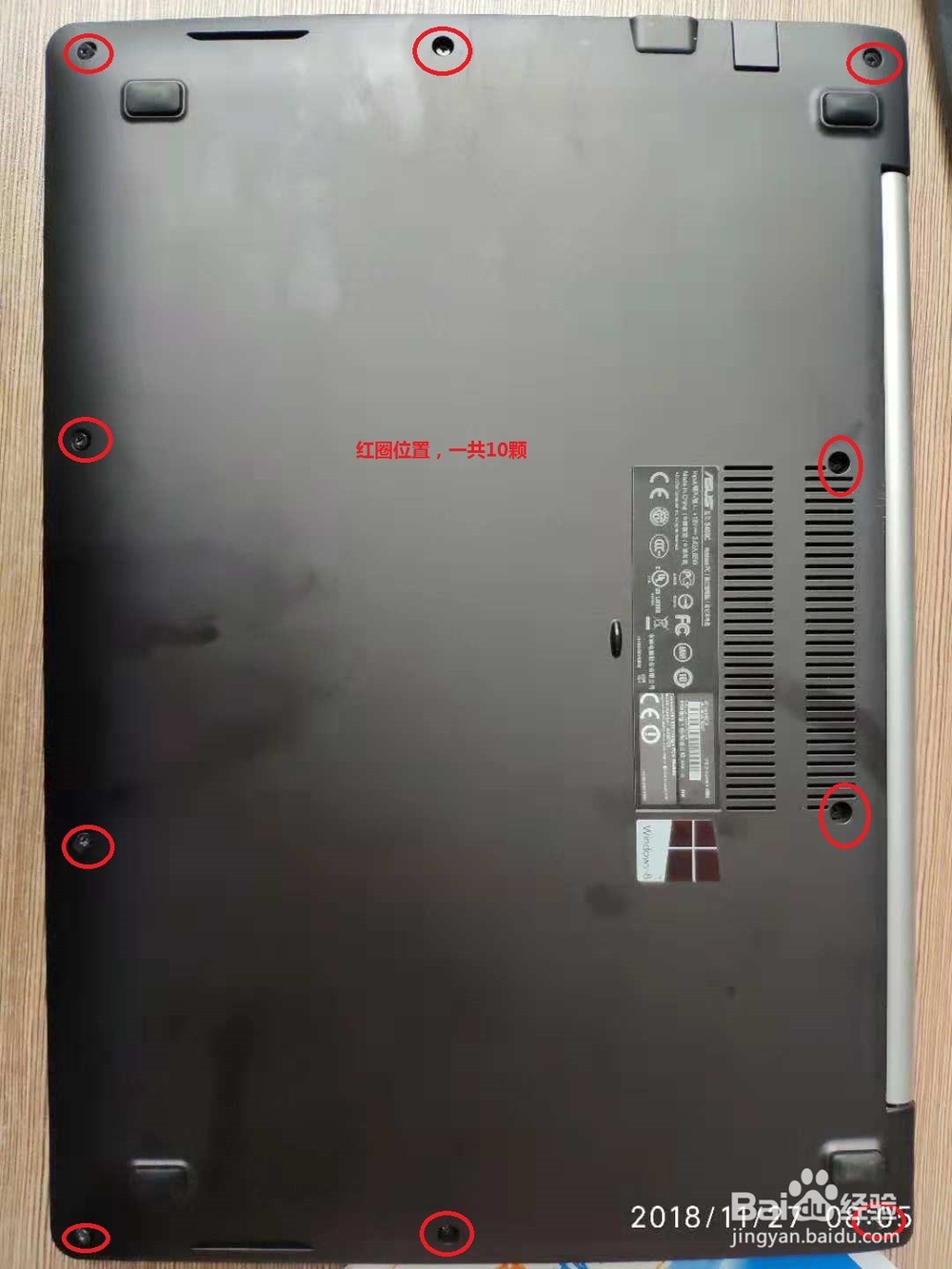
1、用螺丝刀拧开笔记本背面的10颗螺丝

华硕S400C加装固态硬盘,并安装WIN10系统

2、用一张类似银行的卡片,延边翘起背板,一定要注意用力,不要用蛮力硬扯,硬扯会导致卡扣损坏

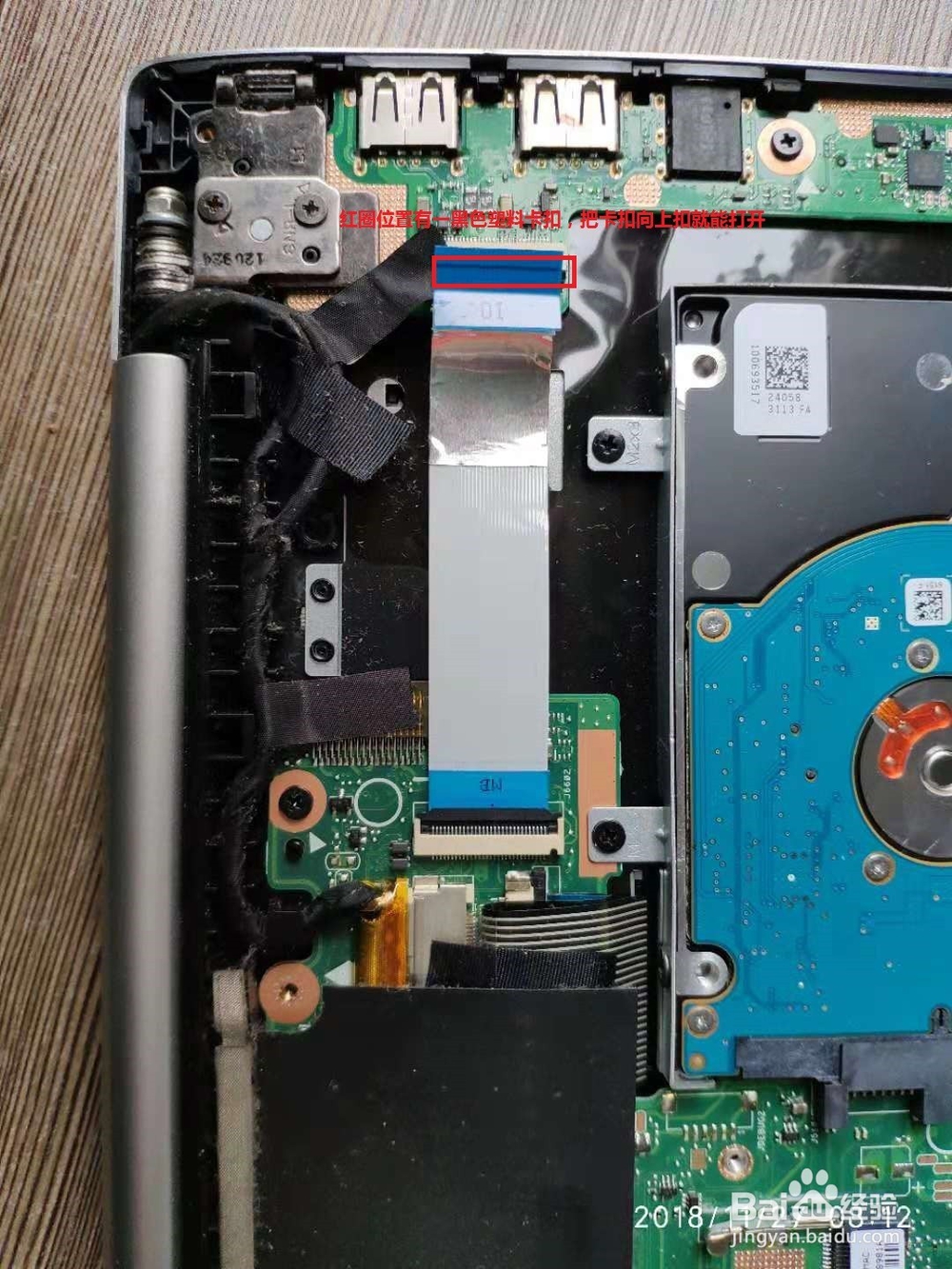
3、打开背板,找到固态硬盘安装位置,卸下连接线

华硕S400C加装固态硬盘,并安装WIN10系统

华硕S400C加装固态硬盘,并安装WIN10系统

4、找到固态硬盘接口,将固态硬盘安装好,并用合适的螺丝固定好

华硕S400C加装固态硬盘,并安装WIN10系统

华硕S400C加装固态硬盘,并安装WIN10系统

5、重新接好排线,盖上背板

华硕S400C加装固态硬盘,并安装WIN10系统

1、开机,长按按F2,进入BIOS界面

2、进入选项卡Boot,选中Launch CSM项,回车,将其设成Enabled,回车

华硕S400C加装固态硬盘,并安装WIN10系统

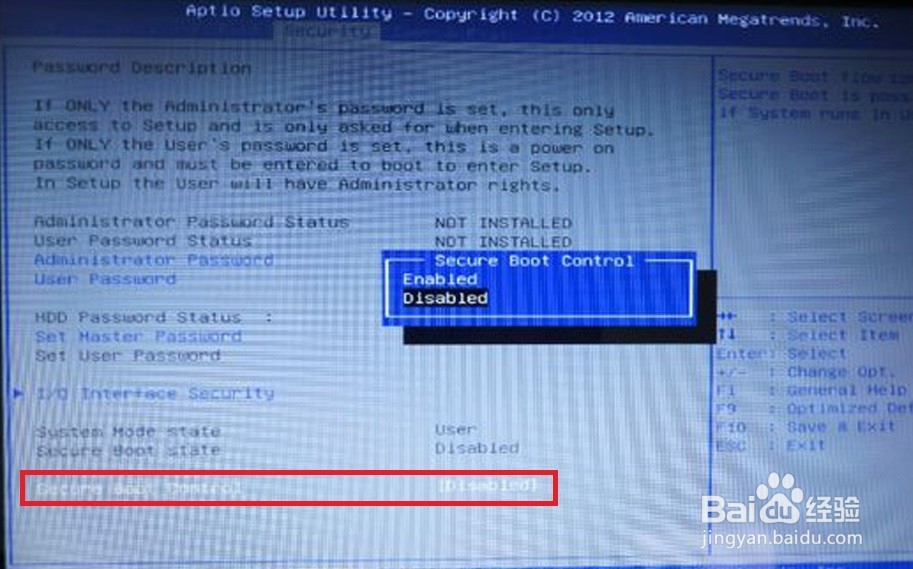
3、进入选项卡Security,选中Secure Boot Control,回车,将其设成Disabled,回车
华硕S400C加装固态硬盘,并安装WIN10系统

4、到boot选项卡,选择UEFI:USB......,一直确认,自动重启,进入USB安装界面,图方便的一路下一步,到选则安装位置的时候选择固态硬盘就行了

5、重启数次,安装完成,安装驱动,就完成了

  • gpt和mbr区别
  • 笔记本光驱怎么拆
  • Windows系统PE进不去怎么办
  • 笔记本光驱位怎么加装SSD固态硬盘
  • 联想电脑如何安装固态硬盘
  • 热门搜索
    重庆旅游网 蚌埠旅游 浙西大峡谷旅游攻略 成都旅游路线 邵阳旅游 海南三亚旅游攻略 枸杞岛旅游攻略 济源旅游 贵州省旅游景点 延吉旅游