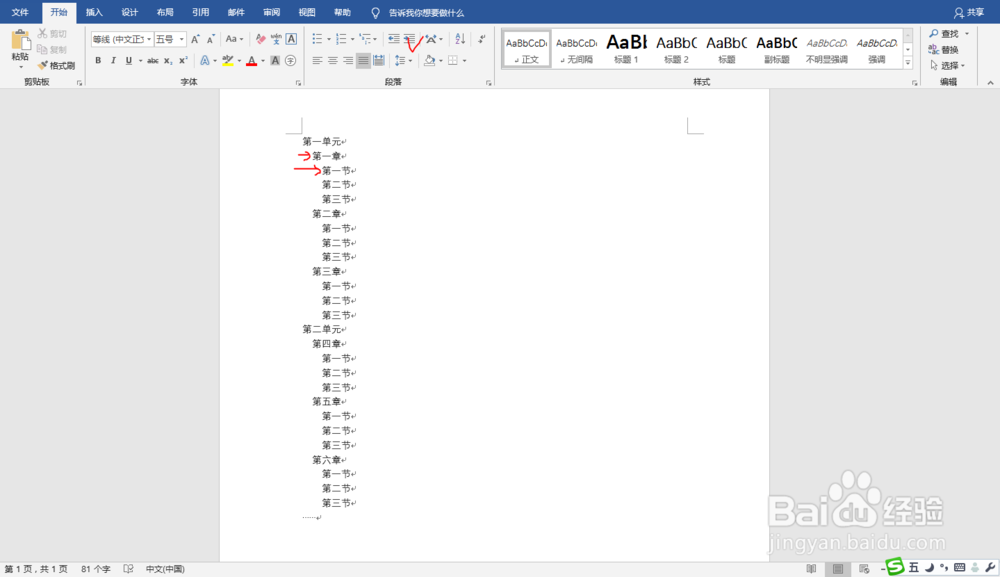
1、打开Word,输入流程图或层次图中要用到的“文字”内容。

2、根据流程顺序或层次级别设置不同“缩进量”。
3、插入SmartArt图,选择流程模板。

4、确定后,流程模板插入到Word中,呈“空白”状态。
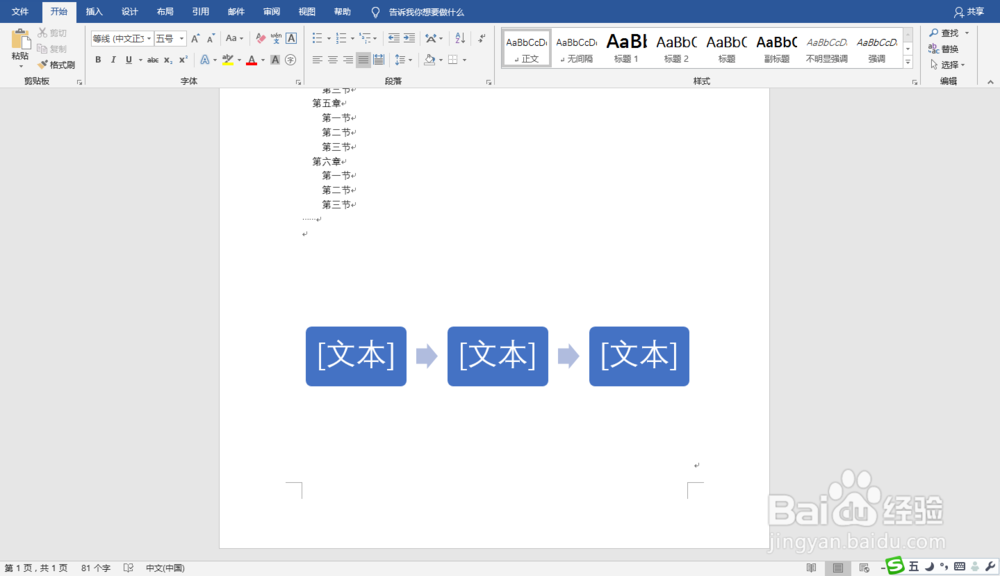
5、点开流程图左边框处的“在此处输入文本”对话框。

6、复制前面输入的文本内容并复制到“在此处输入文本”对话框中,流程图制作完成。

7、可以以同样的方式来制作层次图。插入层次图。

8、复制、粘贴文本,制作完成。


时间:2026-04-23 10:02:46
1、打开Word,输入流程图或层次图中要用到的“文字”内容。
2、根据流程顺序或层次级别设置不同“缩进量”。
3、插入SmartArt图,选择流程模板。
4、确定后,流程模板插入到Word中,呈“空白”状态。
5、点开流程图左边框处的“在此处输入文本”对话框。
6、复制前面输入的文本内容并复制到“在此处输入文本”对话框中,流程图制作完成。
7、可以以同样的方式来制作层次图。插入层次图。
8、复制、粘贴文本,制作完成。
