win10打开NVIDIA控制面板并添加到桌面右键菜单

 时间:2026-04-22 04:05:16

1、首先我们需要找到英伟达NVIDIA控制面板

win10打开控制面板(不是NVIDIA控制面板)介绍两种方法

方法一:快捷键“win+R”打开运行,在文本框输入‘control’回车,打开控制面板
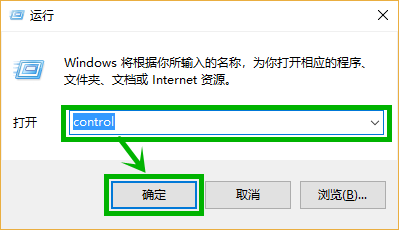
win10打开NVIDIA控制面板并添加到桌面右键菜单

2、方法二:直接右击任务栏【开始】图标,选择【运行】,并输入‘control’回车,打开控制面板

win10打开NVIDIA控制面板并添加到桌面右键菜单

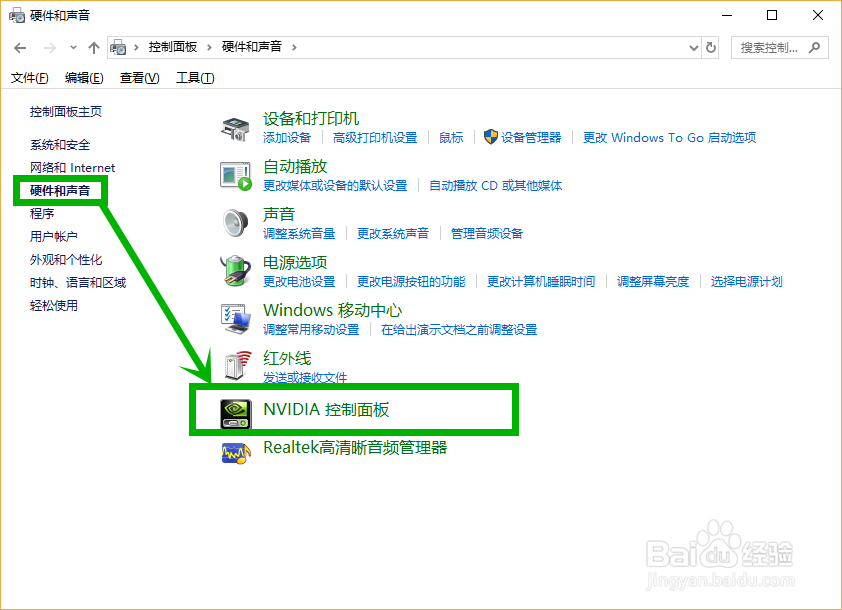
3、进入【控制面板】主页后,我们选择【硬件和声音】

win10打开NVIDIA控制面板并添加到桌面右键菜单

4、在打开的【硬件和声音】,选择【NVIDIA控制面板】,打开控制面板

win10打开NVIDIA控制面板并添加到桌面右键菜单

5、在打开的【NVIDIA控制面板】菜单栏点击【桌面】,在弹出的菜单的【添加桌面上下文菜单】前面打勾,方法比较简单

win10打开NVIDIA控制面板并添加到桌面右键菜单

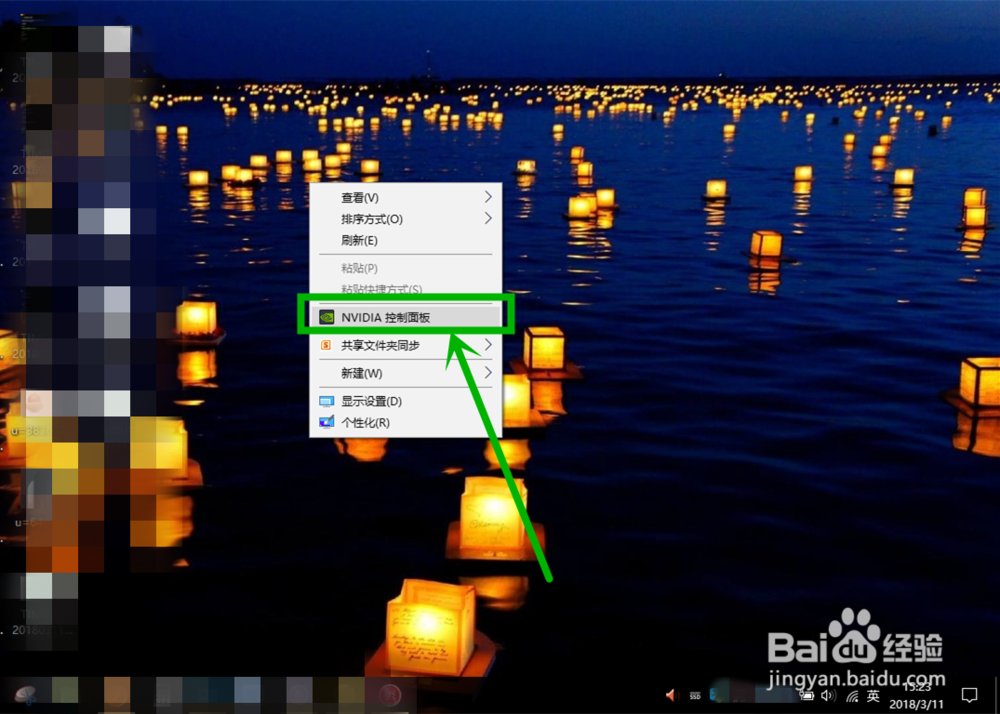
6、回到桌面,在空白处右击,发现是不是右键菜单中的NVIDIA控制面板又回来了
win10打开NVIDIA控制面板并添加到桌面右键菜单

  • Windows11如何查看电脑系统的HDR显示功能
  • 核显设备更新驱动程序软件升级
  • win10电脑传递优化怎么关闭
  • Windows11查找电源设置的技巧
  • 如何整理磁盘碎片
  • 热门搜索
    云南旅游景点图片 武汉旅游地图 扬州旅游地图 澳门旅游攻略自由行 甘肃天水旅游 贵州省内旅游 四川稻城亚丁旅游攻略 福建平潭岛旅游攻略 三亚旅游职业学院 张家界旅游包团