邮件中的配置文件如何设置?——OUTLOOK技巧

 时间:2026-04-23 14:25:23

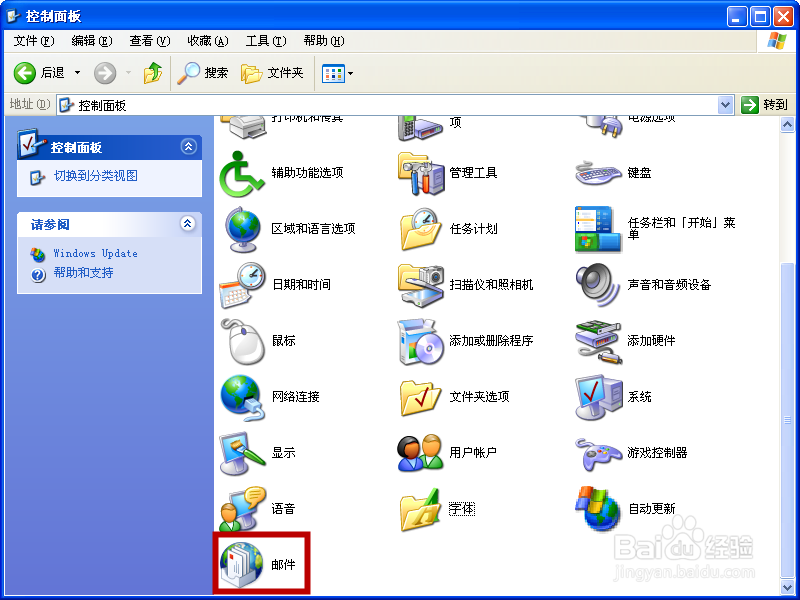
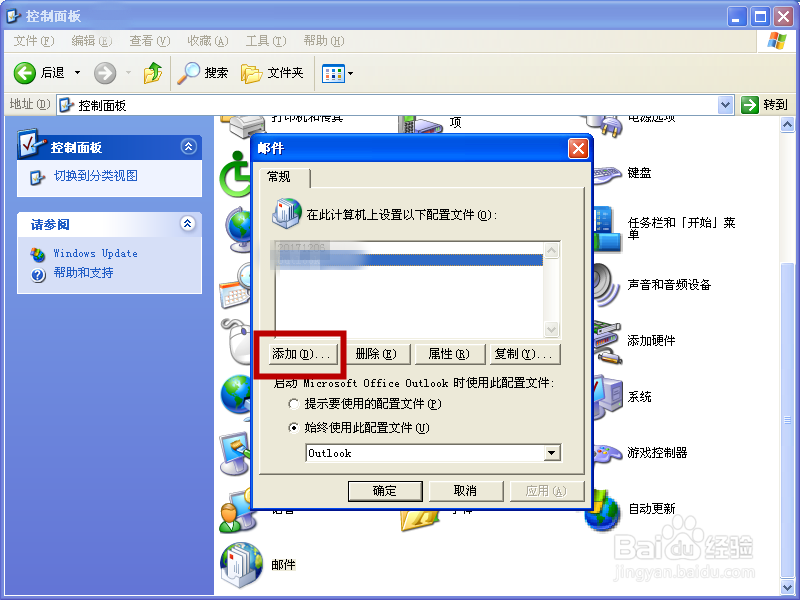
1、进入“控制面板”,找到“邮件”的按钮。
邮件中的配置文件如何设置?——OUTLOOK技巧

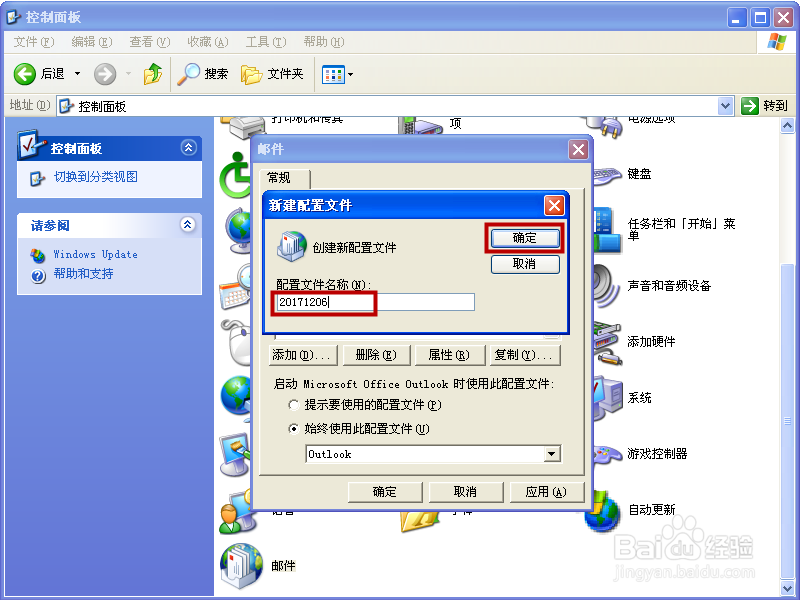
2、弹出“邮件”的选项,在这里,以往的旧配置文件都在这里。点击“添畜霸加”按钮。
邮件中的配置文件如何设置?——OUTLOOK技巧

3、输入“新建配置文件”的文件名,点击”确定“。

邮件中的配置文件如何设置?——OUTLOOK技巧

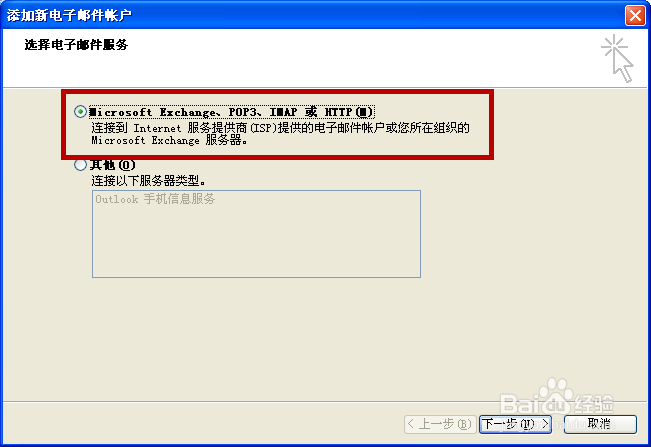
4、选择第1项,点击“下一步”。

邮件中的配置文件如何设置?——OUTLOOK技巧

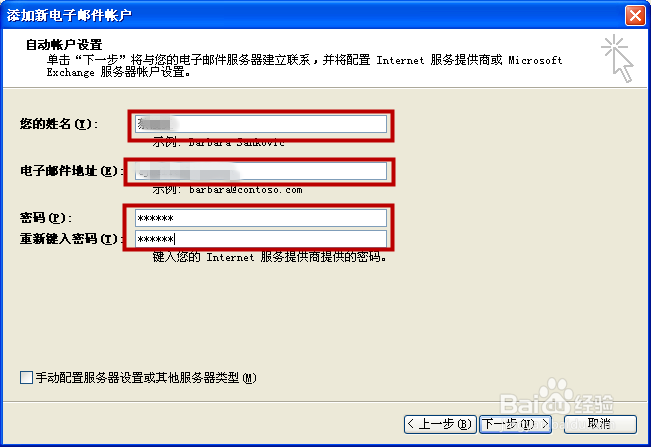
5、输入姓名、邮箱地址、邮箱密码等信息。注意:不要输错,不要有多余的空格。
邮件中的配置文件如何设置?——OUTLOOK技巧

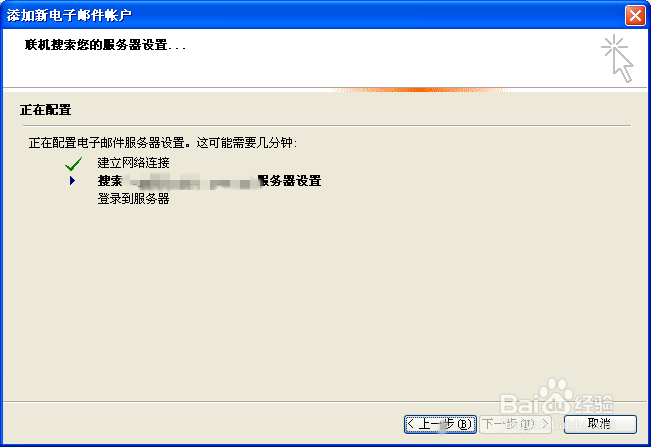
6、系统自动添加邮件帐户。

邮件中的配置文件如何设置?——OUTLOOK技巧

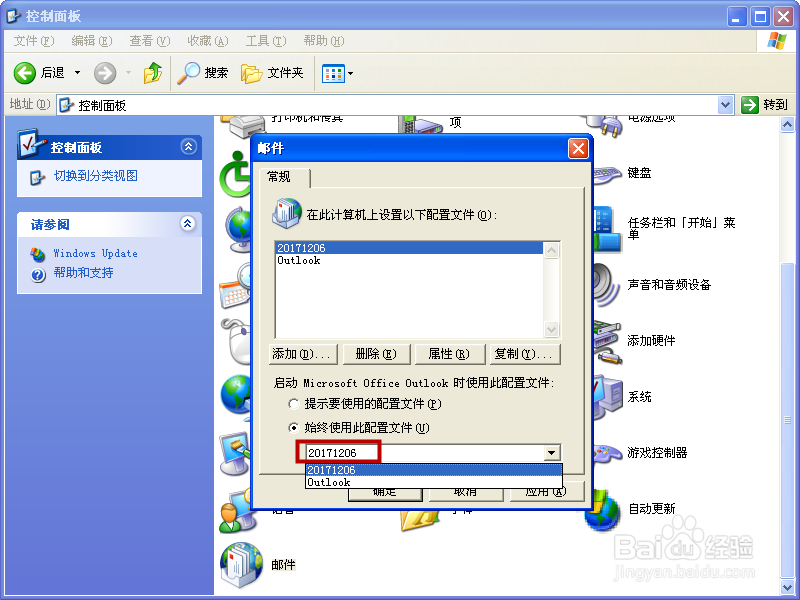
7、如果邮件帐户添加成功,则在以下页面选择”始终使用此配置文件“,设置成新撤迅的即可,重新启动OUTLOOK就可打开了。

如果不成功,检查姓名、密码是否有错,不知道的就问愁胆秤问单位的服务器管理员。
邮件中的配置文件如何设置?——OUTLOOK技巧

  • wps表格多条件排序怎么操作?
  • 上下分栏的方式显示邮件列表及正文
  • Notepad++标签显示橙色条如何去掉呢?
  • win7电脑对硬盘进行碎片整理
  • 电脑光驱怎么禁止使用:[1]利用CMOS禁用
  • 热门搜索
    沈阳有什么旅游景点 湘西旅游景点大全 中国旅游志愿者官网 北京怀柔旅游景点 山西平遥旅游攻略 冬季适合旅游的地方 旅游年票景点 三河古镇旅游攻略 冬季旅游去哪里好 重庆黑山谷旅游攻略