如何使用PS制作矩形立体文字边框

 时间:2026-04-22 19:41:29

1、通过执行命令:文件>新建,建立一个新的文档。

如何使用PS制作矩形立体文字边框

2、在弹出的窗口调整尺寸设为:700×350,分辨率大小设为72像素/英寸。

如何使用PS制作矩形立体文字边框

3、选择矩形工具,在画布上绘制一个新的选区。

如何使用PS制作矩形立体文字边框

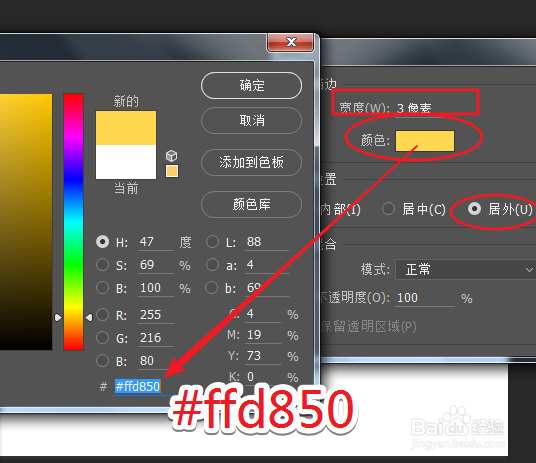
1、依次选择:编辑>描边,对当前选区进行描边操作。

如何使用PS制作矩形立体文字边框

2、将颜色设为:橙色,描边大小为:3,位置:居外,完成描边。。

如何使用PS制作矩形立体文字边框

3、设定前景色为:蓝色,通过油漆桶工具,快速填充选区。

如何使用PS制作矩形立体文字边框

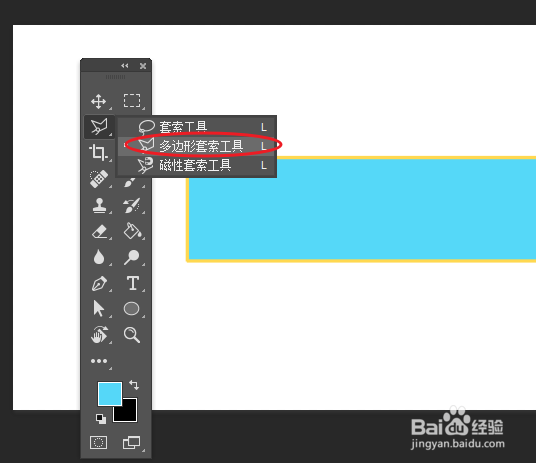
1、长按鼠标左键,选择子级菜单下的多边形套索工具。

如何使用PS制作矩形立体文字边框

2、在矩形描边线的边界,勾勒出立体矩形的顶面。

如何使用PS制作矩形立体文字边框

3、调整前景颜色为深蓝色作为阴影,按以上方法填充选区,完成最终立体矩形效果。

如何使用PS制作矩形立体文字边框

  • ps设置字体前后交错效果
  • photoshop中怎么制作荷花
  • 怎么用PS制作刷墙字效果?
  • 怎样用PS做立体感的海报
  • PS如何给形状同时添加两道高光?
  • 热门搜索
    桂林周边旅游 青岛旅游一卡通 三峡旅游船 周末旅游 防城港旅游景点大全 山西旅游一卡通 曲靖旅游景点大全 泰山旅游路线 旅游线路查询 济南周边旅游景点