如何利用flash制作中心旋转文字动画

 时间:2026-04-27 08:44:33

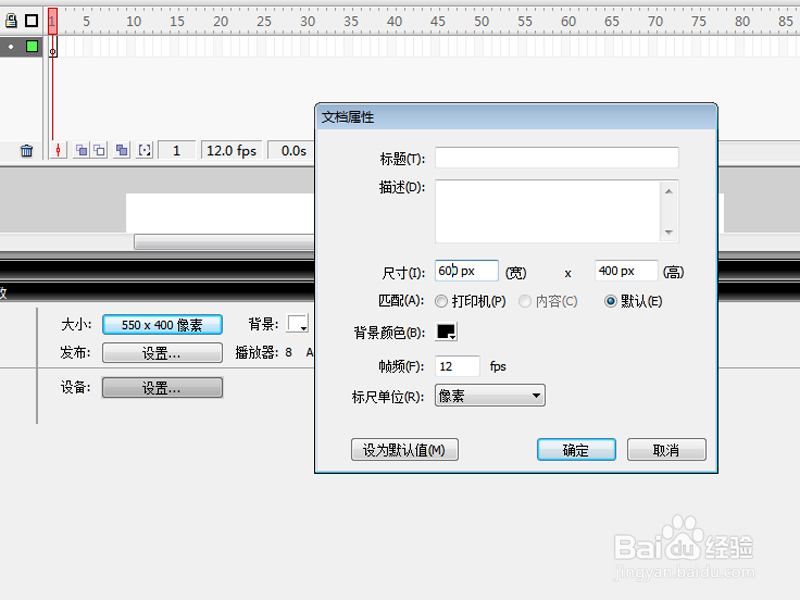
1、首先启动flash,新建一文档,设置大小为600*400,帧频为12,背景颜色为黑色。
如何利用flash制作中心旋转文字动画

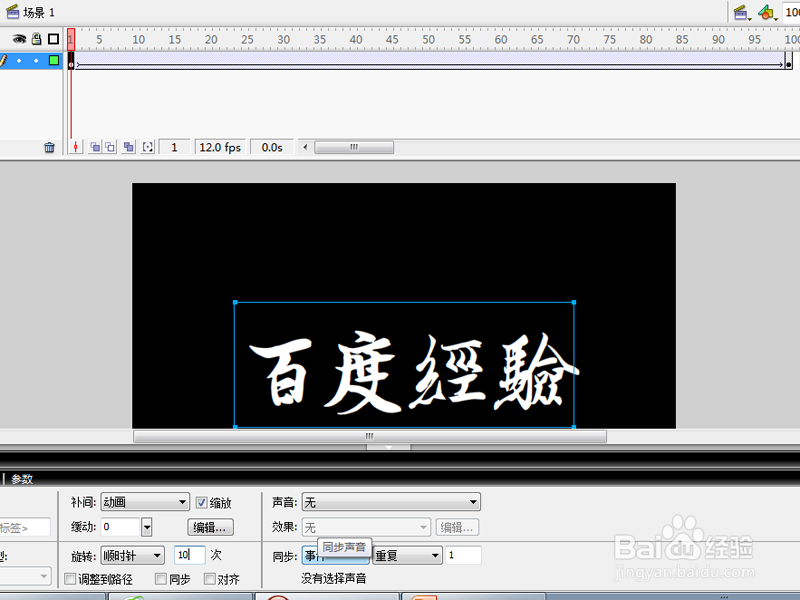
2、选择工具箱里的文本工具,在舞台上输入文字内容“百度经验”,设置大小为100,颜色为白色。

如何利用flash制作中心旋转文字动画

3、在100帧处插入关键帧,选择第一帧,修改属性面板中的补间为动画,顺时针10次。
如何利用flash制作中心旋转文字动画

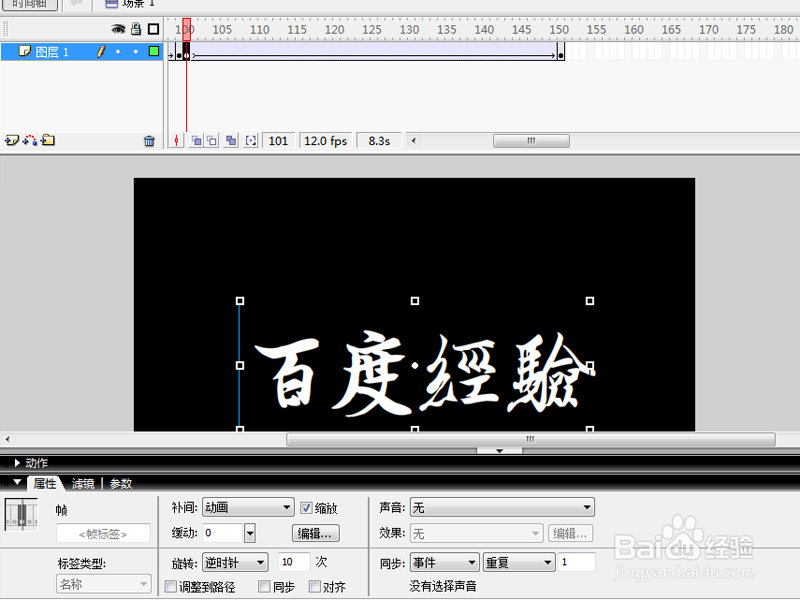
4、采用同样的方法,接着在150和101帧处插入关键帧,选择101帧设置属性面板中的补间为动画,旋转设置为逆时针10.
如何利用flash制作中心旋转文字动画

5、接着执行ctrl+enter组合键进行动画测试,如果不合适的话可以修改帧频或者动画次数。

如何利用flash制作中心旋转文字动画

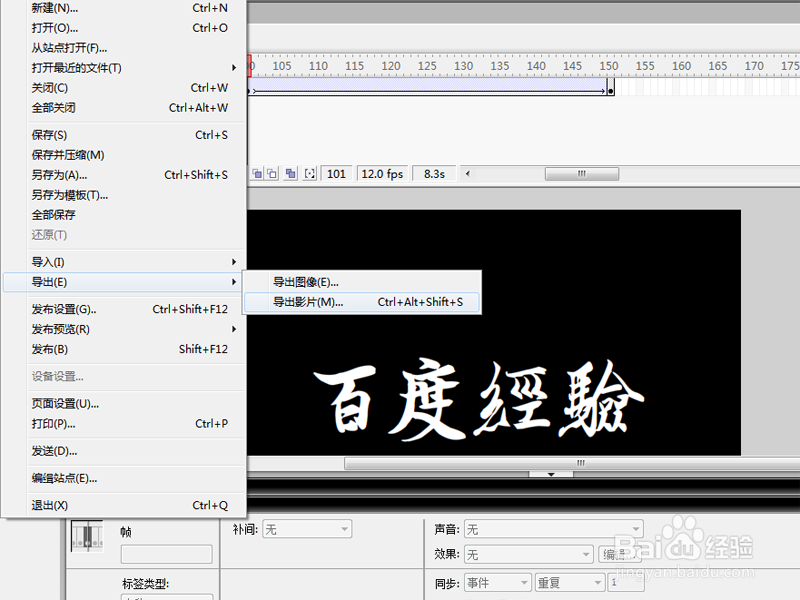
6、执行文件-导出-导出影片命令,输入名称,保存为动画 gif格式,保存在桌面上。
如何利用flash制作中心旋转文字动画

  • flash cs3 如何创建传统补间
  • flash如何绘制一个矢量西红柿教程
  • Photoshop中的其他色彩调整命令
  • FLASH如何制作鼠标经过显示图片(AS2)
  • 如何在Flash中进行字体从大变小的动画变形
  • 热门搜索
    白云山旅游 洛阳旅游地图 大连旅游租车 绍兴旅游景点大全 双鸭山旅游 四川省旅游地图 贵州兴义旅游 文明旅游活动方案 土耳其旅游最佳月份 怀集旅游