keep如何设置清除视频课程缓存

 时间:2026-02-13 19:32:41

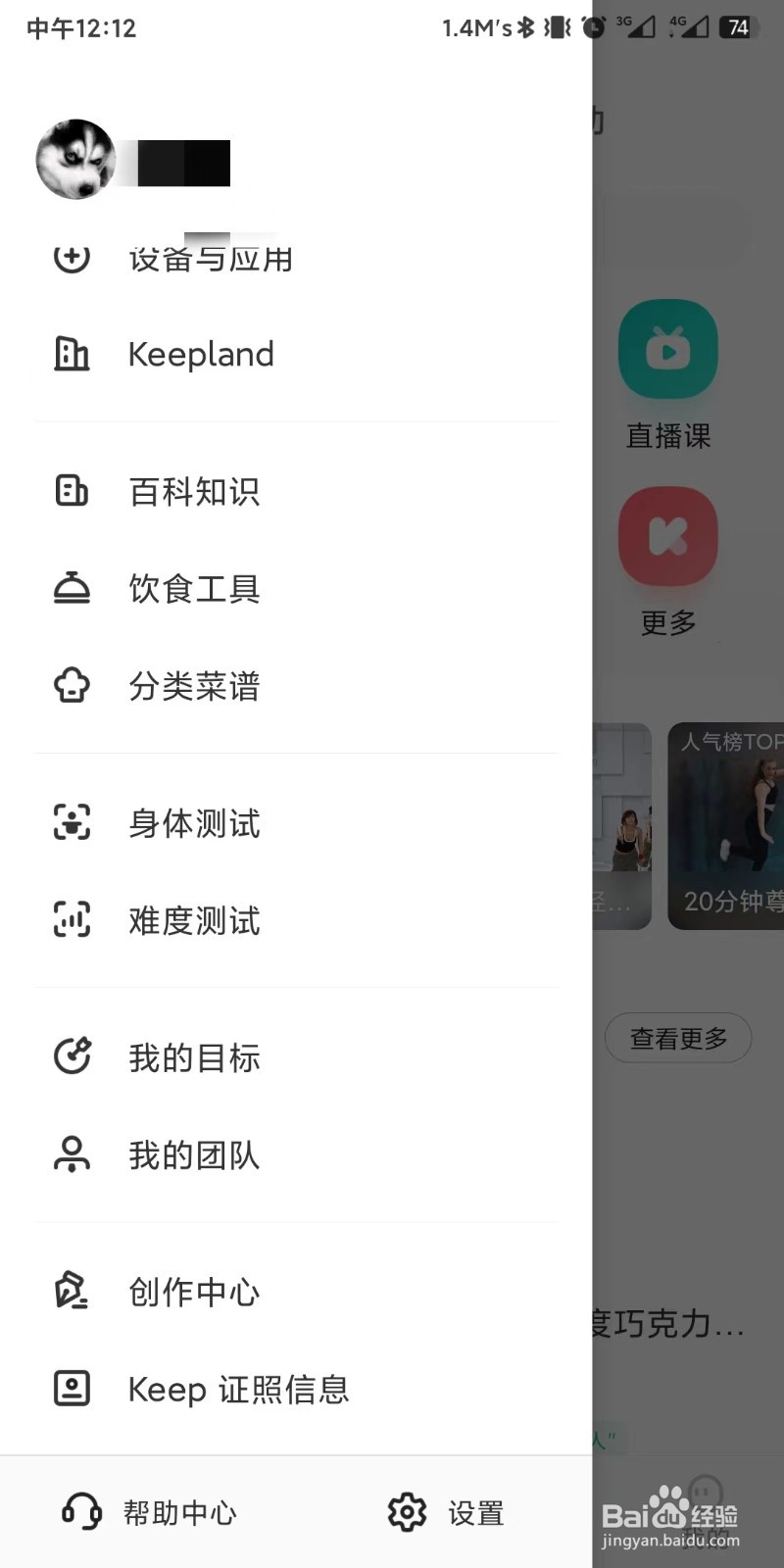
1、进入keep后在任意界面中,点击左上角的头像,界面左侧出现菜单栏。

keep如何设置清除视频课程缓存

2、在界面左侧菜单栏最下方找到设置选项,点击后进入设置界面。

keep如何设置清除视频课程缓存

3、在设置界面中找到通用设置选项,点击后进入通用设置界面。

keep如何设置清除视频课程缓存

4、在通用设置界面中找到缓存管理选项,点击后进入缓存管理界面。

keep如何设置清除视频课程缓存

5、在缓存管理界面中找到训练资源管理选项,点击后进入课程缓存界面。

keep如何设置清除视频课程缓存

6、在课程缓存界面中我们可以查看无用视频占用的空间,找到右上角全部清空选项点击后界面中央出现确认弹窗。

keep如何设置清除视频课程缓存

7、如果确认清除全部视频缓存,点击确认弹窗中的确认清除选项,清除后已下载的训练视频需要重新下载,大家可以根据自身需要选择设置。

keep如何设置清除视频课程缓存

  • FLASH如何创建补间形状动画
  • OPPO Find X3的AI调色大师在哪?怎么使用?
  • 如何设置indesign的打印范围为打印主页
  • 在Indesign2018中怎样置入图片
  • 优动漫PAINT看快捷键与修改快捷键组合的方法
  • 热门搜索
    宁波东钱湖旅游学校 德州旅游 天堂寨旅游 西安旅游路线 马德里旅游 浙江旅游景点排行 旅游观光 旅游签证办理流程 贵州黔东南旅游 天津周边旅游