1、进入到"WPSOffice"工具的操作主界面,新建一个空白的WORD文档。

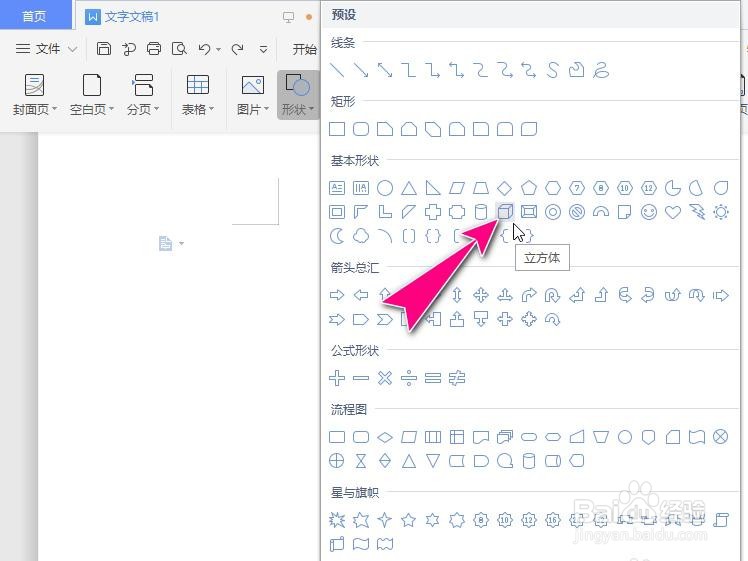
2、选择"插入"-"形状"菜单。

3、之后,从"基本形状"中,选择"立方体"模板。
4、在空白文档中,绘制一个封闭的立方体。

5、选择"工具栏"上的"轮廓"菜单右侧的下拉箭头,点击"虚线线型",从中选择一款虚线模板。

6、完成操作后,可将立方体的边框轮廓更改成虚线效果。

1、进入到"WPSOffice"工具的操作主界面,新建一个空白的WORD文档。
2、选择"插入"-"形状"菜单。
3、之后,从"基本形状"中,选择"立方体"模板。
4、在空白文档中,绘制一个封闭的立方体。
5、选择"工具栏"上的"轮廓"菜单右侧的下拉箭头,点击"虚线线型",从中选择一款虚线模板。
6、完成操作后,可将立方体的边框轮廓更改成虚线效果。
