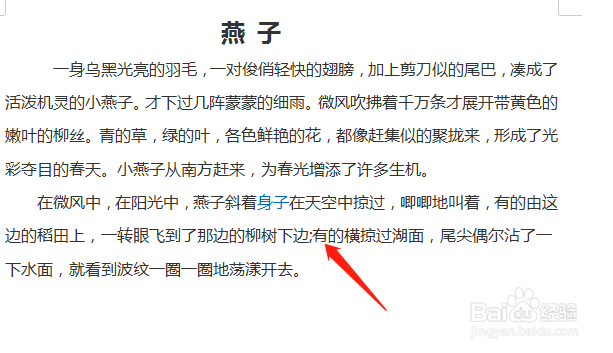
1、首先,打开需要我们操作的Word文档中,如图所示,我们需要对标题行与正文之间的行距高度进行设置。
2、选中标题行与正文之间的内容,单击开始选项卡,在段落设置区域,单击右下角的小三角。

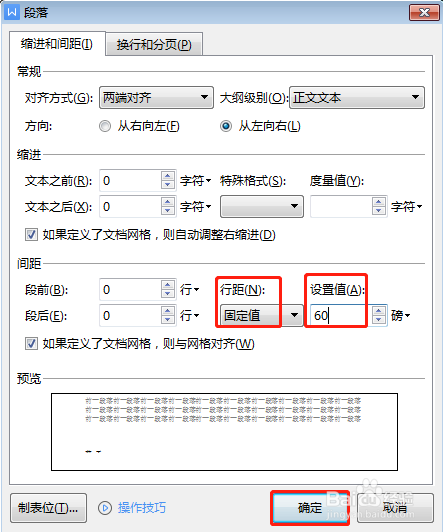
3、在打开的段落对话框中,选择缩进和间距选项卡,行距设置为固定值,这里我们设置60磅。
4、最后设置完成,标题行与正文之间的行距被修改了,如下图所示。

时间:2026-04-21 18:36:44
1、首先,打开需要我们操作的Word文档中,如图所示,我们需要对标题行与正文之间的行距高度进行设置。
2、选中标题行与正文之间的内容,单击开始选项卡,在段落设置区域,单击右下角的小三角。
3、在打开的段落对话框中,选择缩进和间距选项卡,行距设置为固定值,这里我们设置60磅。
4、最后设置完成,标题行与正文之间的行距被修改了,如下图所示。
