如何用Word将Excel中的多列数据合并为一列

 时间:2026-02-16 20:27:29

1、找到Excel软件,并双击打开。

如何用Word将Excel中的多列数据合并为一列

2、打开制作好的工作簿。

如何用Word将Excel中的多列数据合并为一列

3、首先,选择所有需要合并的多列数据单元格,按住【Ctrl】+【C】选中的单元格,转到空白的Word文档中粘贴。

如何用Word将Excel中的多列数据合并为一列

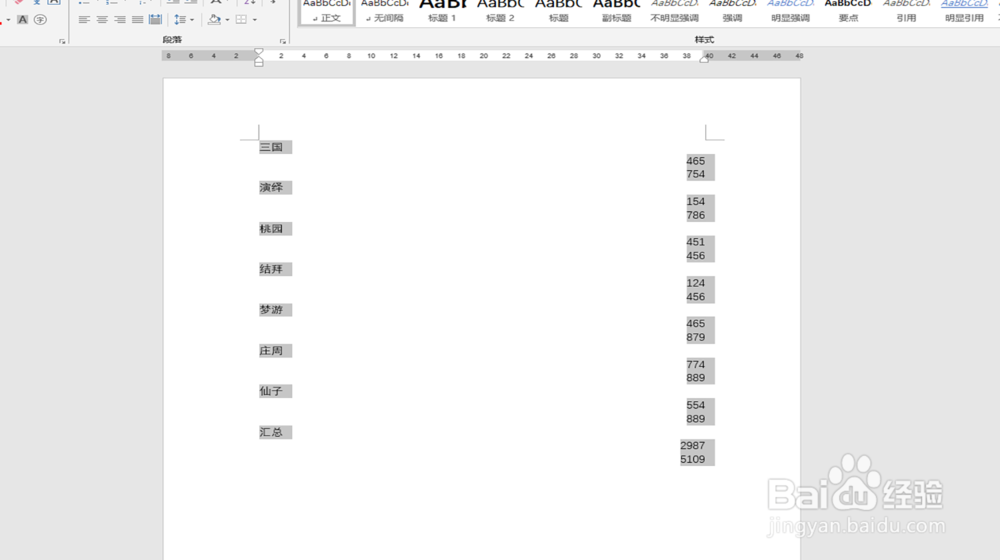
4、选中Word文档中刚才粘贴的表格,点击【布局】-【数据】-【转换为文本】,勾选【段落标记】然后点击确定。

如何用Word将Excel中的多列数据合并为一列

5、随后,Word文档中的内容变为如图所示,中间会有很多的空白。

如何用Word将Excel中的多列数据合并为一列

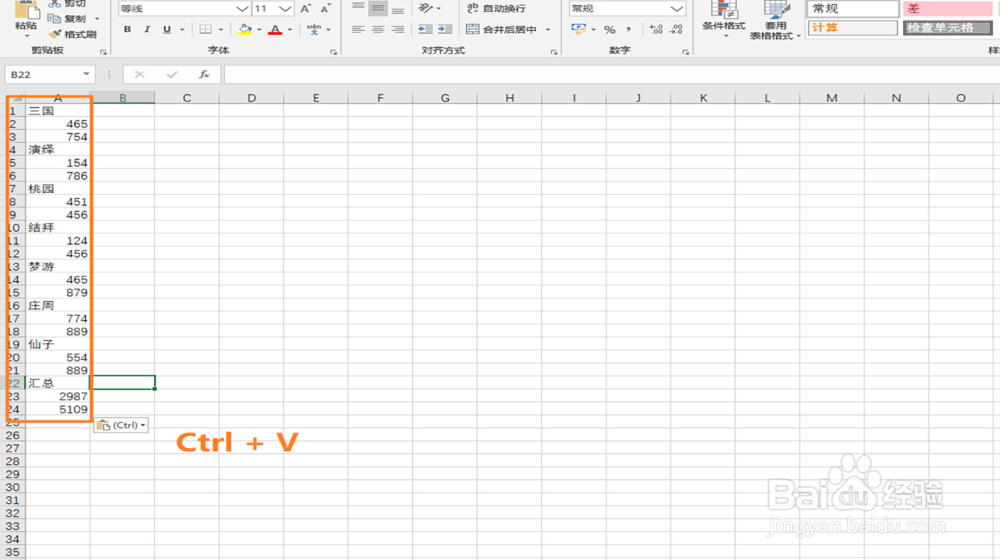
6、【Ctrl】+【C】复制Word中的所有数据,然后转到Excel表格中将复制的内容粘贴到Excel表格中。

如何用Word将Excel中的多列数据合并为一列

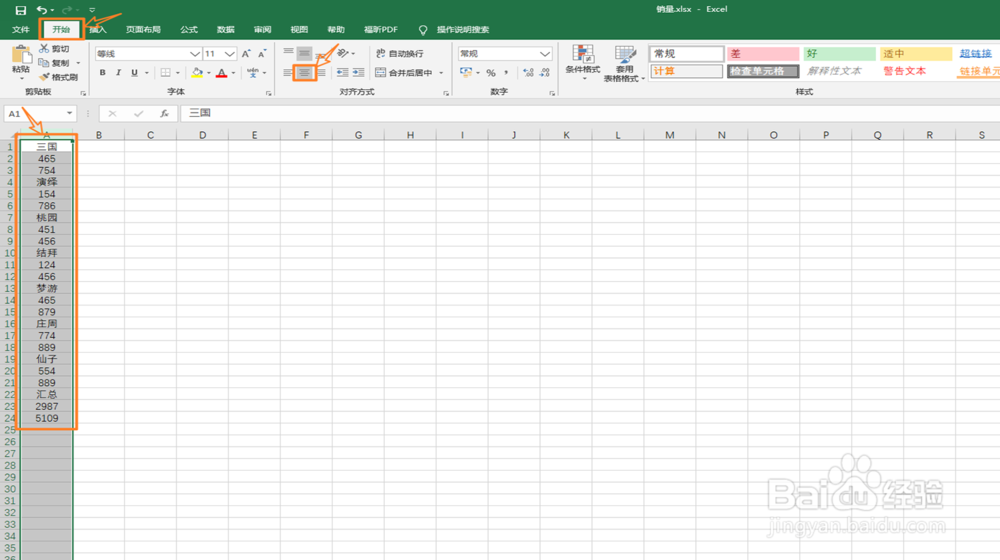
7、全选Excel表格中的所有内容,点击【开始】-【对齐方式】-【居中】,将单元格内容全部居中。
如何用Word将Excel中的多列数据合并为一列

如何用Word将Excel中的多列数据合并为一列

1、1.找到Excel软件,并双击打开。

2.打开制作好的工作簿。

3.将需要排列的内容从Excel工作簿中复制到Word文档中。

4.选中Word文档中的内容,勾选【段落标记】。

5.将Word中的所有数据复制到Excel表格中。

6.文字对齐。

  • excel如何设置复选框切换单元格区域颜色
  • Excel2016如何添加能自动打勾的方框
  • 如何设置PDF中文本框属性?
  • WPS如何添加使用复选框控件
  • excel怎么设置勾选框
  • 热门搜索
    福建旅游必去景点 丽江香格里拉旅游 栾川旅游景点 辽宁省旅游景点 花都旅游 旅游天地 旅游分享 浙江湖州旅游 重庆旅游团 北海旅游景点介绍