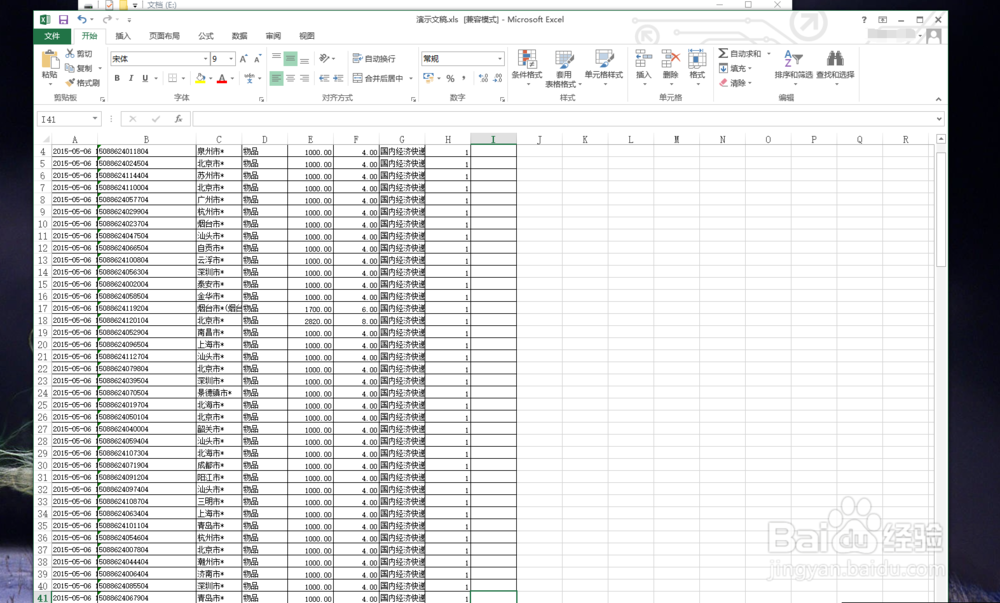
excel文件打开时跟随打开一个PERSONAL.XLS文件

 时间:2026-02-14 12:31:56

1、我们在打开excel的文件的时候就会跟随打开一个excel文件打开时跟随打开一个PERSONAL.XLS文件

excel文件打开时跟随打开一个PERSONAL.XLS文件

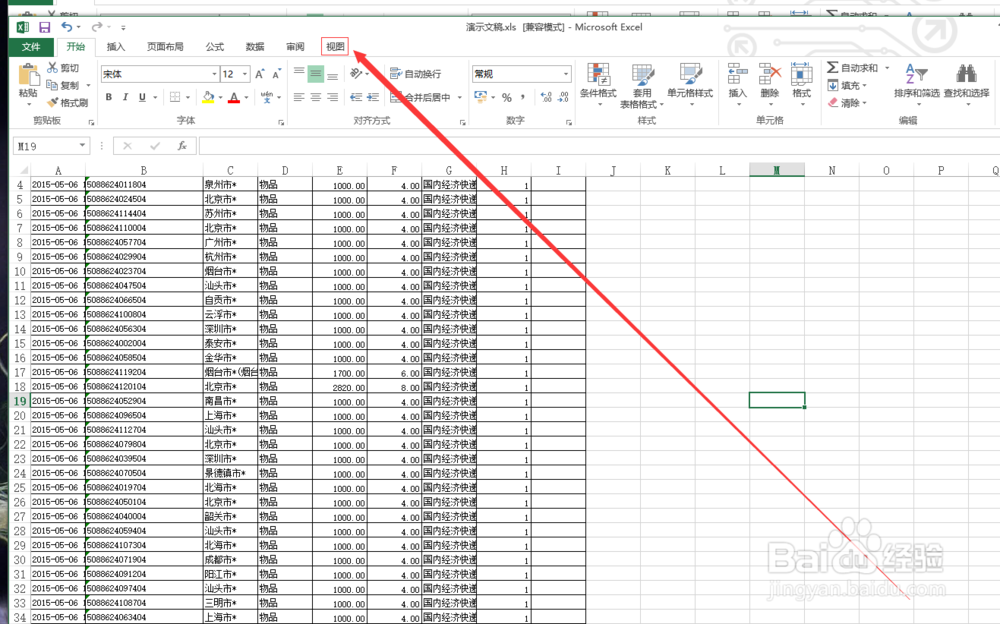
2、烦人的文件已经跟随打开了,不要着急,我们现在点到我们自己打开的excel文件,选择“视图”。
excel文件打开时跟随打开一个PERSONAL.XLS文件

3、在“视图”的菜单下面有个“隐藏”的选项,这个选项就是“隐藏窗口”的选项,我们点击它。

excel文件打开时跟随打开一个PERSONAL.XLS文件

4、点击"隐藏之"后大家会觉得奇怪,文件不见了,相反跳转到了PERSONAL.XLS文件,不要着急,这个时候我们点击右上角关闭PERSONAL.XLS文档就可以了。

excel文件打开时跟随打开一个PERSONAL.XLS文件

5、点击之后会弹出两个窗口,第一个窗口是提示你是否保存PERSONAL.XLS文件的。点击“不保存”就好了,这样不会对你的文件做出任何修改的。

excel文件打开时跟随打开一个PERSONAL.XLS文件

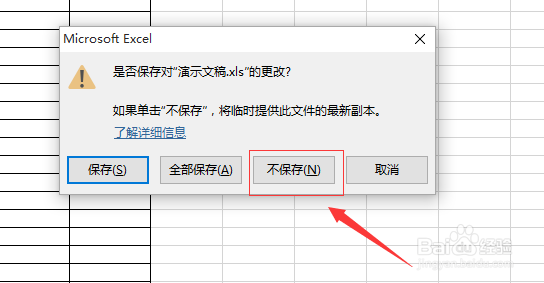
6、第二个窗口是提示你你自己打开的文件做过更改是否需要保存。同样也是点击“不保存”就好了,这样不会对你的文件做出任何修改的。点击保存之后文件就的关闭了,在打开文件的时候PERSONAL.XLS文件就不会在跟随打开了。
excel文件打开时跟随打开一个PERSONAL.XLS文件

7、文件再次打开,内容是没有被做任何更改的。

excel文件打开时跟随打开一个PERSONAL.XLS文件

  • Excel如何隐藏显示公式
  • 如何实现Excel单元格数据按条件显示不同颜色?
  • 打开excel表,表格在不停的闪动怎么解决
  • EXCEL保存就提示“此文档包含宏、ActiveX控件”
  • EXCEL中如何设置某个单元格区域不被选中编辑?
  • 热门搜索
    海南旅游景点大全 新疆南疆旅游 吉林旅游景点 特价邮轮旅游 杭州乌镇旅游攻略 贵州有哪些旅游景点 旅游经济学 天津周边旅游 十月旅游 贵州荔波旅游