1、我们以“家庭收支明细”为例,筛选出“娱乐收入”大于200的数据。
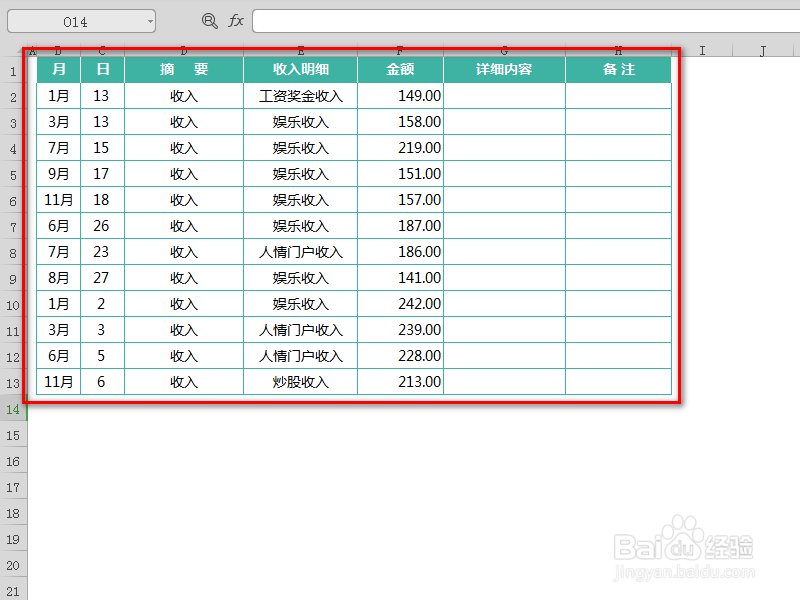
2、一次筛选:
选中行标题,然后单击【开始】选项卡下的【筛选】。
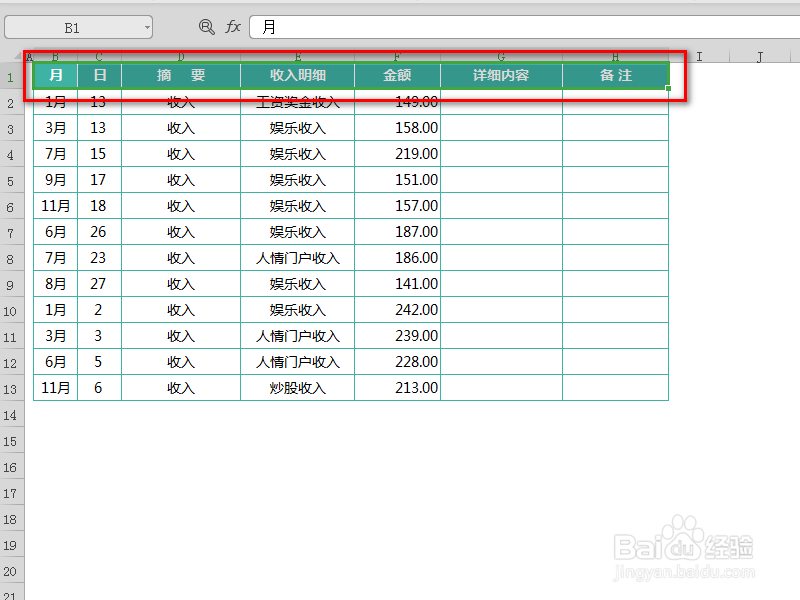
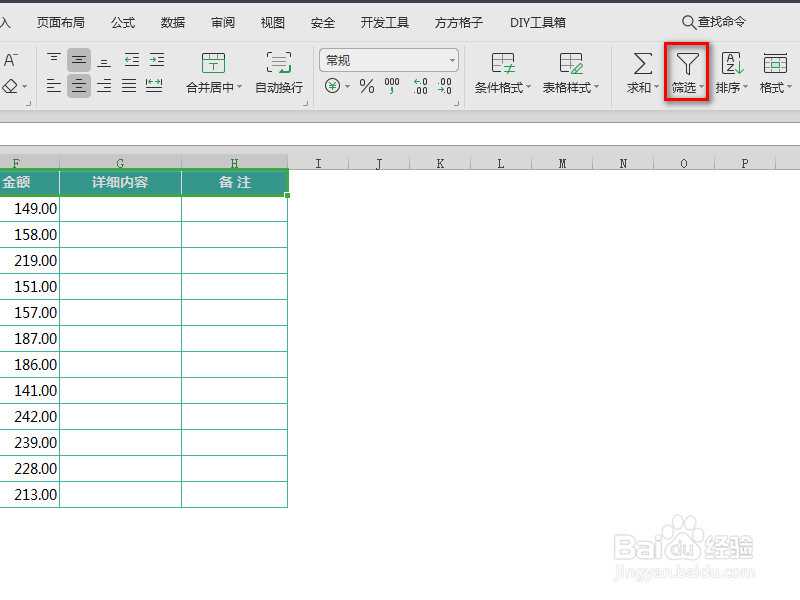
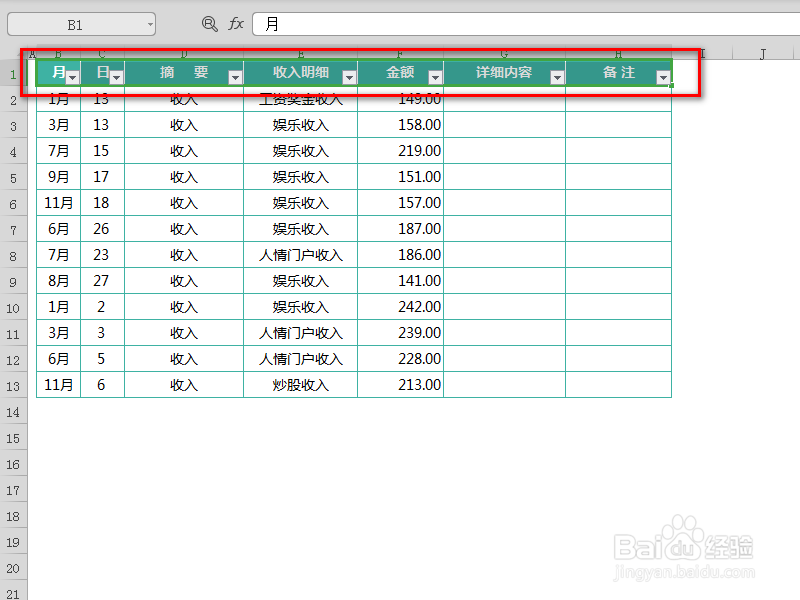
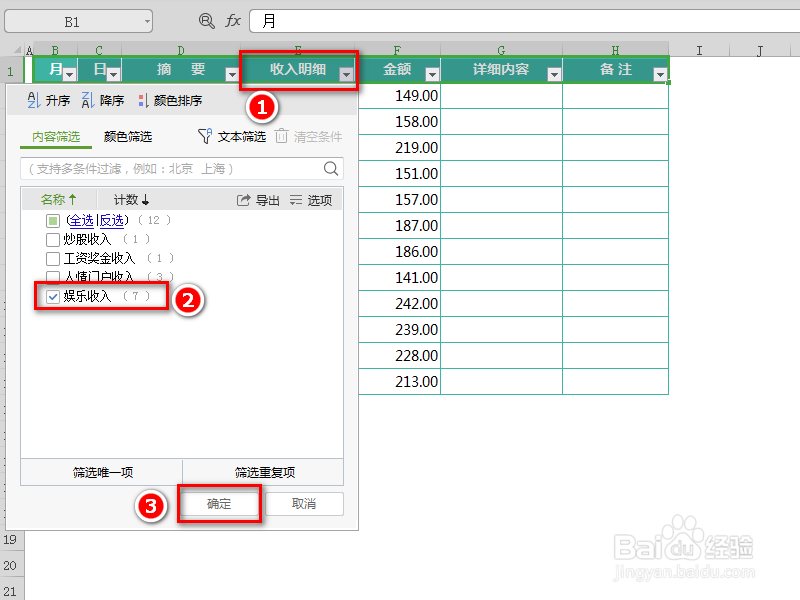
3、单击“收入明细”下拉箭头,在菜单中勾选“娱乐收入”,单击【确定】。
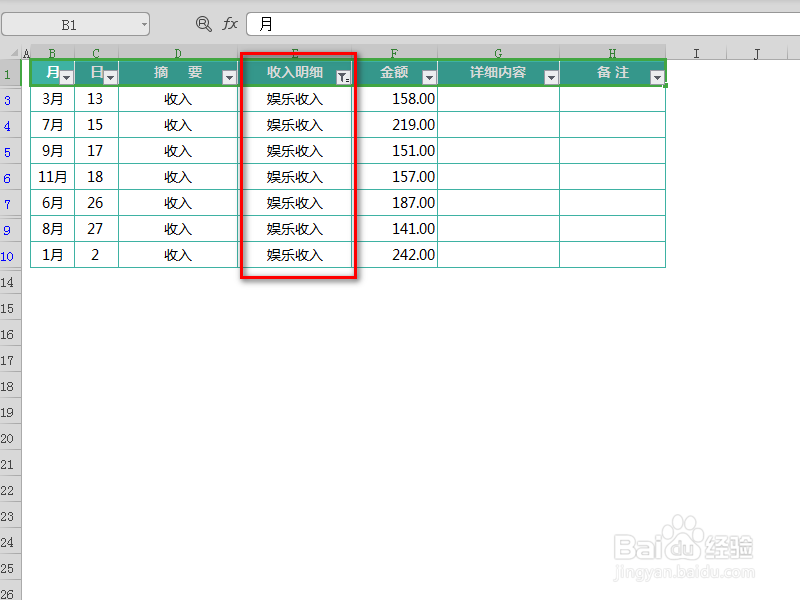
此时,筛选出“娱乐收入”的全部数据。
4、二次筛选:
接下来需要选出“娱乐收入”大于200的数据。
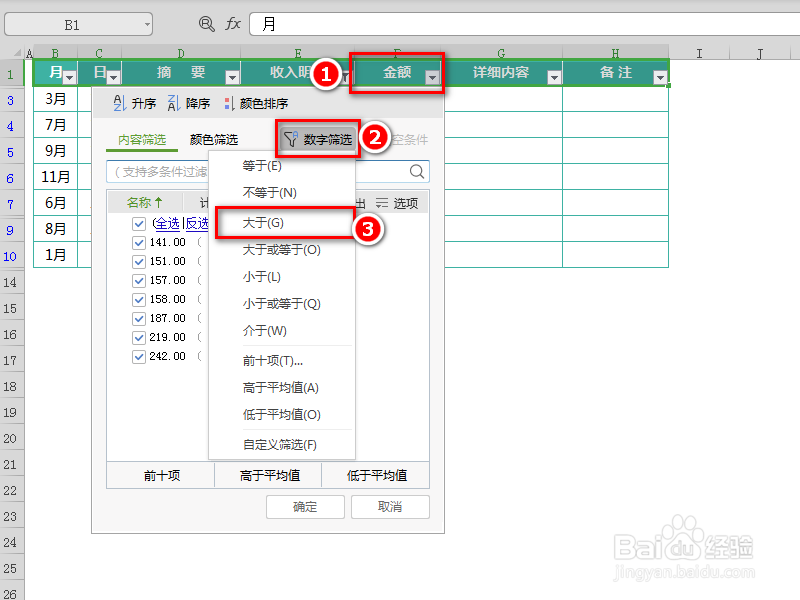
单击“金额”下拉箭头,依次单击【数字筛选】—【大于】。
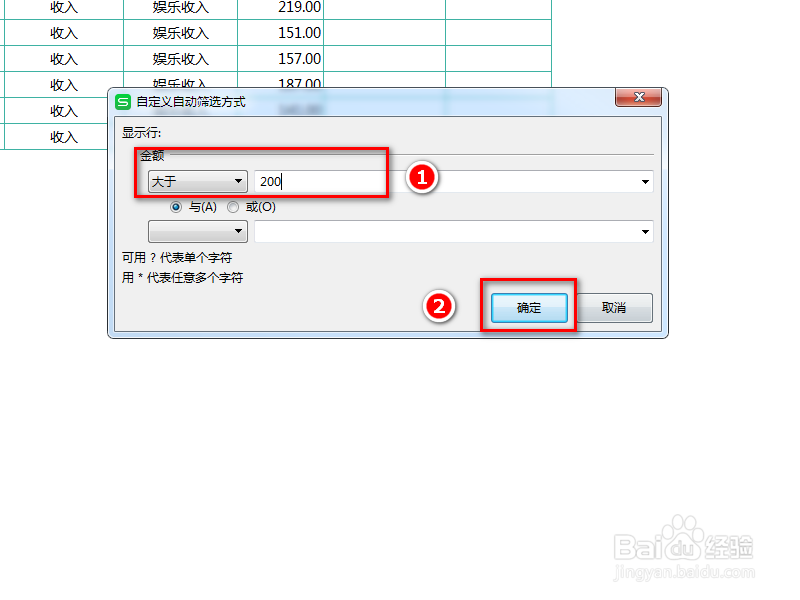
5、在弹出对话框中,输入大于"200",单击【确定】,完成。
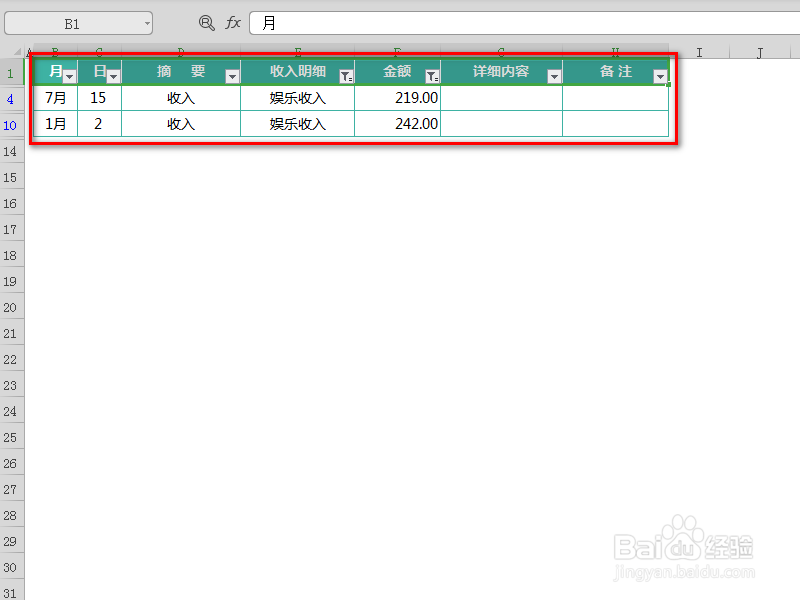
最终得到娱乐收入大于200的数据。
时间:2026-04-22 17:24:55
1、我们以“家庭收支明细”为例,筛选出“娱乐收入”大于200的数据。
2、一次筛选:
选中行标题,然后单击【开始】选项卡下的【筛选】。
3、单击“收入明细”下拉箭头,在菜单中勾选“娱乐收入”,单击【确定】。
此时,筛选出“娱乐收入”的全部数据。
4、二次筛选:
接下来需要选出“娱乐收入”大于200的数据。
单击“金额”下拉箭头,依次单击【数字筛选】—【大于】。
5、在弹出对话框中,输入大于"200",单击【确定】,完成。
最终得到娱乐收入大于200的数据。
