1、在手机桌面上我们找到时钟打开,这里我们进行设置。

2、当然我们从最下面向上滑动,然后出现的窗口中单击这里也可以打开时钟。

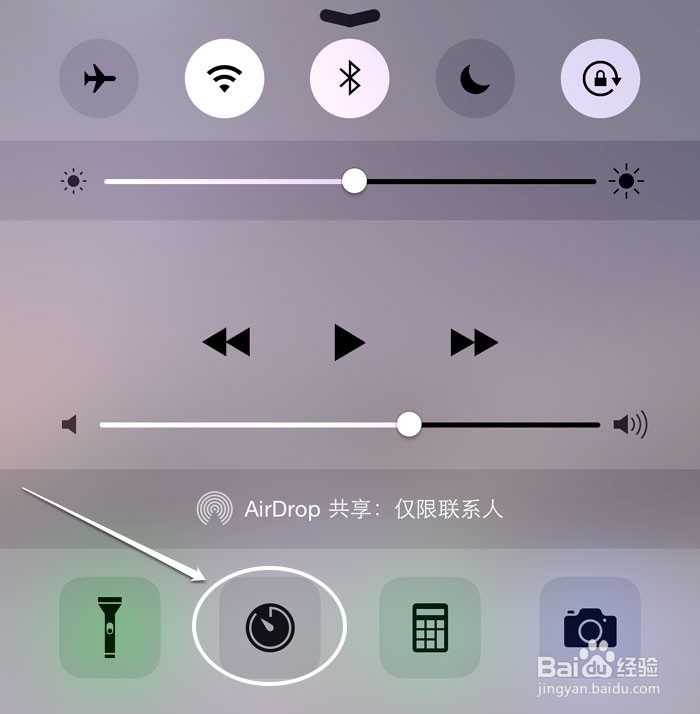
3、界面下方我们首先选择下方打开计时器界面,然后这里点击中间雷达这里。

4、记时结束时,启用界面最下方选择停止运行,然后单击上方设定。

5、这里手动设置倒计时关机的时间,根据自己需要设置。

6、设置好倒计时时间以后,点击开始计时按钮。这样就好了。

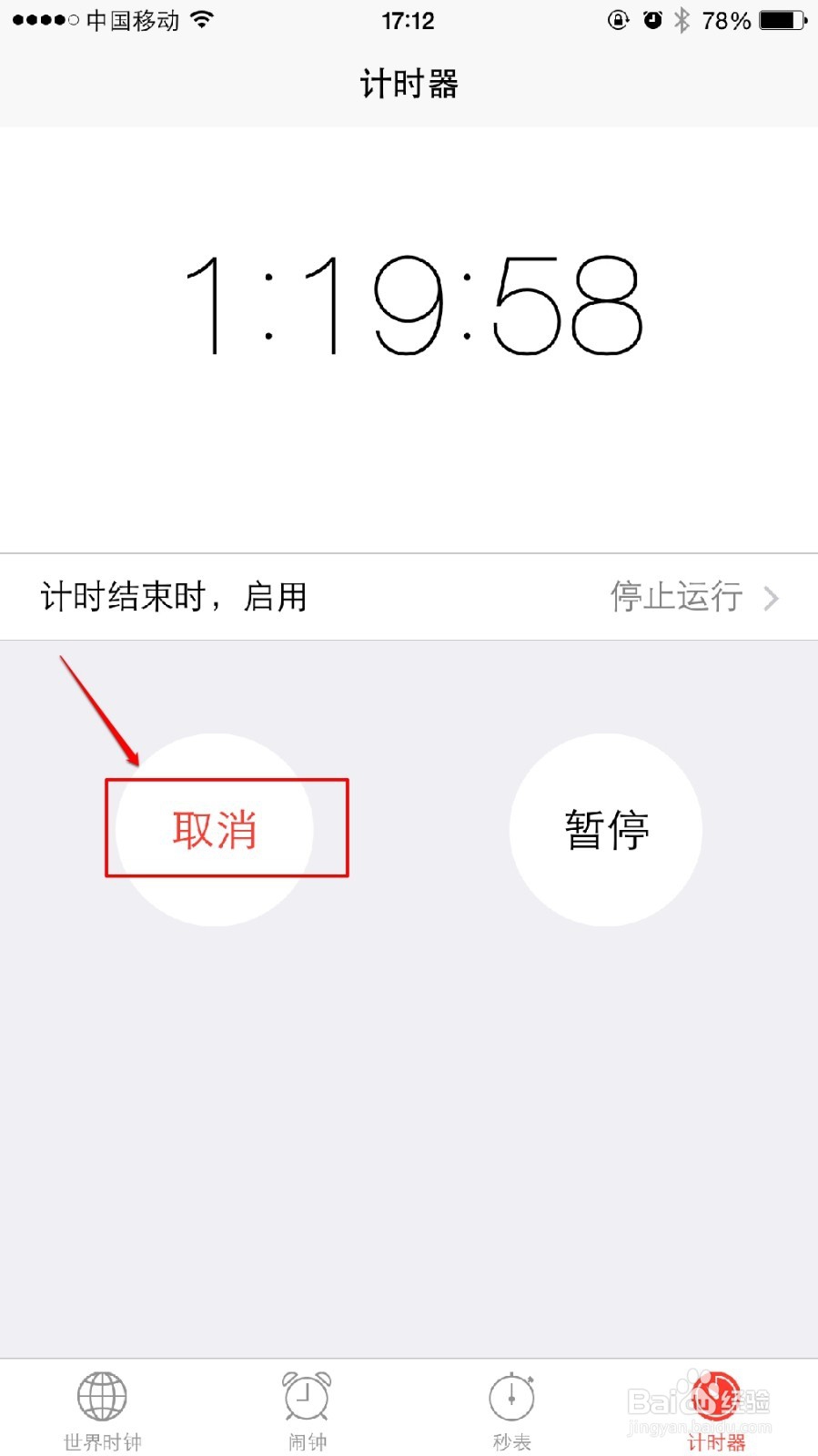
7、当然如果你不想定时关机,我们点击这里的取消就可以撤销我们操作。
时间:2026-04-22 11:33:09
1、在手机桌面上我们找到时钟打开,这里我们进行设置。
2、当然我们从最下面向上滑动,然后出现的窗口中单击这里也可以打开时钟。
3、界面下方我们首先选择下方打开计时器界面,然后这里点击中间雷达这里。
4、记时结束时,启用界面最下方选择停止运行,然后单击上方设定。
5、这里手动设置倒计时关机的时间,根据自己需要设置。
6、设置好倒计时时间以后,点击开始计时按钮。这样就好了。
7、当然如果你不想定时关机,我们点击这里的取消就可以撤销我们操作。
