word2016如何制作明星卡贴——刘诗诗(十四)

 时间:2026-02-15 17:30:27

1、如下所示,

打开word2016软件,新建一个空白的文档,

保存为:

word2016如何制作明星卡贴——刘诗诗(十四)

word2016如何制作明星卡贴——刘诗诗(十四)

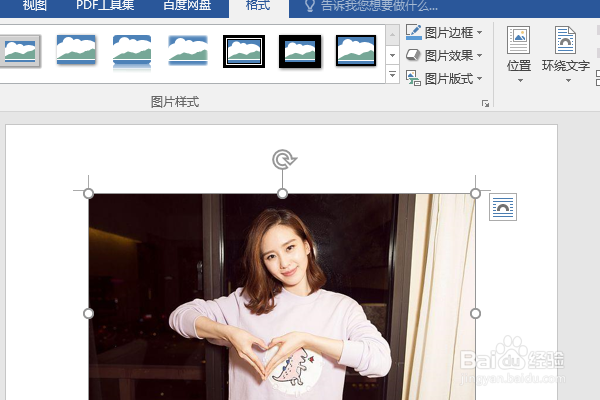
2、快速插入一张事先准备好的刘诗诗的美图到文档中,
word2016如何制作明星卡贴——刘诗诗(十四)

3、在人物的两手之间插入一个桃子心,

点击桃子心,在格式工具栏中的设置效果为预设9,

设置形状轮廓无,填充紫色,

word2016如何制作明星卡贴——刘诗诗(十四)

4、插入一个四角星图框,设置轮廓无,

然后复制粘贴,

word2016如何制作明星卡贴——刘诗诗(十四)

5、继续插入一个桃子心图框子在图片的左下角,

还是选择形状效果为预设9,

这次填充图片为刘诗诗的另外一张美图。

word2016如何制作明星卡贴——刘诗诗(十四)

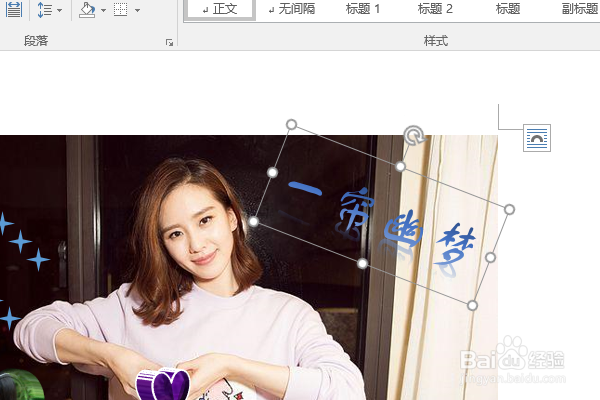
6、插入一个艺术字,

设置字体为方正舒体,旋转艺术字成一定角度,

修改内容为“一帘幽梦”,移动艺术字到人物的右上角,
word2016如何制作明星卡贴——刘诗诗(十四)

7、复制粘贴艺术字,设置文字方向为垂直,填充图片,

修改内容为“刘诗诗”,

移动这个艺术字到图片的右下角,

至此,

这个明星刘诗诗的卡贴就制作完成。

word2016如何制作明星卡贴——刘诗诗(十四)

  • b站怎样用uid搜索用户
  • 贴吧经验获取规则
  • b站怎么用uid搜索用户
  • b站已失效视频怎么看
  • dlsite怎么用支付宝购买点数?
  • 热门搜索
    赤峰旅游网 南宁旅游景点大全 兰州旅游公司 延安旅游攻略 香港旅游景点介绍 过年旅游去哪里 盘锦旅游景点大全 世界旅游胜地排行榜 去哪儿旅游网 冰岛旅游多少钱