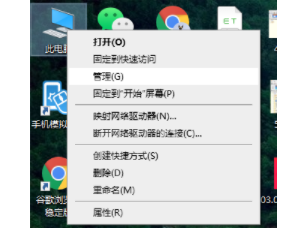
1、右键点击此电脑的图标,选择管理选项。
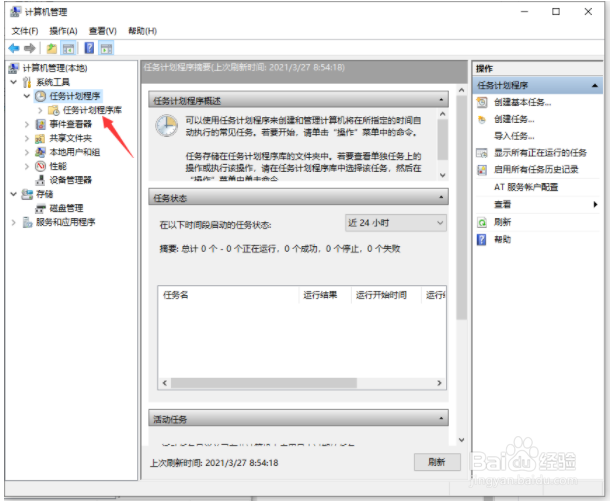
2、进入管理界面,双击任务计划程序。

3、双击后在下方,点击任务计划程序库进入。
4、右键点击页面中的状态,选择禁用,依次将页面的状态全部禁用即可。(找不到哪个是广告可以全部删除,没什么大影响的)

1、右键点击此电脑的图标,选择管理选项。
2、进入管理界面,双击任务计划程序。
3、双击后在下方,点击任务计划程序库进入。
4、右键点击页面中的状态,选择禁用,依次将页面的状态全部禁用即可。(找不到哪个是广告可以全部删除,没什么大影响的)
时间:2026-04-21 19:48:54
1、右键点击此电脑的图标,选择管理选项。
2、进入管理界面,双击任务计划程序。
3、双击后在下方,点击任务计划程序库进入。
4、右键点击页面中的状态,选择禁用,依次将页面的状态全部禁用即可。(找不到哪个是广告可以全部删除,没什么大影响的)
1、右键点击此电脑的图标,选择管理选项。
2、进入管理界面,双击任务计划程序。
3、双击后在下方,点击任务计划程序库进入。
4、右键点击页面中的状态,选择禁用,依次将页面的状态全部禁用即可。(找不到哪个是广告可以全部删除,没什么大影响的)
