如何使用ps绘制小草?

 时间:2026-02-14 23:49:37

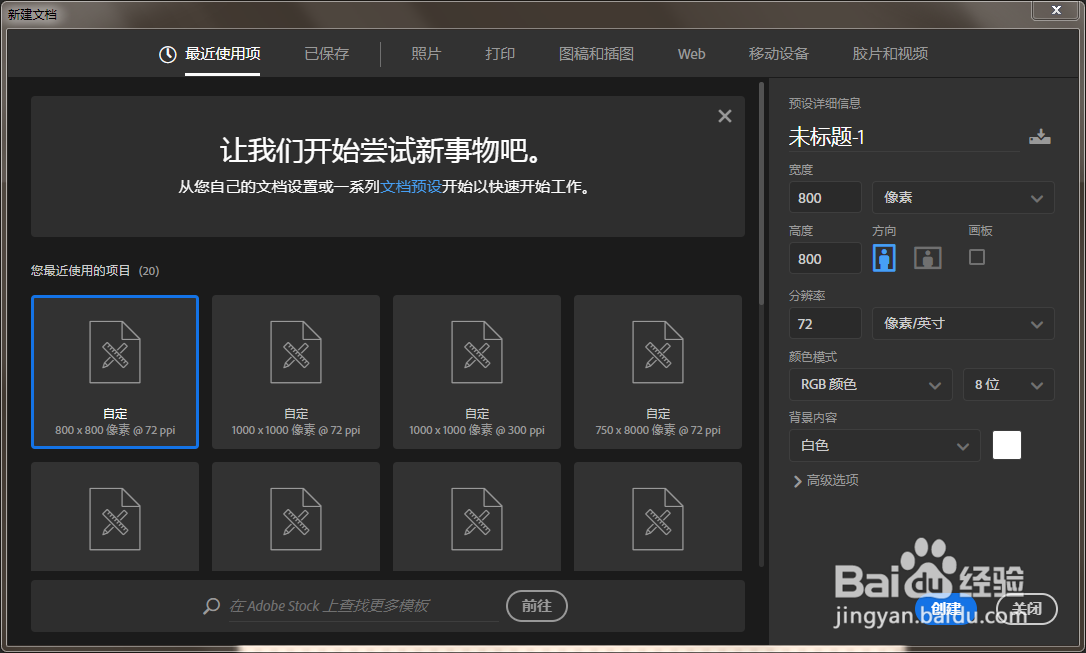
1、打开ps,新建画布(ctrl+n),选择合适尺寸,我这里选择800*800

如何使用ps绘制小草?

如何使用ps绘制小草?

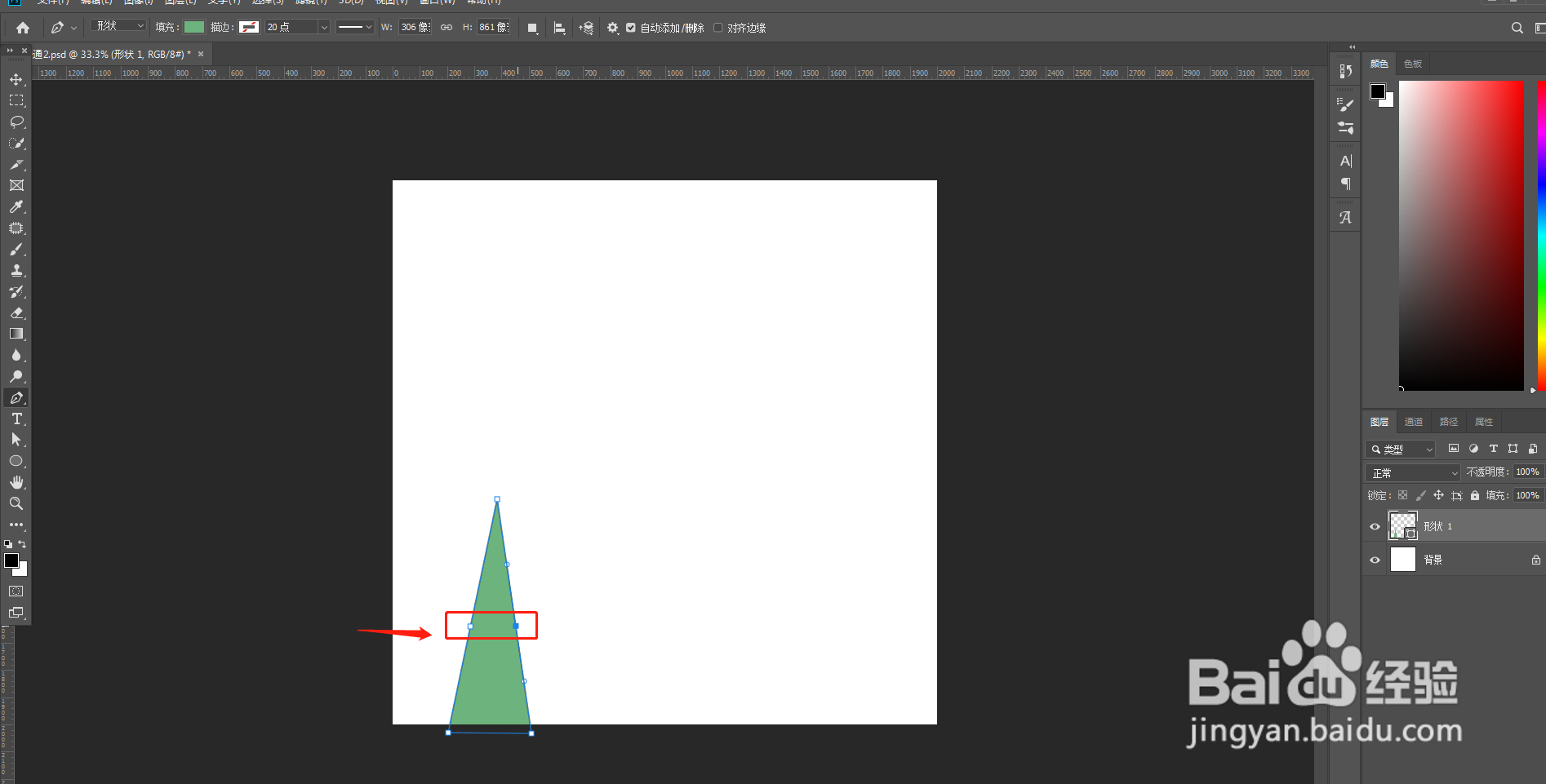
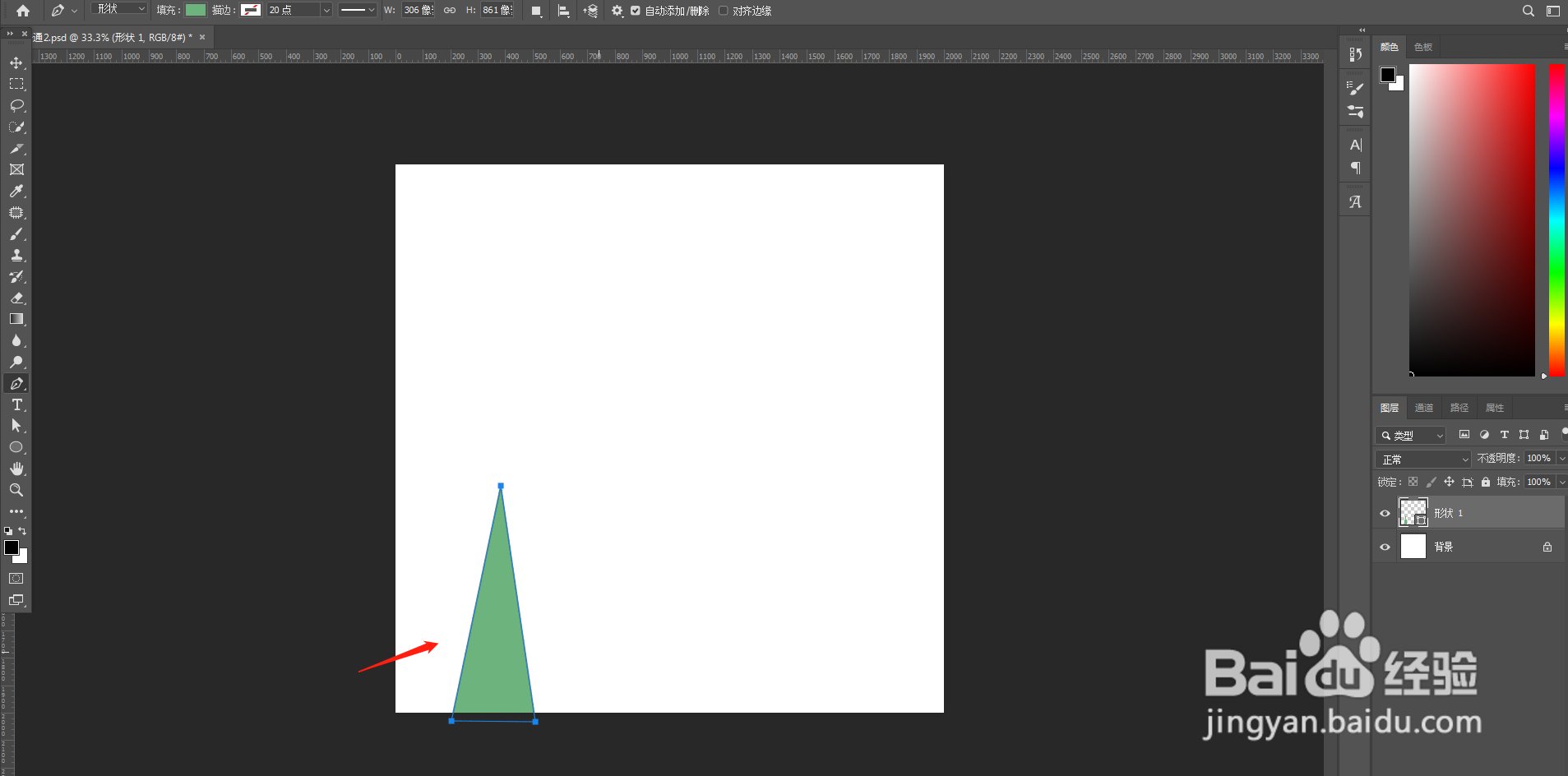
2、方法一:选择钢笔工具,调整为形状,填充绿色,关闭或者打开描边都可以,如图:

如何使用ps绘制小草?

如何使用ps绘制小草?

3、使用钢笔工具绘制三个锚点,形成一个闭合路径,如图:

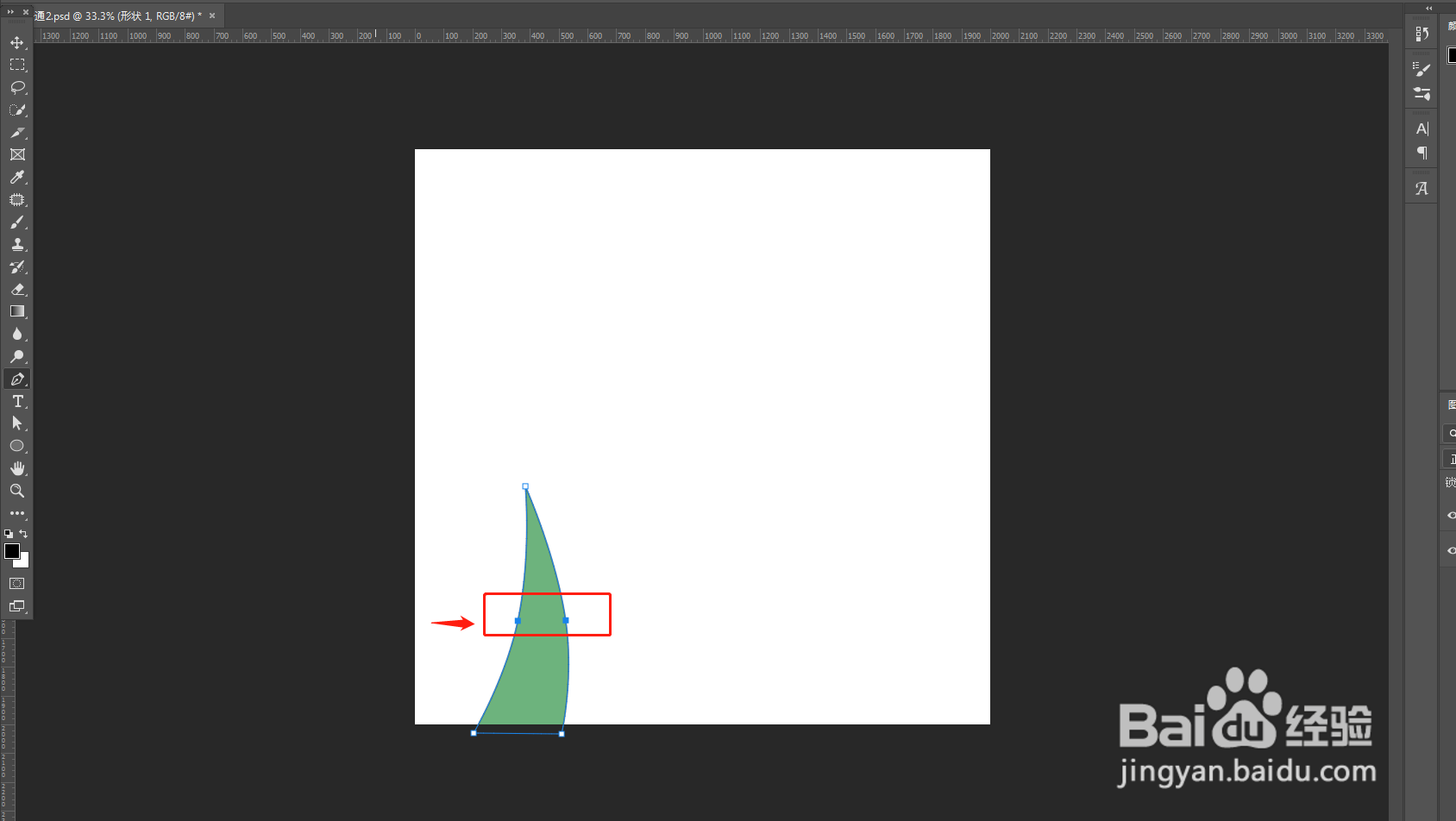
然后再增加两个锚点,按住ctrl键拖拽锚点,改变形状,绘制出小草的形状
如何使用ps绘制小草?

如何使用ps绘制小草?

如何使用ps绘制小草?

4、复制几个做好的图形,填充不同颜色,调整不同明度与大小,组合在一起就完成啦

如何使用ps绘制小草?

5、第二种方法:我们需要用到笔刷工具。

首先我们新建一个图层,选择画笔工具

如何使用ps绘制小草?

如何使用ps绘制小草?

6、找到对应合适的画笔,点击,调整好兼具,颜色,在画布上点击鼠标左键就完成啦

如何使用ps绘制小草?

如何使用ps绘制小草?

7、再调整不同的颜色,调整混合模式,合并在一起

以上就是两种简单的小草绘制办法~

如何使用ps绘制小草?

如何使用ps绘制小草?

  • 用PS给相片调出红黄色调
  • 在ps中给图片添加成角的线条和查找边缘效果
  • 我们怎么在PS中删除图层
  • PS怎样应用快速蒙版工具
  • PS怎样绘制不同形状的草
  • 热门搜索
    重庆旅游景点大全介绍 沙美岛旅游攻略 旅游卫视行者 适合冬季旅游的地方 特价旅游团 夏季旅游景点排行 中国旅游志愿者官网 travelzoo旅游族 福建泰宁旅游 温州洞头旅游攻略