Win10电脑连接不上手机热点怎么办?

 时间:2026-04-24 08:13:47

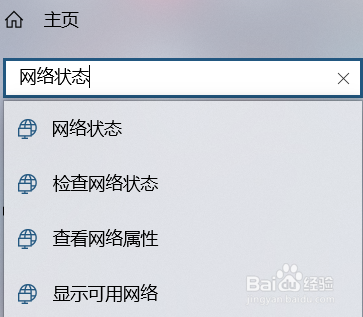
1、首先,我们可以从主页中搜索网络状态,右键点击通知栏的“网络状态”的图标。
Win10电脑连接不上手机热点怎么办?

2、在“更改网络设置”中,选择并且打开“网络和共享中心”。

Win10电脑连接不上手机热点怎么办?

3、如图所示,我们需要在网络和共享中心,找到所连接的手机网络热点并点击它。

Win10电脑连接不上手机热点怎么办?

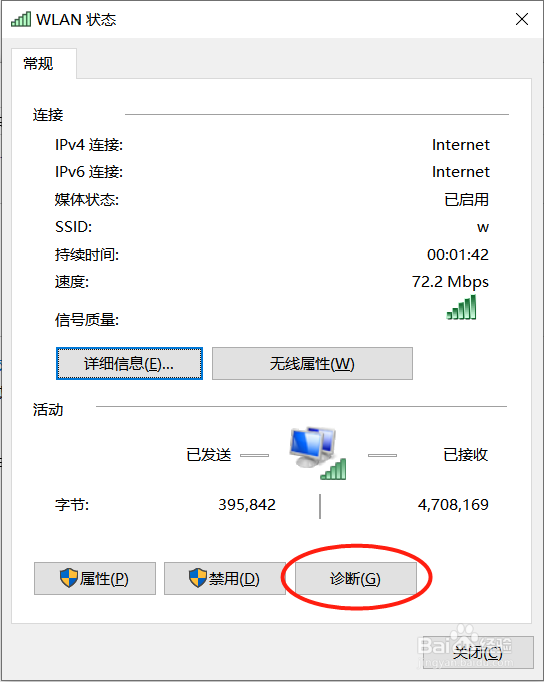
4、点击“诊断”功能,诊断网络无法使用的原因。

Win10电脑连接不上手机热点怎么办?

1、我们打开控制面板中的网络连接,找到所连接的手机网络热点。

Win10电脑连接不上手机热点怎么办?

2、右键点击“WLAN连接”,在弹出菜单中选择点击“属性”功能。

Win10电脑连接不上手机热点怎么办?

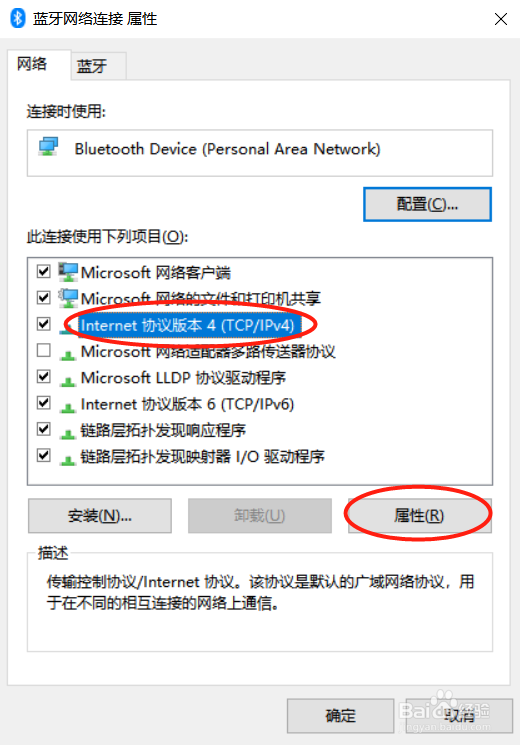
3、接下来,我们只需在WLAN属性窗口中,找到Internet协议版本4并点击它,然后点击属性。
Win10电脑连接不上手机热点怎么办?

4、最后,如图所示,我们把DNS首选服务器的参数更改为图中参数,并且勾选“退出时验证设置”即可。

Win10电脑连接不上手机热点怎么办?

  • win7系统如何删除已保存wifi?
  • win10系统wifi共享怎么设置?
  • 如何打开网络和共享中心,找到本地连接
  • Win11怎么查看电脑连接的WiFi密码?
  • 如何在Win10禁止更改所有用户远程访问连接属性
  • 热门搜索
    沙县旅游 河南云台山旅游 伊春旅游网 自贡旅游景点大全 资阳旅游景点大全 陵水旅游 旅游拍照姿势大全 衡阳旅游年卡 广州到厦门旅游攻略 武当山旅游网