Photoshop CC怎么只显示画布中图片的部分区域

 时间:2026-02-12 13:52:32

1、先用鼠标点击要隐藏部分区域的图片所在的图层。

Photoshop CC怎么只显示画布中图片的部分区域

2、点击Photoshop CC工具面板中图示的【图框工具】。

Photoshop CC怎么只显示画布中图片的部分区域

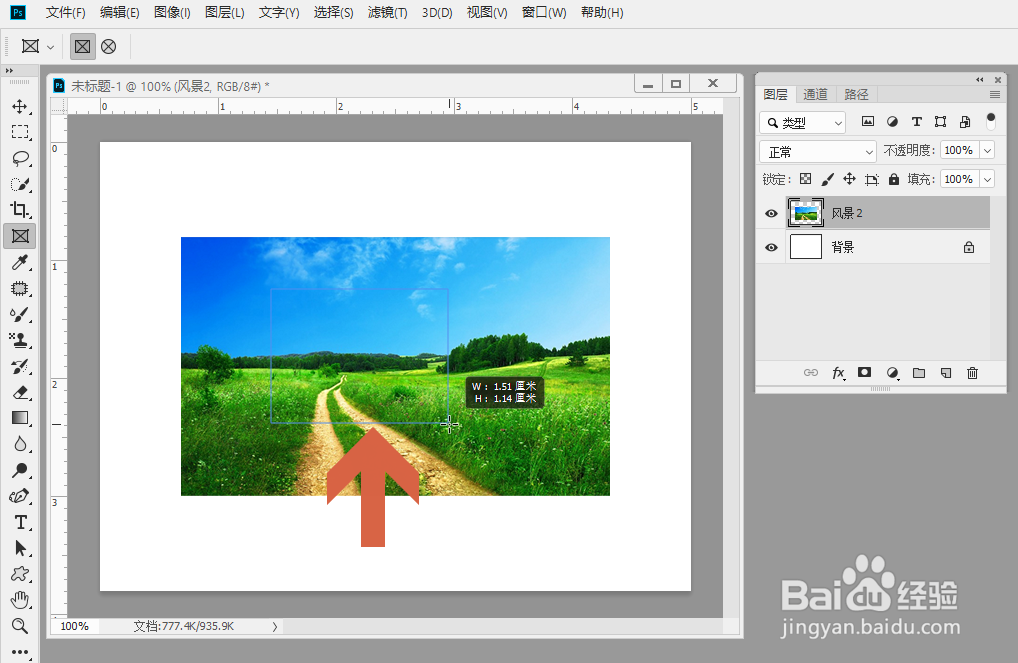
3、按住鼠标左键,在图片上框出要显示的区域。

Photoshop CC怎么只显示画布中图片的部分区域

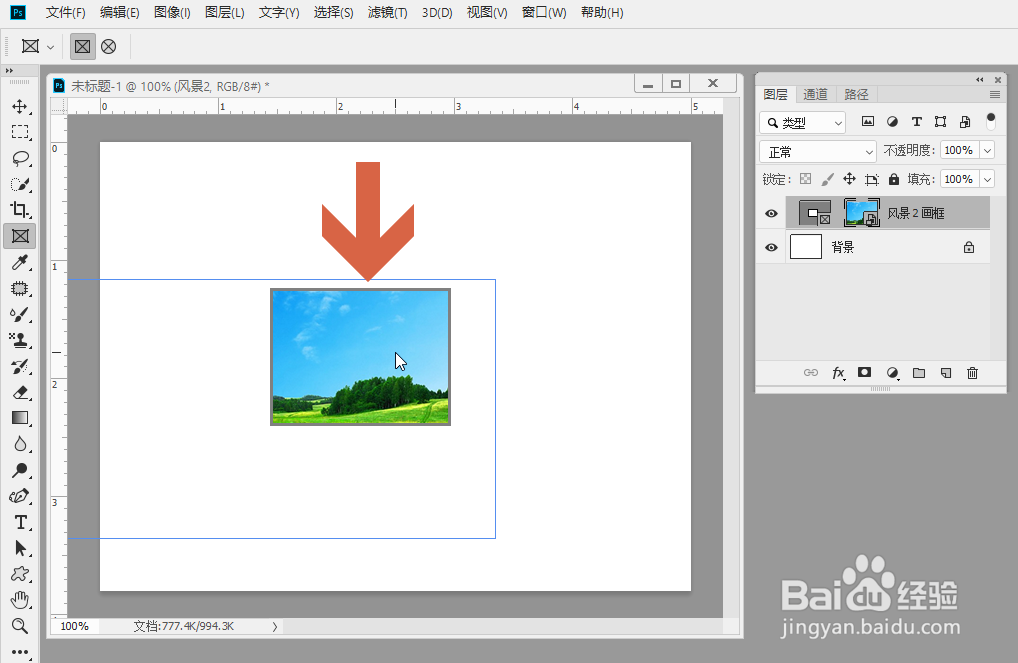
4、框出要显示的区域后,松开鼠标左键,图片的其他区域就被隐藏了,只显示框选的区域。
Photoshop CC怎么只显示画布中图片的部分区域

5、再点击一下画布的空白区域,图片和画框工具的边框也隐藏了,这时画布上只显示图片要显示的区域。

Photoshop CC怎么只显示画布中图片的部分区域

6、如果之后想更换图片显示的区域,可点击该图片所在图层中图示的【画框缩略图】图标。

Photoshop CC怎么只显示画布中图片的部分区域

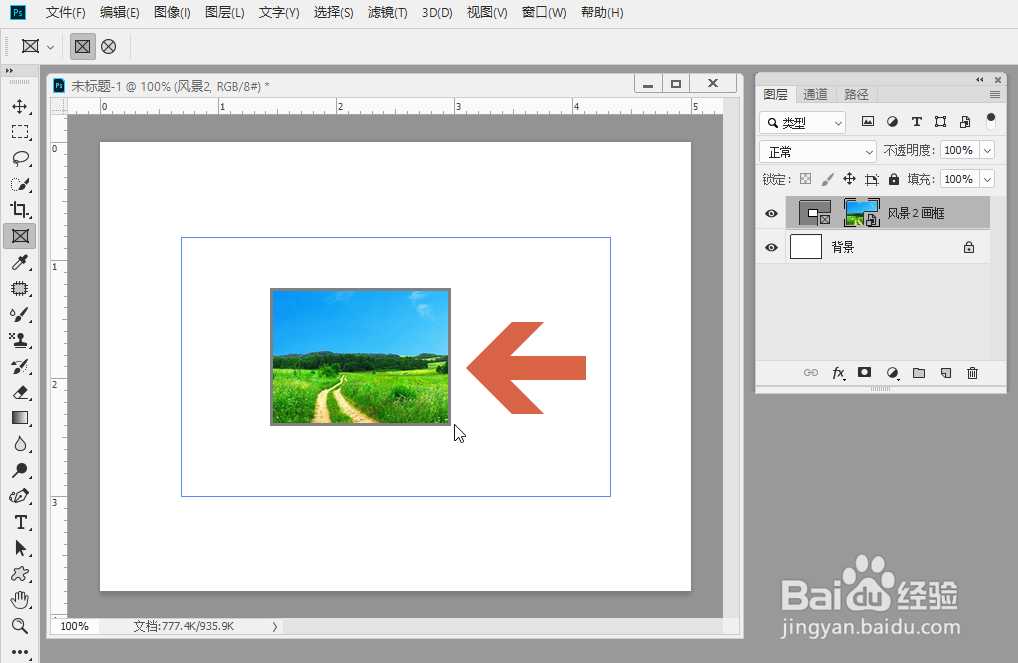
7、然后在图片的显示区域上点击鼠标左键,再按住鼠标左键拖动鼠标。

Photoshop CC怎么只显示画布中图片的部分区域

8、这样,就可以更换图片的显示区域。

Photoshop CC怎么只显示画布中图片的部分区域

  • 图片水平翻转怎么弄
  • ps反向选区快捷键是什么
  • PS如何将照片反相处理?
  • ps画布大小怎么调整
  • ps怎么锁定图层
  • 热门搜索
    太原旅游网 石家庄旅游局 吴哥窟旅游攻略 张家界旅游注意事项 去厦门旅游要多少钱 咸阳旅游景点大全 福建旅游必去景点 大同旅游景点大全 栾川旅游景点 黄石旅游景点