1、首先打开电脑,找到Excel软件,打开Excel表格 如图

2、对Excel表格进行所需编辑 如图

3、用鼠标选中表格,按Ctrl+T,点击确定,美化表格 如图

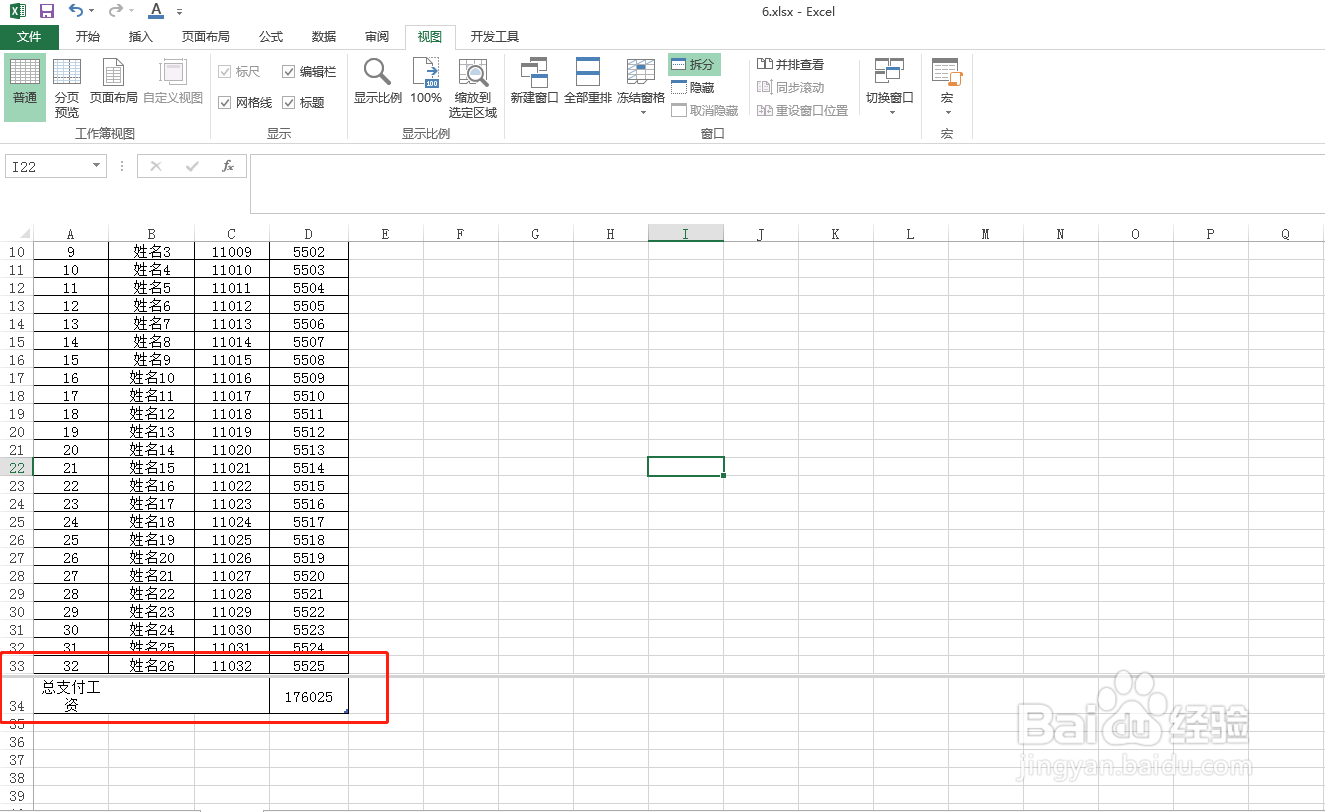
4、用鼠标点击最后一行任意单元格,点击视图工具,点击拆分 如图

5、表格最后一行就被固定了 如图
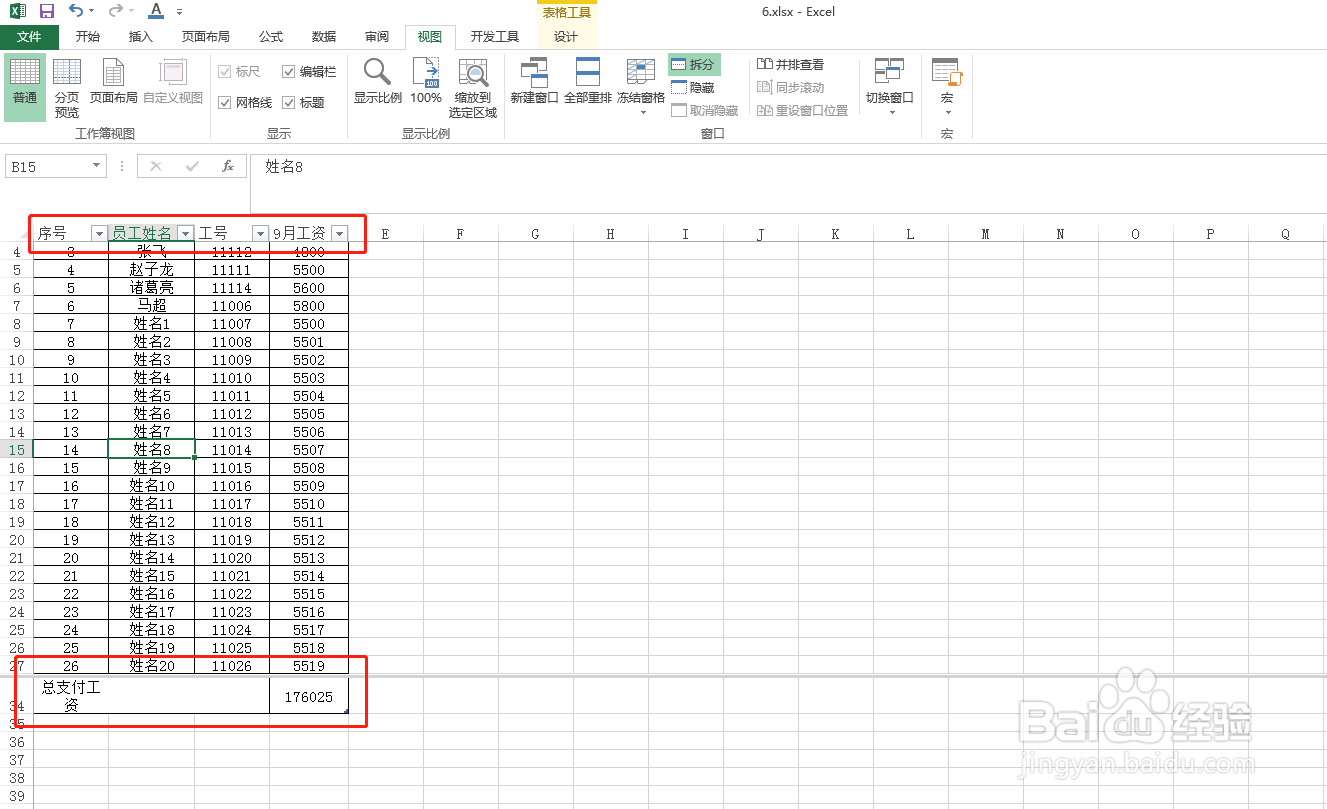
6、Excel表格中同时固定第一行和最后一行完成 如图
时间:2026-04-25 18:36:08
1、首先打开电脑,找到Excel软件,打开Excel表格 如图
2、对Excel表格进行所需编辑 如图
3、用鼠标选中表格,按Ctrl+T,点击确定,美化表格 如图
4、用鼠标点击最后一行任意单元格,点击视图工具,点击拆分 如图
5、表格最后一行就被固定了 如图
6、Excel表格中同时固定第一行和最后一行完成 如图
