wps2019中在哪自定义编号的开始编号

 时间:2026-02-12 02:23:01

1、首先我们打开电脑上面的wps2019软件
wps2019中在哪自定义编号的开始编号

2、进入wps2019主页面后我们点击上方的”新建“按钮

wps2019中在哪自定义编号的开始编号

3、然后我们进入新建页面后我们选择新建word文件点击新建空白文档

wps2019中在哪自定义编号的开始编号

wps2019中在哪自定义编号的开始编号

4、我们在文档中输入一些文字,方便演示。选中文字然后我们点击上方开始工具栏

下面的编号右边的下拉菜单

wps2019中在哪自定义编号的开始编号

wps2019中在哪自定义编号的开始编号

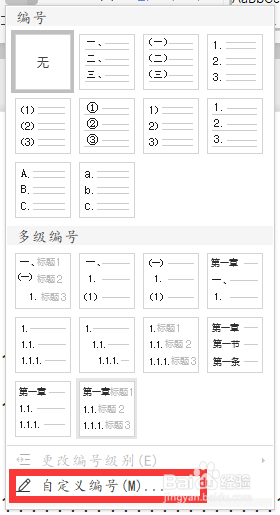
5、接着我们点击里面的自定义就会弹出一个窗口我们再次点击里面的自定义按钮
wps2019中在哪自定义编号的开始编号

wps2019中在哪自定义编号的开始编号

6、最后我们在下面的起始编号里面输入开始是几即可

wps2019中在哪自定义编号的开始编号

1、1.我们打开wps2019软件,然后点击上方的新建按钮

2.接着我们选择word文件新建空白文档

3.我们在文档中输入一些文字,方便演示。选中文字然后我们点击上方开始工具栏下面的编号右边的下拉菜单

4.接着我们点击里面的自定义就会弹出一个窗口我们再次点击里面的自定义按钮

5.最后我们在下面的起始编号里面输入开始是几即可

  • Word如何插入目录
  • 快速设置字体中文宋体字母数字Times New Roman
  • 分栏后插入脚注如何不空半页
  • word怎么将中英文设置成不同的字体?
  • 女人常吃黑豆的奇效
  • 热门搜索
    时尚旅游杂志 冬季适合去哪里旅游 江阴旅游景点 冬季北京旅游攻略 广西有哪些旅游景点 智圣汤泉旅游度假村 火山岛旅游攻略 去哪儿旅游网官网 云浮旅游景点大全 湖北荆州旅游