1、双击桌面“计算机”打开,win10是“此电脑”。

2、在地址栏输入“\\+共享电脑IP地址”,输入后按下“enter”键。

3、进入到登录界面政泰佛,输入自己的账号和密码,点击扬败“确定”。

4、登录成功后,找到共享文件,鼠标右键单击,选择“映季耍射网络驱动器”。
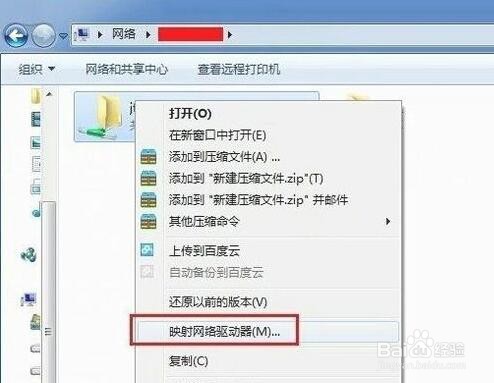
5、在弹出来的对话框选择“驱动器盘符”,然后点击“完成”。

6、操作完成,重新进入“计算机”,在“网络位置”一栏就可以看到网络磁盘了。

时间:2026-04-29 11:45:05
1、双击桌面“计算机”打开,win10是“此电脑”。
2、在地址栏输入“\\+共享电脑IP地址”,输入后按下“enter”键。
3、进入到登录界面政泰佛,输入自己的账号和密码,点击扬败“确定”。
4、登录成功后,找到共享文件,鼠标右键单击,选择“映季耍射网络驱动器”。
5、在弹出来的对话框选择“驱动器盘符”,然后点击“完成”。
6、操作完成,重新进入“计算机”,在“网络位置”一栏就可以看到网络磁盘了。
