如何解决移动硬盘连接计算机后却看不到盘符?

 时间:2026-02-15 03:09:44

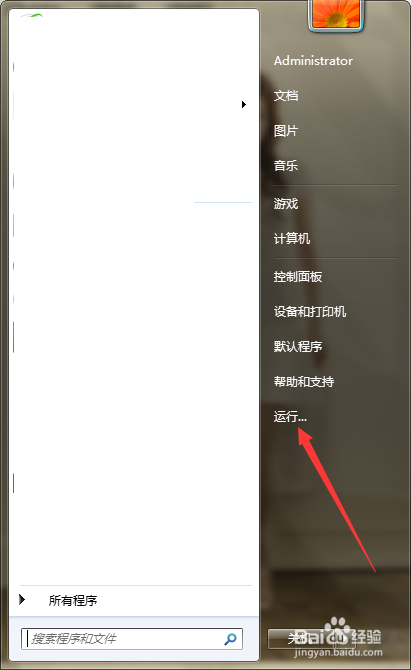
1、第一步,点击计算机左下角的开始,弹出下拉菜单。
如何解决移动硬盘连接计算机后却看不到盘符?

2、第二步,选择“运行”,打开运行窗口。

如何解决移动硬盘连接计算机后却看不到盘符?

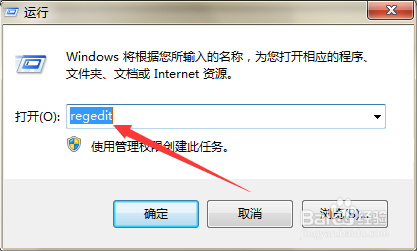
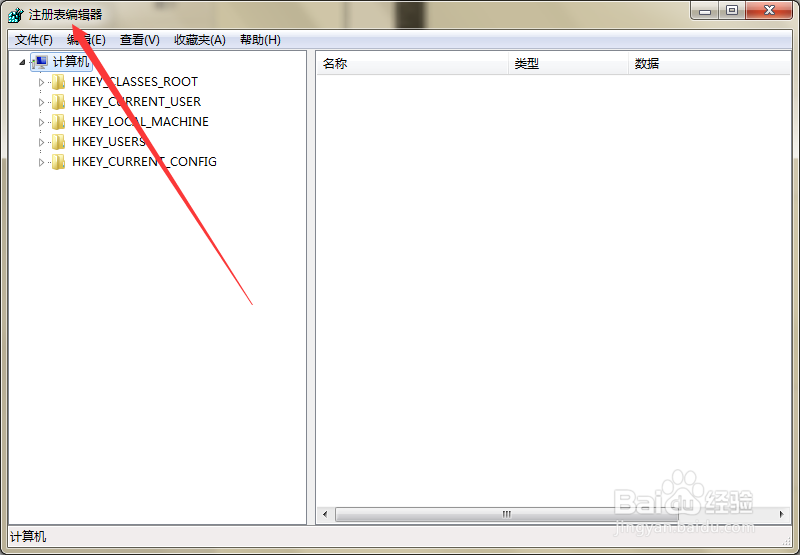
3、第三步,在页面上键入“regedit”回车,打开注册表编辑器。

如何解决移动硬盘连接计算机后却看不到盘符?

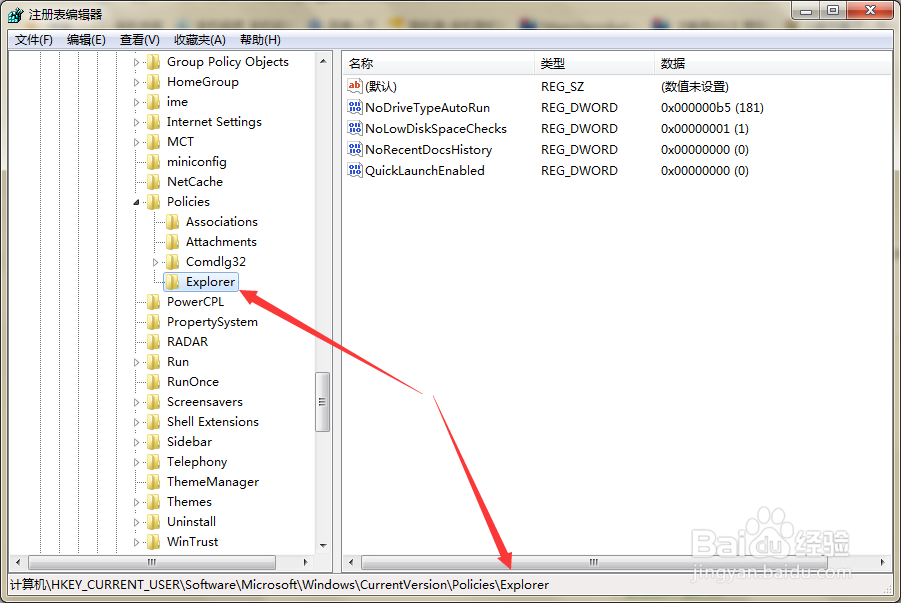
4、第四步,定位到HKEY_CURRENT_USER\Software\Microsoft\Windows\CurrentVersion\Policies\Explorer项。
如何解决移动硬盘连接计算机后却看不到盘符?

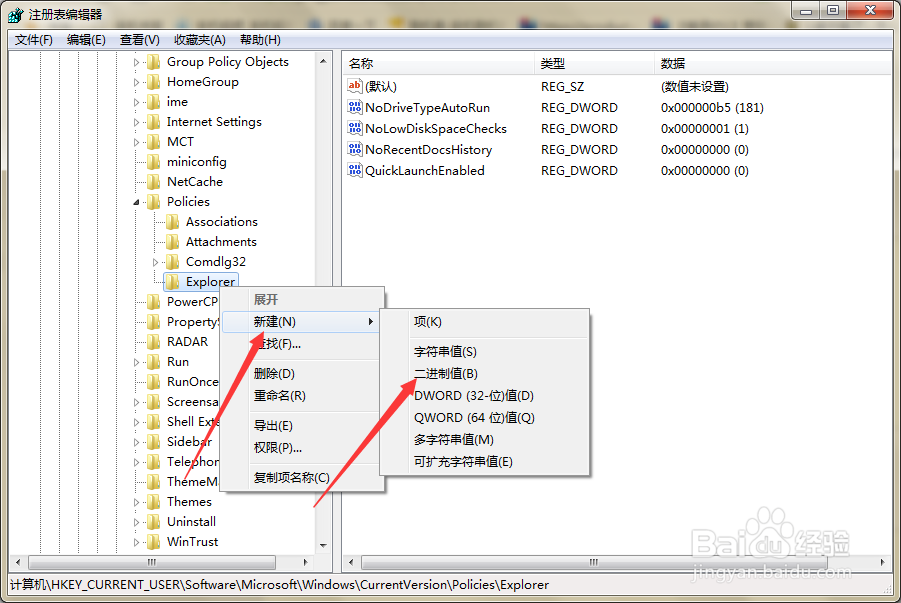
5、第五步,右击Explorer项,弹出下拉菜单。

如何解决移动硬盘连接计算机后却看不到盘符?

6、第六步,选择“新建”→“二进制值”,在Explorer项新建一个数值。

如何解决移动硬盘连接计算机后却看不到盘符?

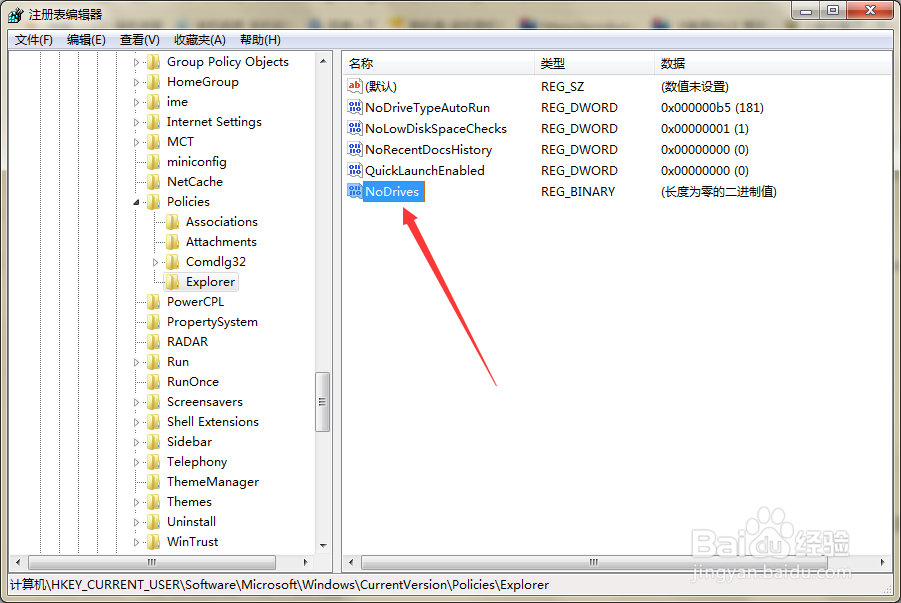
7、第七步,将新建的数值重命名为“NoDrives”。

如何解决移动硬盘连接计算机后却看不到盘符?

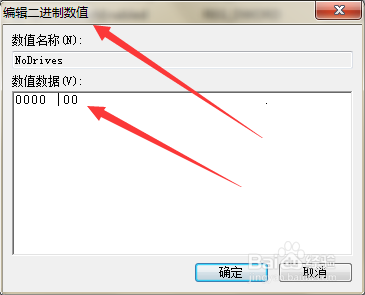
8、第八步,双击打开该数值的编辑窗口,在页面上数值数据设为0,点击确定保存。
如何解决移动硬盘连接计算机后却看不到盘符?

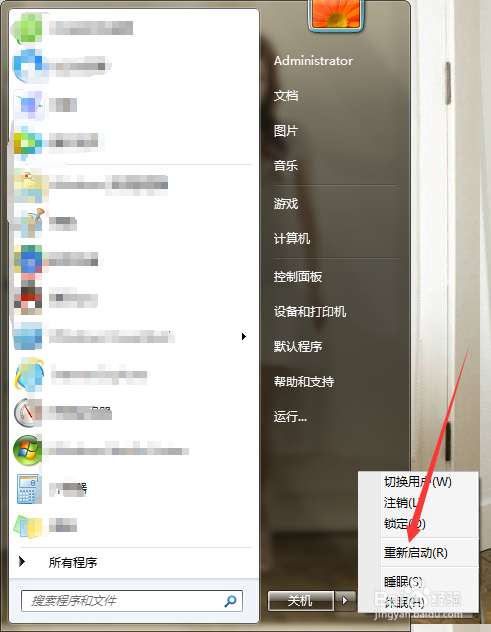
9、第九步,关闭注册表编辑器,然后重启计算机生效设置,即可解决问题。

如何解决移动硬盘连接计算机后却看不到盘符?

1、点击开始,选择运行,打开注册表编辑器。

2、定位到Explorer项,在下方新建一个“NoDrives”数值。

3、将“NoDrives”数值数据设置为0,然后重启计算机即可。

  • 小米路由器怎么备份路由器设置?
  • WIN7双网卡桥接方法
  • 电脑怎么从LAN引导启动安装系统
  • OpenWrt路由器 怎样使用定时唤醒功能插件?
  • u深度win8pe系统下如何检测硬盘性能
  • 热门搜索
    三亚旅游团 观光旅游 石泉旅游 广安旅游 端午节去哪里旅游好 巴中旅游 大理丽江旅游 永兴岛旅游 庐山旅游景点 芒市旅游