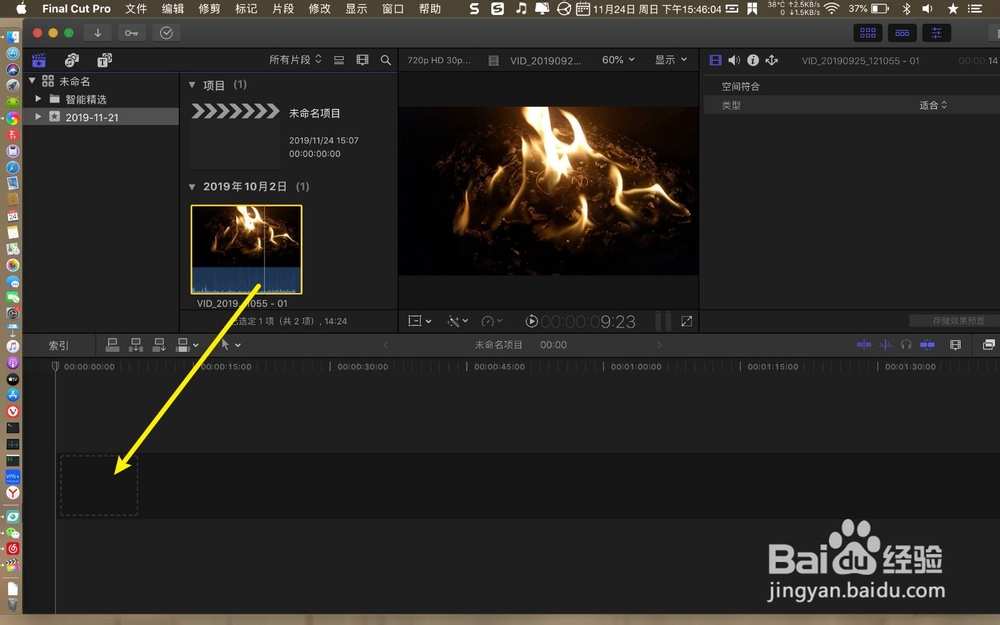
1、素材下放到时间轴,时间线移到开始说话的第一个字这里,并按键盘M。

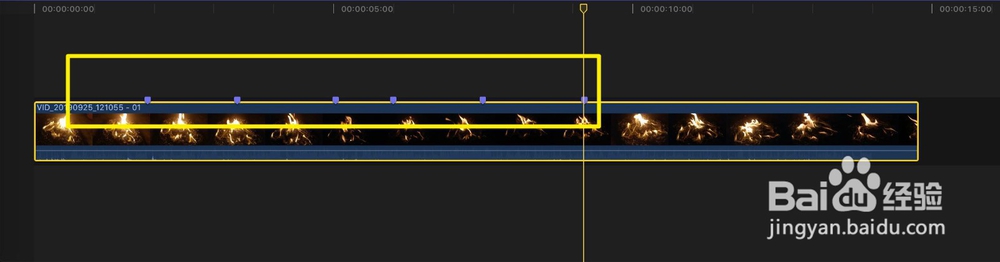
2、然后时间线移到第一句话结束的地方,按键盘字母M,给说这段话开始结束加上蓝色标记。以此类推,给时间轴凡是说话的地方打上蓝色的标记,这个需要你仔细聆听说话的开始结束位置。图二即是打上了标记的时间轴。

3、把时间轴移到第一个标记处,按⌥+c,点击弹窗。


4、输入这段视频说话的字幕,然后把字幕条调到两个标记的长度。
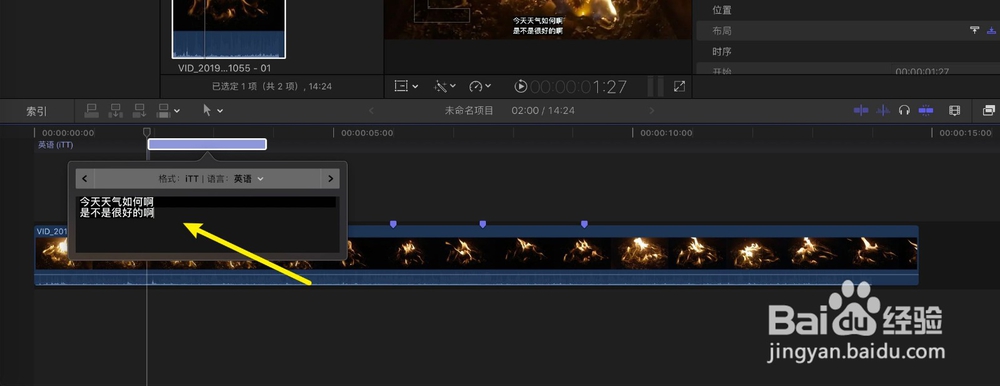

5、以此类推,给其他的标记点加上字幕条,并加上字幕。加上字幕效果后图二。此时就给视频加上普通字幕了。


时间:2026-04-23 07:01:30
1、素材下放到时间轴,时间线移到开始说话的第一个字这里,并按键盘M。
2、然后时间线移到第一句话结束的地方,按键盘字母M,给说这段话开始结束加上蓝色标记。以此类推,给时间轴凡是说话的地方打上蓝色的标记,这个需要你仔细聆听说话的开始结束位置。图二即是打上了标记的时间轴。
3、把时间轴移到第一个标记处,按⌥+c,点击弹窗。
4、输入这段视频说话的字幕,然后把字幕条调到两个标记的长度。
5、以此类推,给其他的标记点加上字幕条,并加上字幕。加上字幕效果后图二。此时就给视频加上普通字幕了。
