Excel数据表如何插入三维簇状柱形图

 时间:2026-04-21 18:17:52

1、打开Excel数据表。

Excel数据表如何插入三维簇状柱形图

2、点击“插入”菜单。

Excel数据表如何插入三维簇状柱形图

3、选中数据,点击“推荐的图表”菜单。

Excel数据表如何插入三维簇状柱形图

4、点击“所有的图表”,点击“柱形图”,点击“三维簇状柱形图”,然后点击“确定”。

Excel数据表如何插入三维簇状柱形图

5、三维簇状柱形图插入成功。

Excel数据表如何插入三维簇状柱形图

6、点击右侧“+”号图标,可添加“图表元素”。

Excel数据表如何插入三维簇状柱形图

7、点击“毛刷”图标,可更改“图表样式”。

Excel数据表如何插入三维簇状柱形图

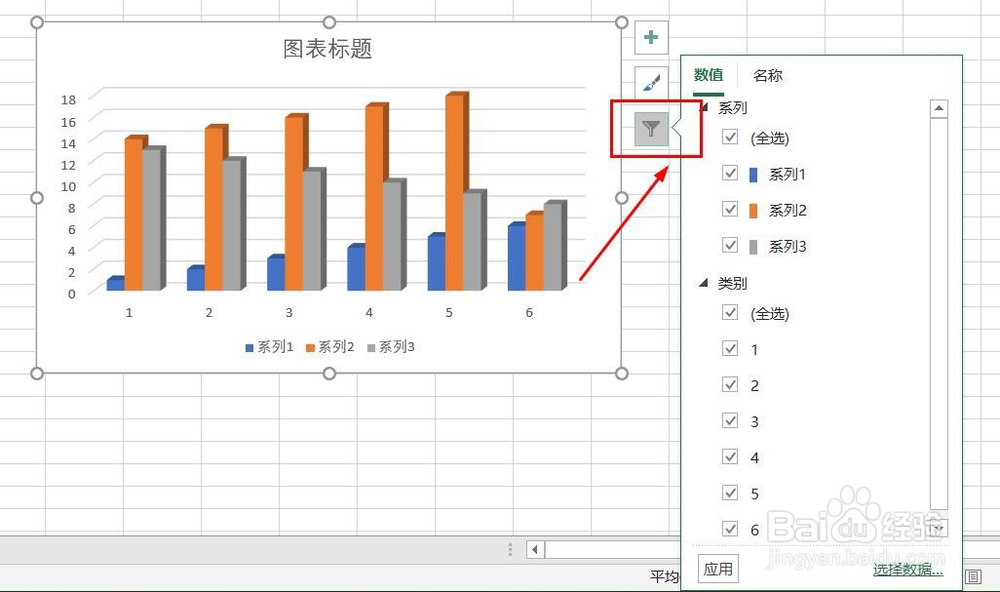
8、点击“漏斗”图标,可进行图表参数筛选。

Excel数据表如何插入三维簇状柱形图

1、1、打开Excel数据表。

2、点击“插入”菜单。

3、点击“推荐的图表”菜单。

4、点击“所有的图表”,点击“柱形图”,点击“三维簇状柱形图”,然后点击“确定”。

5、三维簇状柱形图插入成功。

6、点击右侧“+”号图标,可添加“图表元素”。

7、点击“毛刷”图标,可更改“图表样式”。

8、点击“漏斗”图标,可进行图表参数筛选。
  • excel表格如何插入三维簇状柱形图
  • excel中,如何创建三维簇状柱形图(1)
  • 表格设置样式为白色背景1深色15%的底纹
  • 三维簇状柱形图怎么设置
  • 主要关键字和次要关键字排序
  • 热门搜索
    普吉岛旅游价格 上海春秋旅游网 大连旅游景点门票 旅游的英文 成都到九寨沟旅游攻略 四川宜宾旅游景点 世界旅游胜地有哪些 庐山旅游注意事项 希腊旅游报价 法国个人旅游签证