如何通过TeamViewer用手机远程控制电脑传输文件

 时间:2026-02-14 01:17:17

1、在电脑上打开“Team Viewer”运行软件,如图所示 :

如何通过TeamViewer用手机远程控制电脑传输文件

2、在手机上打开我们预先下载好的Team Viewer软件,进入到软件界面后,输入电脑端上“Team Viewer”的ID号(ID号是固定的),点击“远程控制”。如图所示 :

如何通过TeamViewer用手机远程控制电脑传输文件

如何通过TeamViewer用手机远程控制电脑传输文件

3、输入在电脑端“Team Viewer”上提供的密码,点击“确实”。如图所示 :

如何通过TeamViewer用手机远程控制电脑传输文件

4、在手机上显示出来的就是我们电脑的屏幕,把鼠标移动到最下面可以看到相应的功能设置图标。如图所示 :

如何通过TeamViewer用手机远程控制电脑传输文件

如何通过TeamViewer用手机远程控制电脑传输文件

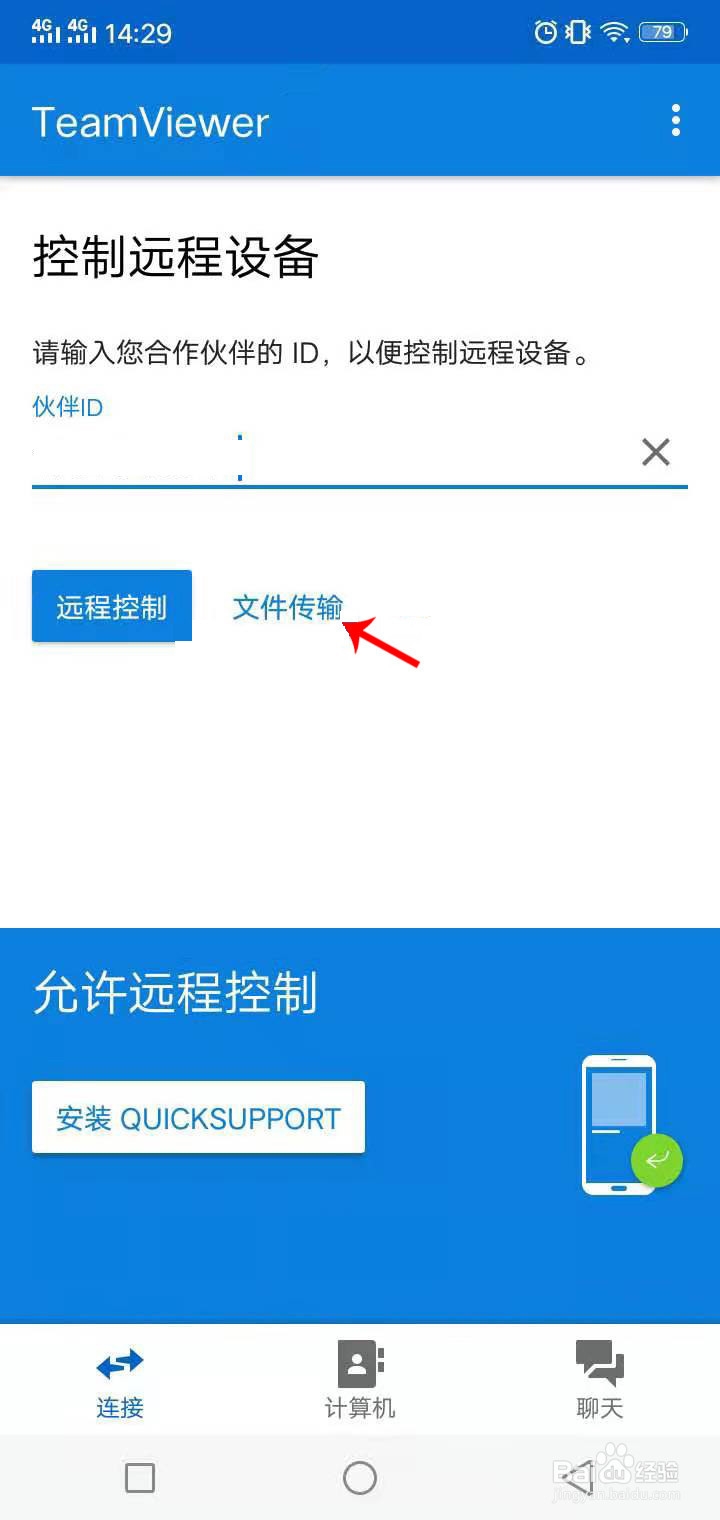
1、输入电脑端上“Team Viewer”的ID号(ID号是固定的),点击“文件传输”。输入电脑端“Team Viewer”上提供的密码,点击“确实”。如图所示 :
如何通过TeamViewer用手机远程控制电脑传输文件

如何通过TeamViewer用手机远程控制电脑传输文件

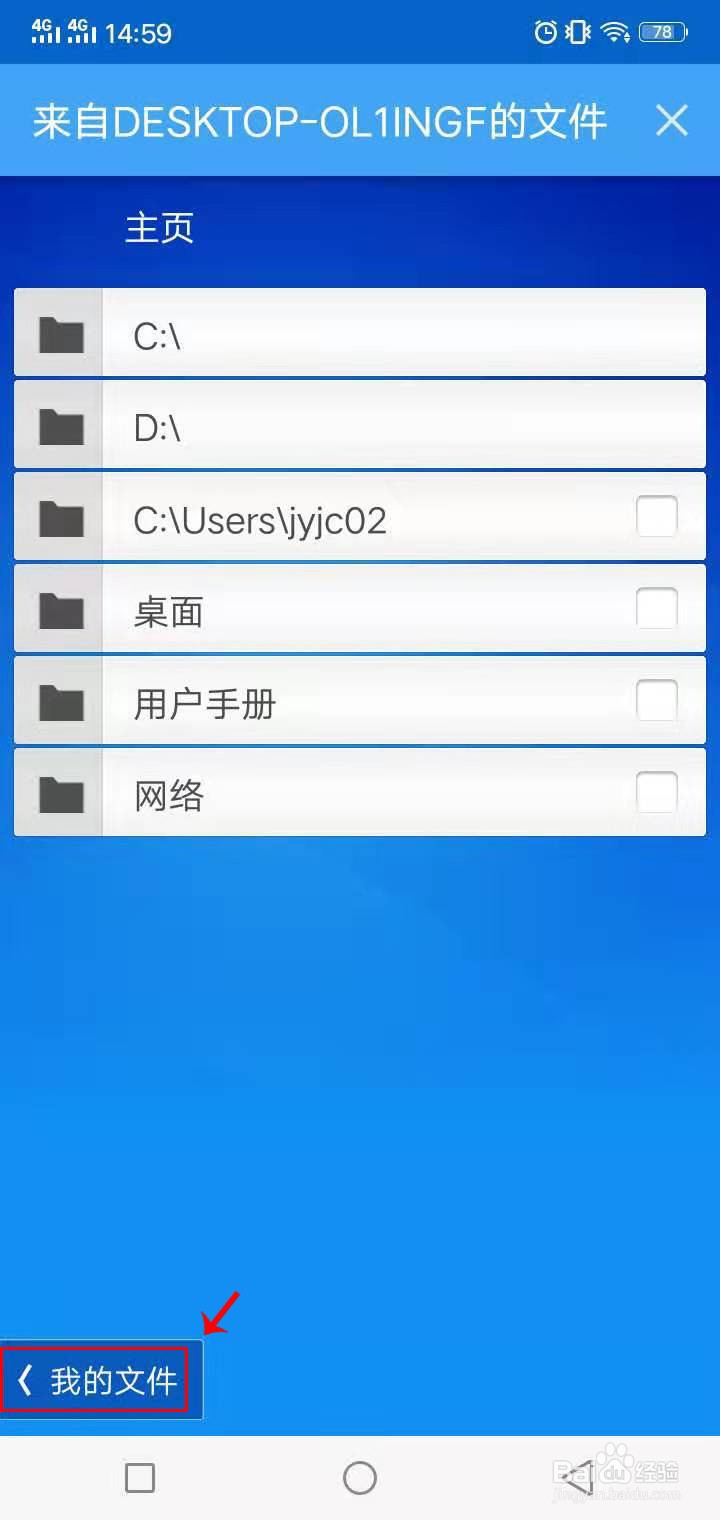
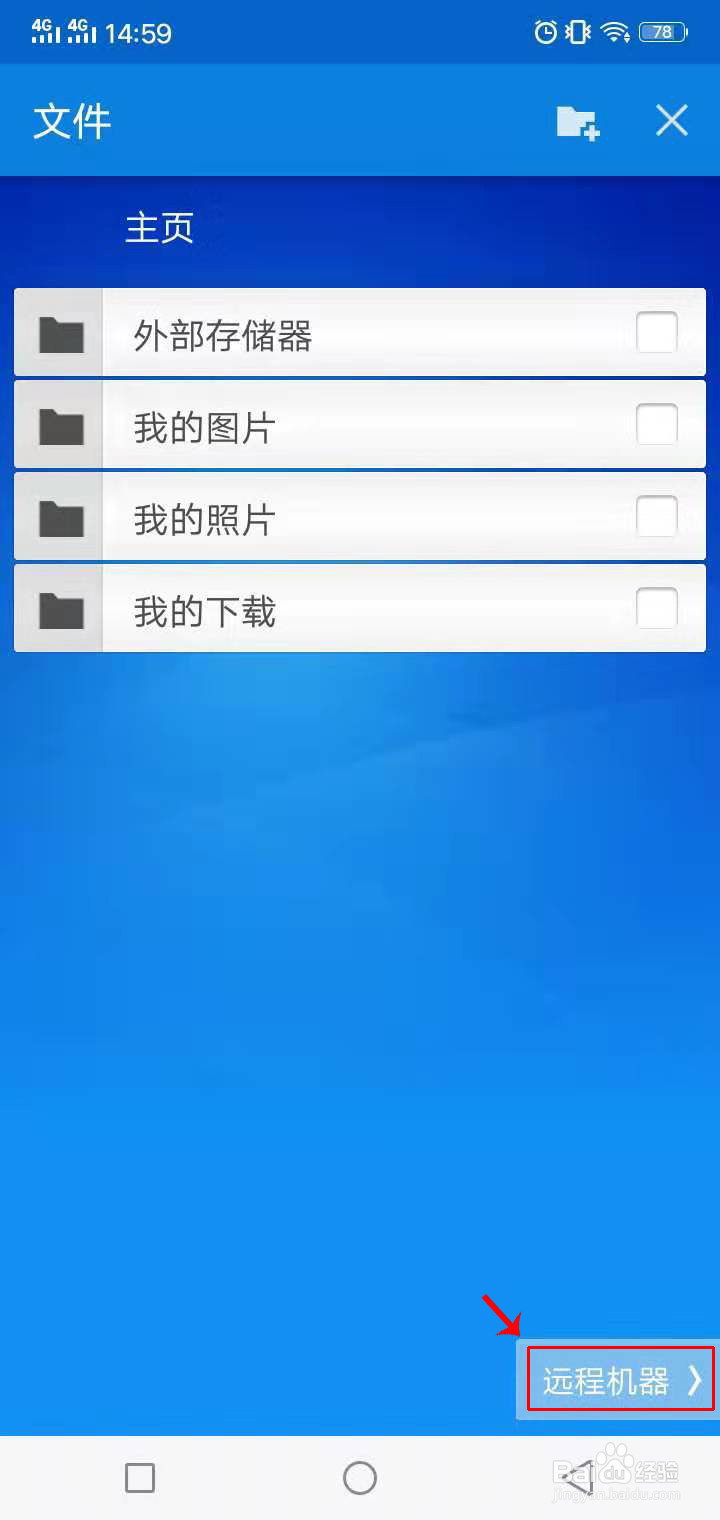
2、进入后在手机右下角可以相互切换查看电脑和手机上的文件储蓄盘,远程机器(电脑端),我的文件(手机端)。如图所示 :
如何通过TeamViewer用手机远程控制电脑传输文件

如何通过TeamViewer用手机远程控制电脑传输文件

3、在手机上选择要传输的文件或图片点击“远程机器”,切换到电脑端后选择存放文件的位置,点击顶端图标“将所文件的文件复制到此处”。如图所示 :

如何通过TeamViewer用手机远程控制电脑传输文件

如何通过TeamViewer用手机远程控制电脑传输文件

4、手机上的文件就成功传输到电脑了,而后在电脑存放文件的位置可以看到传输过来的文件。如图所示 :

如何通过TeamViewer用手机远程控制电脑传输文件

如何通过TeamViewer用手机远程控制电脑传输文件

  • 英雄再现1.0正式版攻略 英雄再现怎么玩
  • 绿色循环圈王重阳怎么出
  • 魔兽世界任务追踪莱索尼娅
  • 魔界复仇2.2攻略及隐藏英雄密码
  • 魔兽世界圣光军团声望军需官位置在哪
  • 热门搜索
    三亚旅游住宿攻略 旅游新闻网 宁波旅游景点大全 旅游英语900句 中国旅游报电子版 土耳其旅游签证 惠州 旅游 吊水壶风景旅游区 泰山旅游门票 贵州旅游注意事项