qq同步助手怎么同步照片

 时间:2026-02-12 12:41:44

1、首先我们在手机上,安装QQ同步助手。

qq同步助手怎么同步照片

2、安装QQ同步助手后,我们点击登录。

qq同步助手怎么同步照片

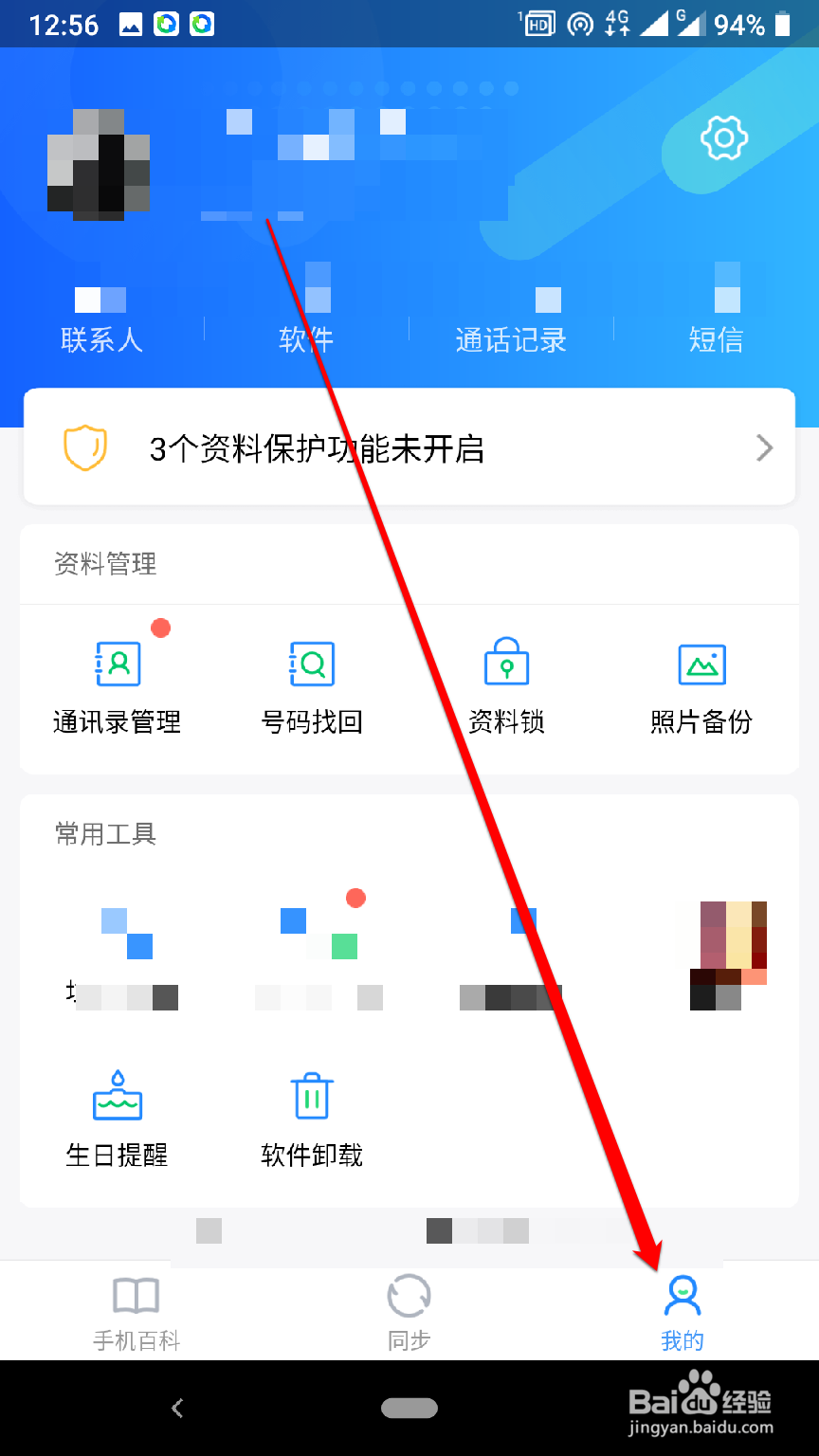
3、登录QQ同步助手后,点击我的按钮。

qq同步助手怎么同步照片

4、点击我的按钮后,进入我的页面,我们在我的页面,点击照片备份。

qq同步助手怎么同步照片

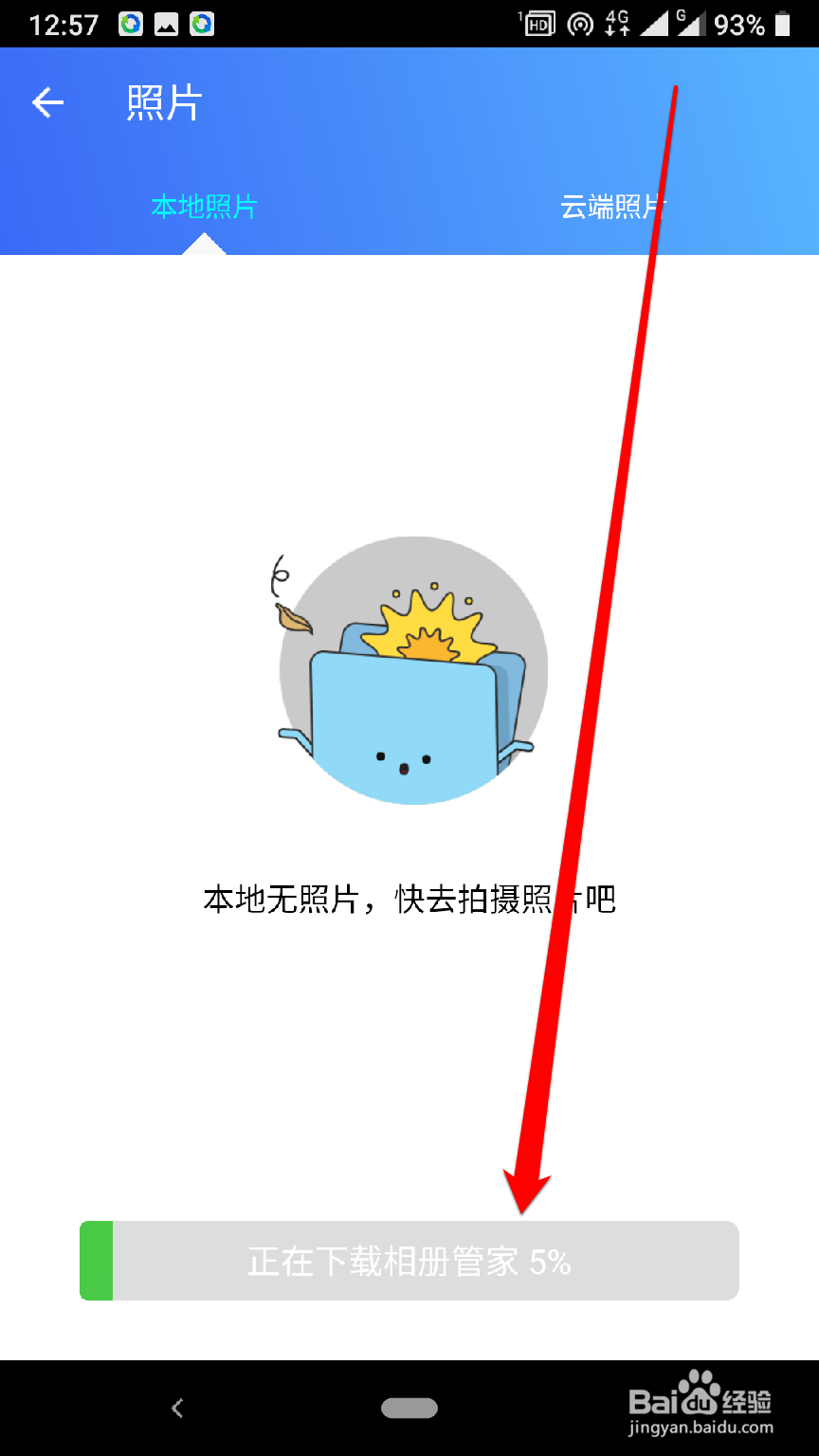
5、点击照片备份后,我们需要下载相片管家。

qq同步助手怎么同步照片

6、然后进入到相片管家,获得本地的照片。

qq同步助手怎么同步照片

7、获得本地的照片,然后选择其中的照片。

qq同步助手怎么同步照片

8、选择好照片后,我们点击立即备份按钮。

qq同步助手怎么同步照片

1、我们在手机上打开QQ同步助手。

2、点击同步助手后,登陆同步助手。

3、登陆同步助手后,我们点击助手的页面。

4、在助手的页面,点击我的按钮。

5、在我的页面,点击照片备份。

  • lgv60安转不了软件是为什么
  • 使用眼药水的正确方法
  • 出租车计价器青岛恒星的计价器出现6p5怎么解决
  • vivox9splus和oppor11plus哪个好?解析二者区别
  • 华为p40怎样把备忘录导出至另一手机
  • 热门搜索
    五台山旅游景点 蚌埠旅游景点大全 德夯苗寨旅游攻略 旅游杂志封面 泰山旅游攻略三日游 温州洞头旅游攻略 缙云山旅游攻略 三亚旅游景点大全 安徽九华山旅游攻略 南通旅行社旅游报价