1、自动更新下拉菜单
使用这个方法,要注意是在建立下拉菜单之前的操作。
1.选中需要放入下拉菜单的内容所在的单元格区域。
2.使用快捷键Ctrl+T。
3.接下来,就会出现一个“创建表”的弹框。其中如果是二级及之后的,要注意将标题也一并放在区域里面,创建表格的时候勾选上这个选项。选好以后点击“确定”。

2、4.重复这一步骤,将所有的需要放的内容都创建表格。例如,这里一级下拉菜单是水果和蔬菜,二级就是具体水果和蔬菜的种类,那么水果和蔬菜分别的表格需要创建。
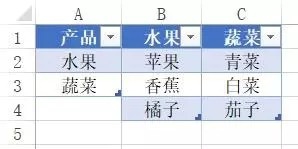
3、5.完成以后,点击“公式”选项卡,然后选择“名称管理器”命令。
6.双击其中一个表格,将默认的名称进行修改。例如这里分别要修改为产品,水果,蔬菜。修改的时候需要仔细一点避免出错。
7.全部修改完以后就可以关闭这个窗口了。

4、8.接下来就可以创建下拉菜单了,这里创建的步骤就和前两篇文章中提到的一样。

5、之后,当需要调整下拉菜单里面的内容时,例如新增,表格是会自动将新内容包括进去的,因此下拉菜单引用的内容也会自动进行更新。
6、如果是删除的话,可以右键单击,然后在删除内容里面选择“表行”。这样一来,这个表里面内容删除了,下拉菜单里面的选项也就自然会删除。
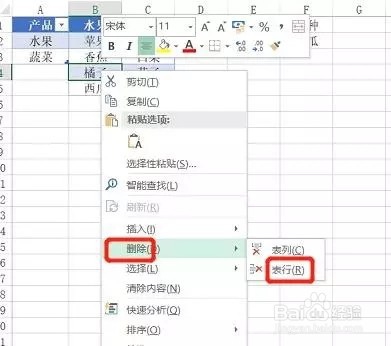
7、以上就是关于下拉菜单内容能够自动进行更新的全部步骤了。整体上,就是将定义的名称替换为先创建表格。可以打开工作表进行尝试,注意一下一些细节地方就不会有问题。
1、自动更新下拉菜单
使用这个方法,要注意是在建立下拉菜单之前的操作。
1.选中需要放入下拉菜单的内容所在的单元格区域。
2.使用快捷键Ctrl+T。
3.接下来,就会出现一个“创建表”的弹框。其中如果是二级及之后的,要注意将标题也一并放在区域里面,创建表格的时候勾选上这个选项。选好以后点击“确定”。
4.重复这一步骤,将所有的需要放的内容都创建表格。例如,这里一级下拉菜单是水果和蔬菜,二级就是具体水果和蔬菜的种类,那么水果和蔬菜分别的表格需要创建。
5.完成以后,点击“公式”选项卡,然后选择“名称管理器”命令。
6.双击其中一个表格,将默认的名称进行修改。例如这里分别要修改为产品,水果,蔬菜。修改的时候需要仔细一点避免出错。
7.全部修改完以后就可以关闭这个窗口了。
8.接下来就可以创建下拉菜单了,这里创建的步骤就和前两篇文章中提到的一样。
之后,当需要调整下拉菜单里面的内容时,例如新增,表格是会自动将新内容包括进去的,因此下拉菜单引用的内容也会自动进行更新。
