Windows10怎么样设置任务栏按钮显示角标

 时间:2026-04-23 08:24:21

1、右键点击开始按钮,在弹出的右键菜单中点击设置菜单项。

Windows10怎么样设置任务栏按钮显示角标

2、然后的打开的设置窗口,点击个性化的图标。

Windows10怎么样设置任务栏按钮显示角标

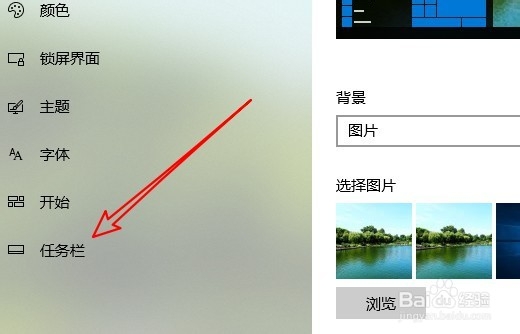
3、接下来在打开的页面中点击任务栏的菜单项。

Windows10怎么样设置任务栏按钮显示角标

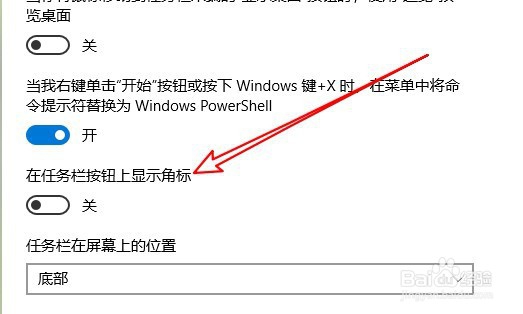
4、在右侧的窗口中找到,在任务栏按钮上显示角标设置项。

Windows10怎么样设置任务栏按钮显示角标

5、点击开始向后面的开关把它设置为打开的状态。

Windows10怎么样设置任务栏按钮显示角标

6、这样我们就可以在任务栏的图标上显示角标了。

Windows10怎么样设置任务栏按钮显示角标

7、总结:

1、右键点击开始按钮,在弹出的右键菜单中点击设置菜单项。

2、然后的打开的设置窗口,点击个性化的图标。

3、接下来在打开的页面中点击任务栏的菜单项。
4、在右侧的窗口中找到,在任务栏按钮上显示角标设置项。
5、点击开始向后面的开关把它设置为打开的状态。
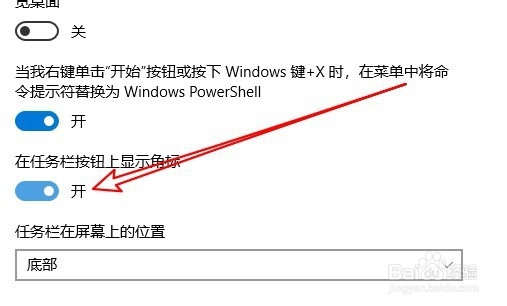
6、这样我们就可以在任务栏的图标上显示角标了。

  • 怎样防止共享文件被复制禁止共享文件拷贝的方法
  • word如何快速将其设置成只读模式
  • Outlook 收取邮件到指定文件夹
  • PDMS插件optoolkit 怎么用
  • excel中使用vba来获取单元格的列宽和行高
  • 热门搜索
    厦门旅游攻略住宿 泰国芭提雅旅游攻略 成都清明节旅游 旅游业发展趋势 11月旅游 江西旅游必去景点 涿州旅游 丽江旅游必去的地方 韶关旅游景点大全 宁武旅游