Photoshop如何创建木纹材质的效果

 时间:2026-02-13 12:16:45

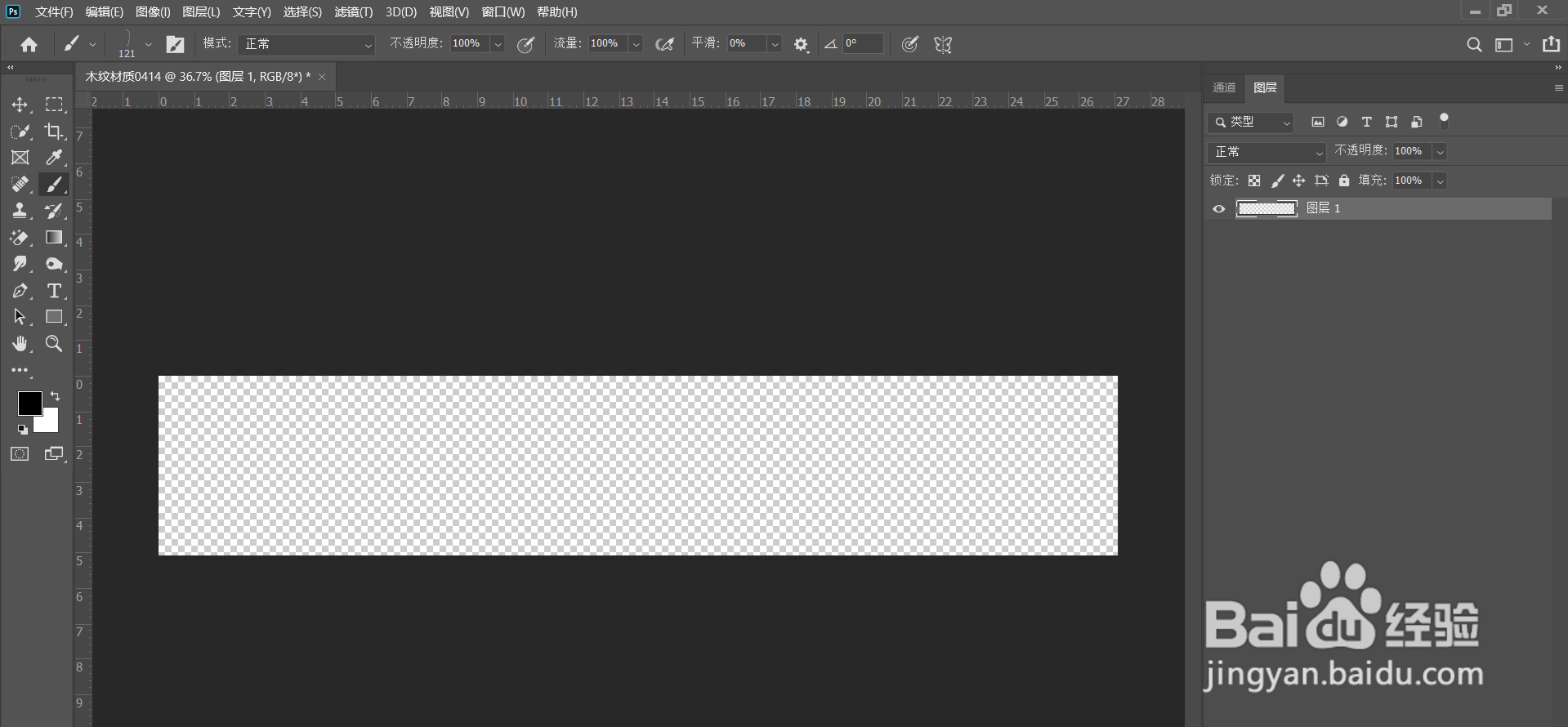
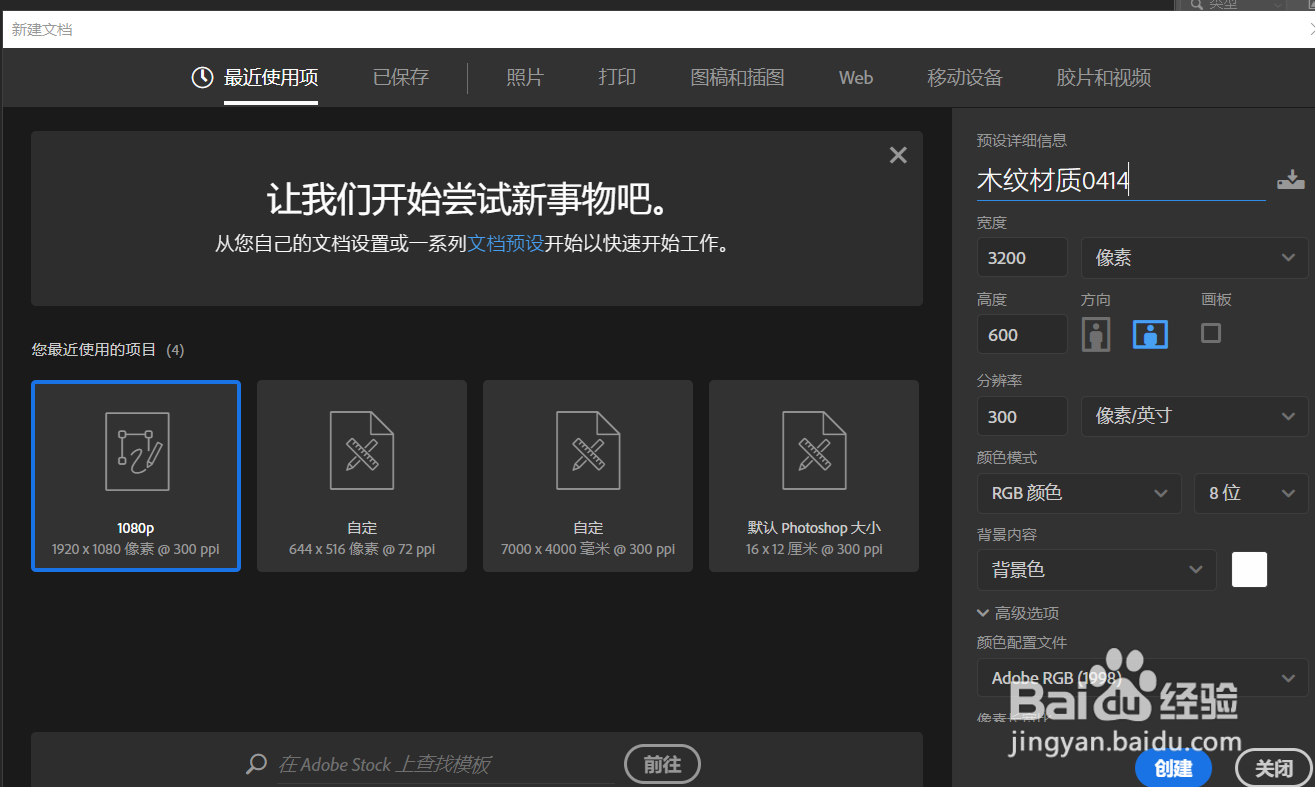
1、打开ps,ctrl+n键新建一个文档;                  
Photoshop如何创建木纹材质的效果

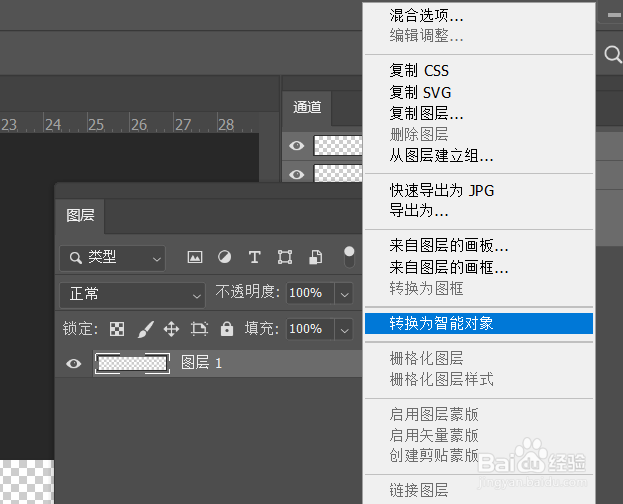
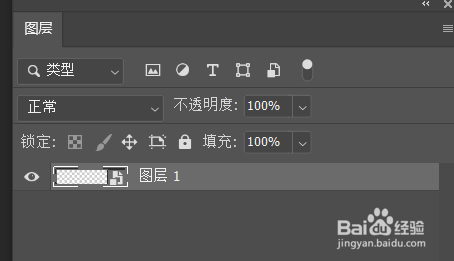
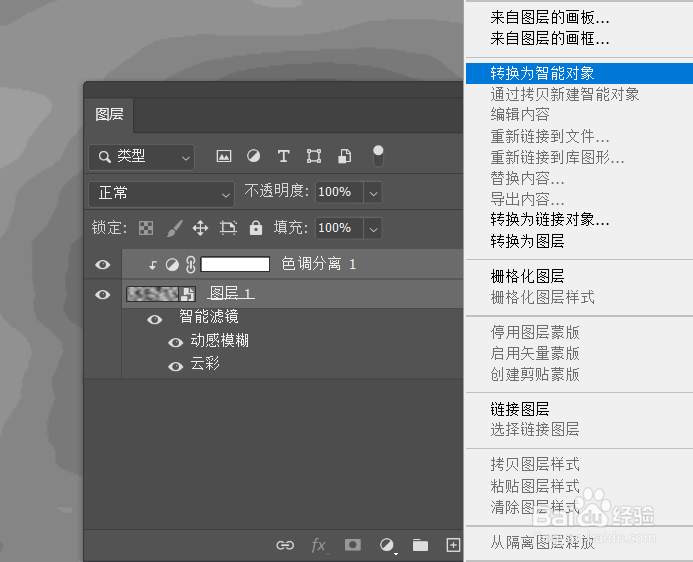
2、右键创建的图层,把转换为智能对象;                  

Photoshop如何创建木纹材质的效果

Photoshop如何创建木纹材质的效果

Photoshop如何创建木纹材质的效果

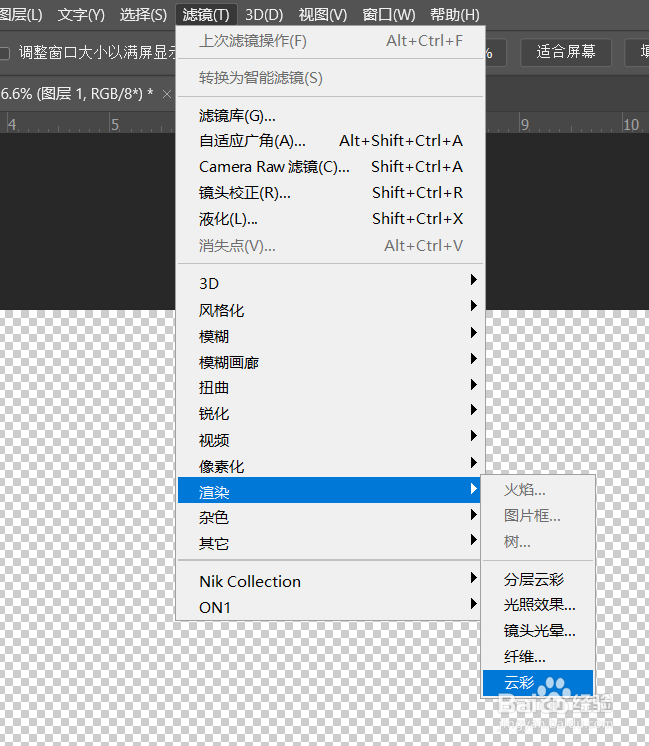
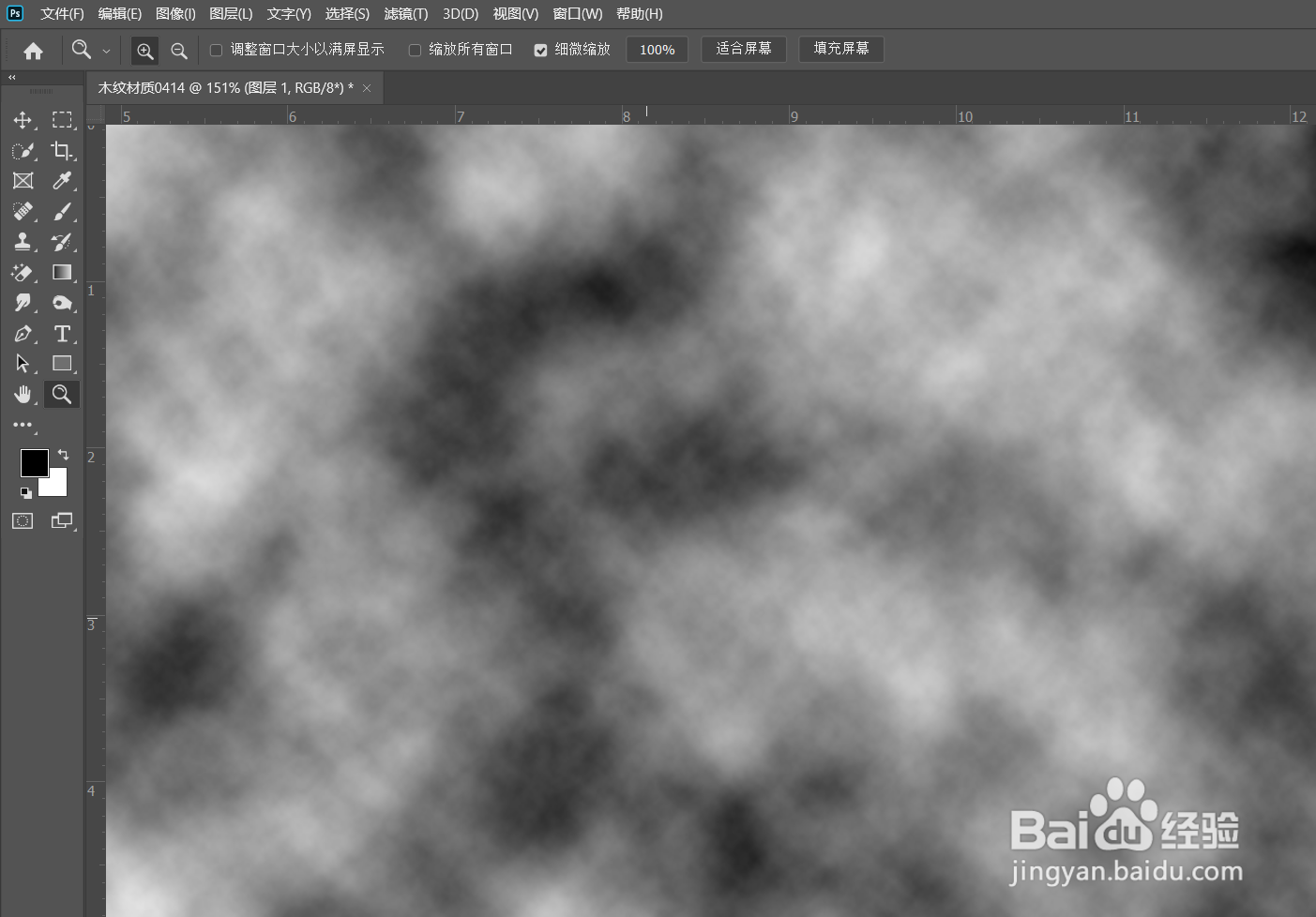
3、选择滤镜菜单里的渲染选项下的云彩选项;         

Photoshop如何创建木纹材质的效果

Photoshop如何创建木纹材质的效果

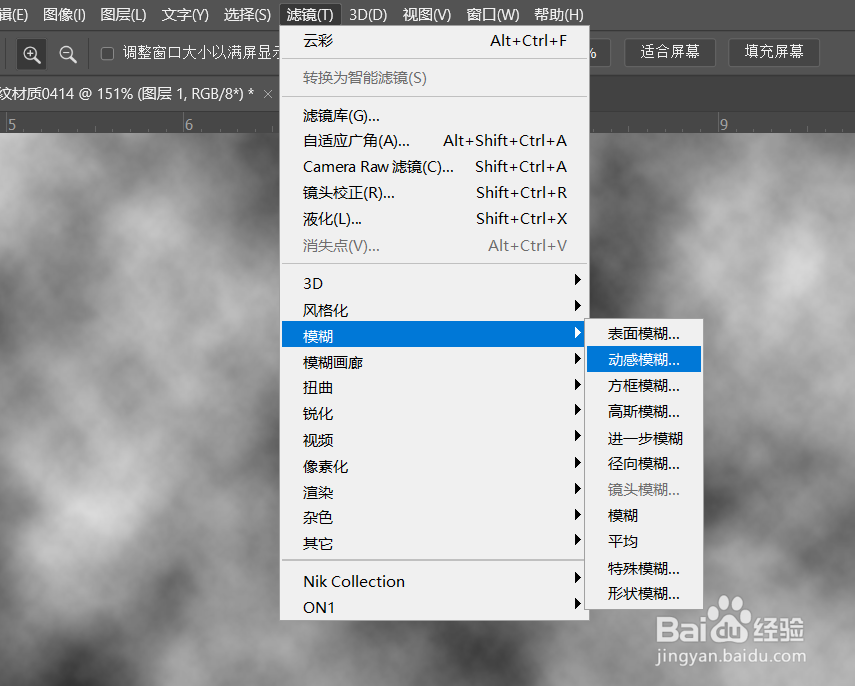
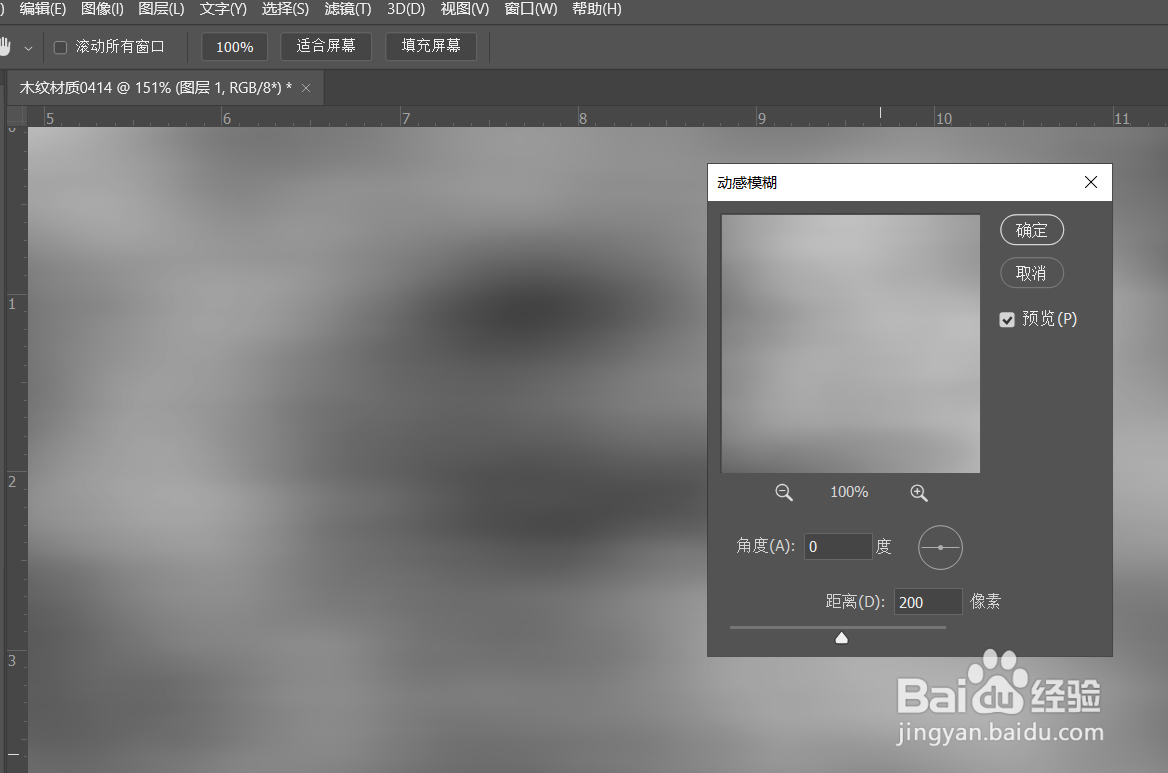
4、接着在点击滤镜菜单里的模糊选项下的动感模糊选项打开,把角度设置为0,距离设置为200像素;          
Photoshop如何创建木纹材质的效果

Photoshop如何创建木纹材质的效果

Photoshop如何创建木纹材质的效果

Photoshop如何创建木纹材质的效果

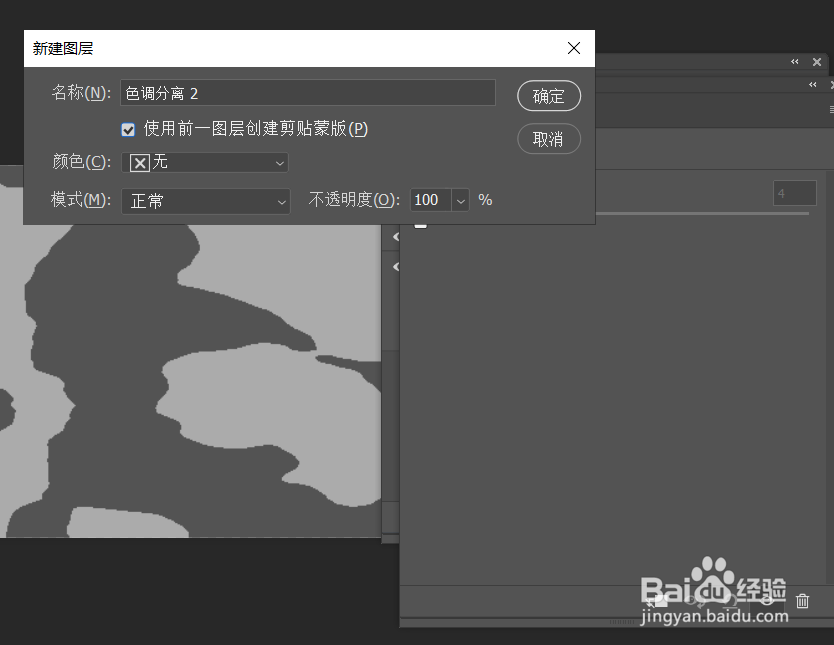
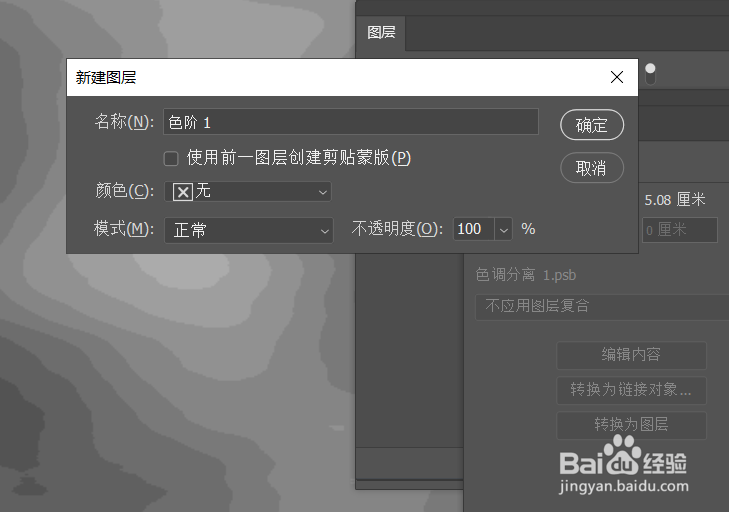
5、点击图层面板里的创建新的填充和调整图层选项,按住alt键点击选择色调分离选项打开,创建一个图层,勾选使用前一图层创建剪贴蒙版选项,确定;                 

Photoshop如何创建木纹材质的效果

Photoshop如何创建木纹材质的效果

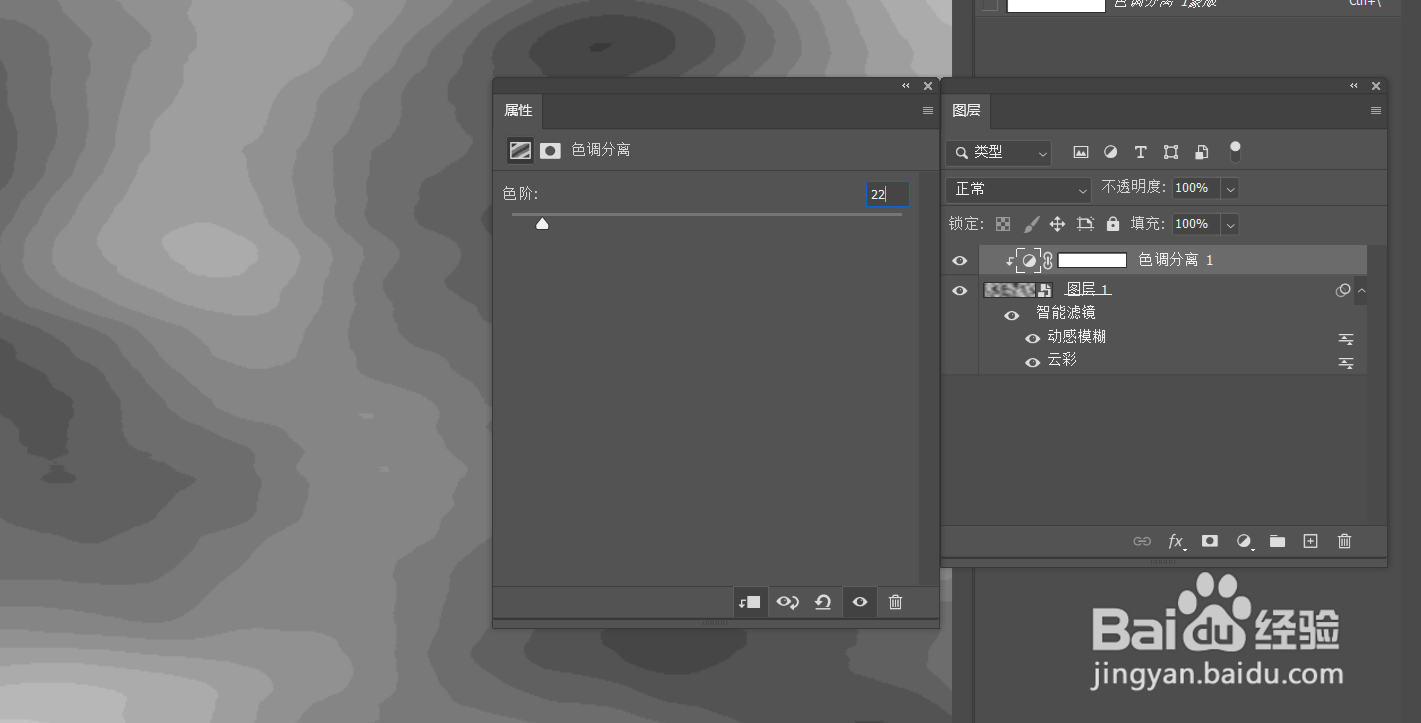
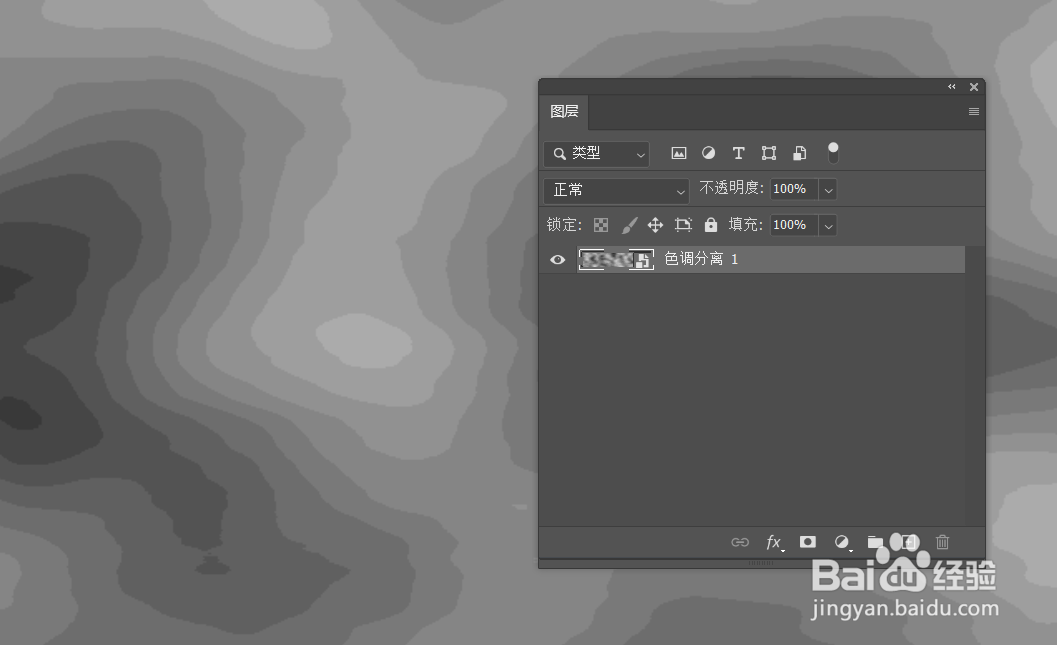
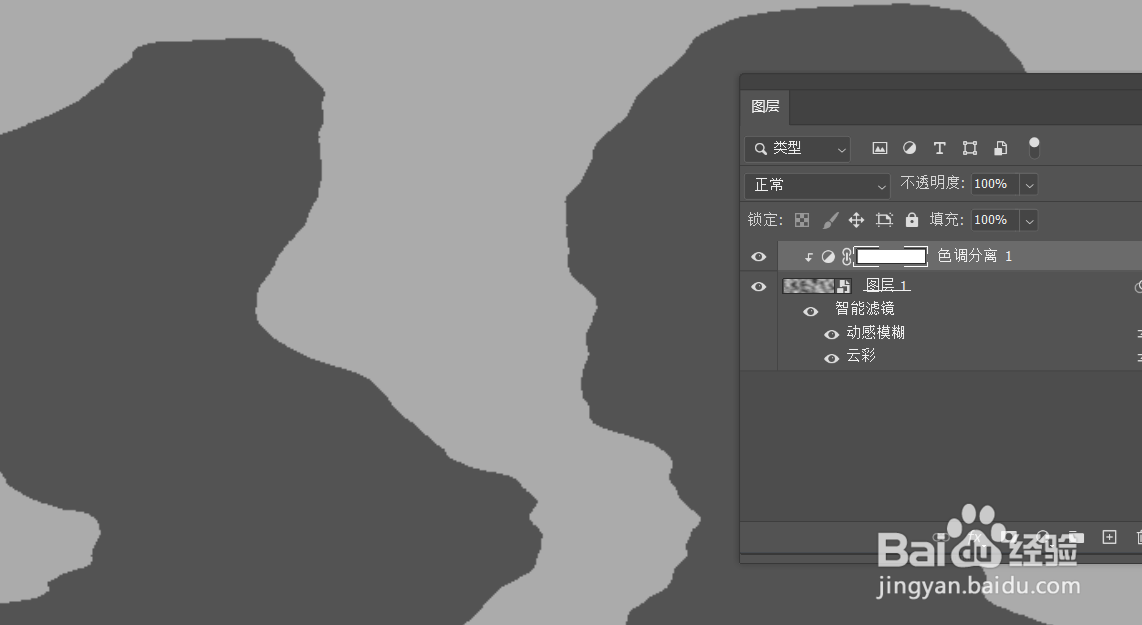
6、点击色调分离选项,把色阶数值改为22,按住shift键选择两个图层,之后右键转换为智能对象;        

Photoshop如何创建木纹材质的效果

Photoshop如何创建木纹材质的效果

Photoshop如何创建木纹材质的效果

Photoshop如何创建木纹材质的效果

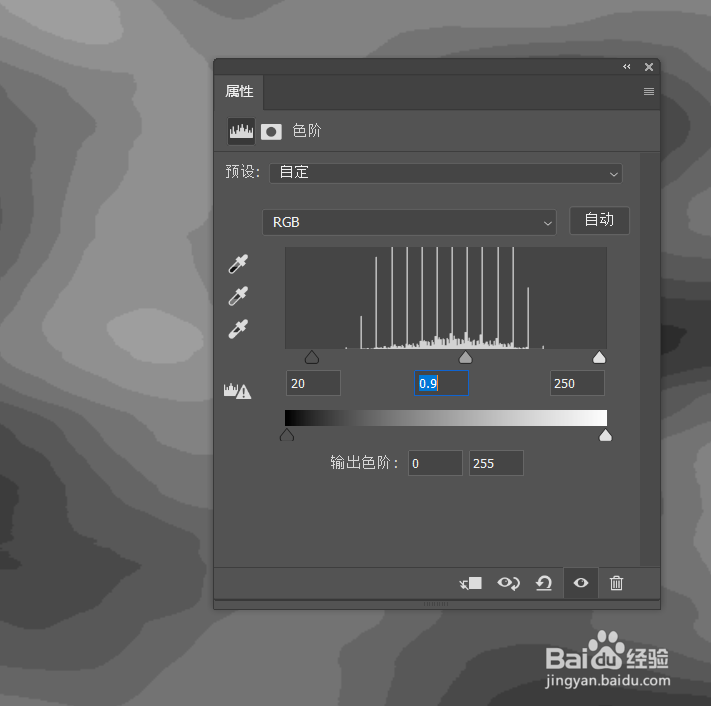
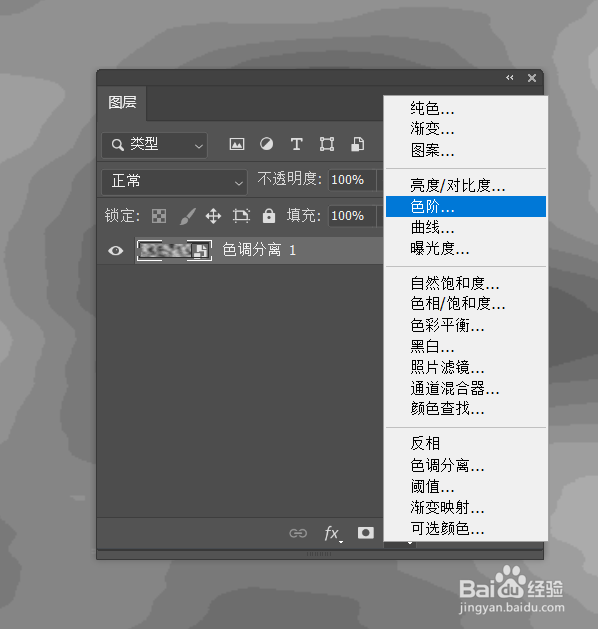
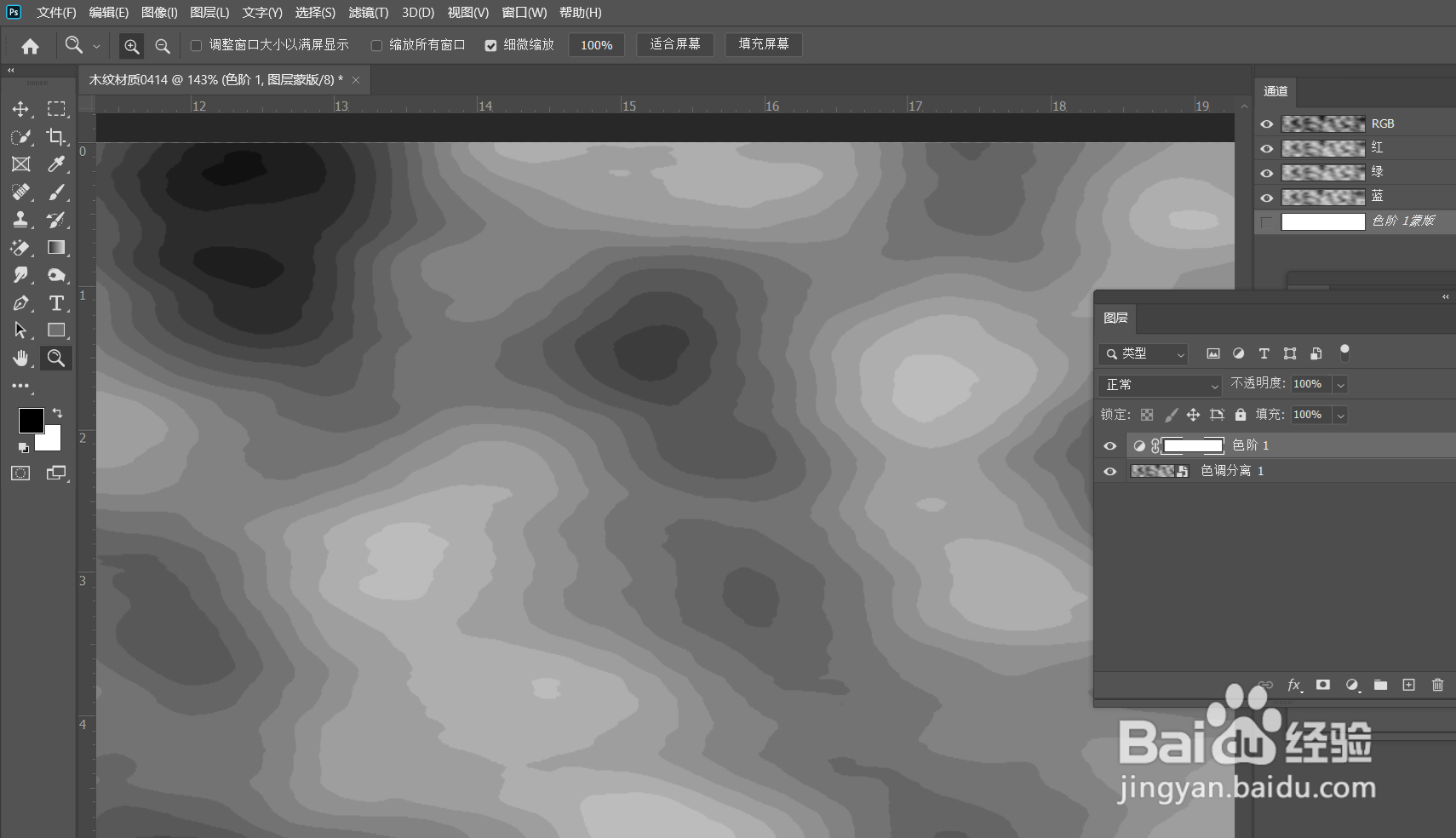
7、按住alt键和按住鼠标右键不放,点击图层面板里的调整图层选项,选择创建色阶图层,打开色阶选项,把色阶的左边数值改为20,中间改为0.9,右边数值改为250;                

Photoshop如何创建木纹材质的效果

Photoshop如何创建木纹材质的效果

Photoshop如何创建木纹材质的效果

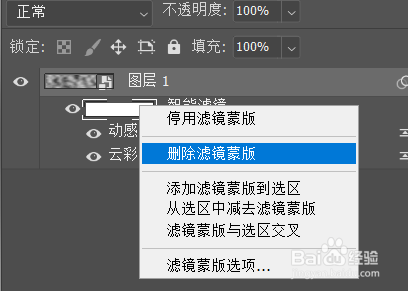
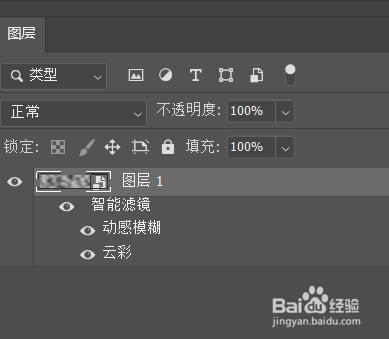
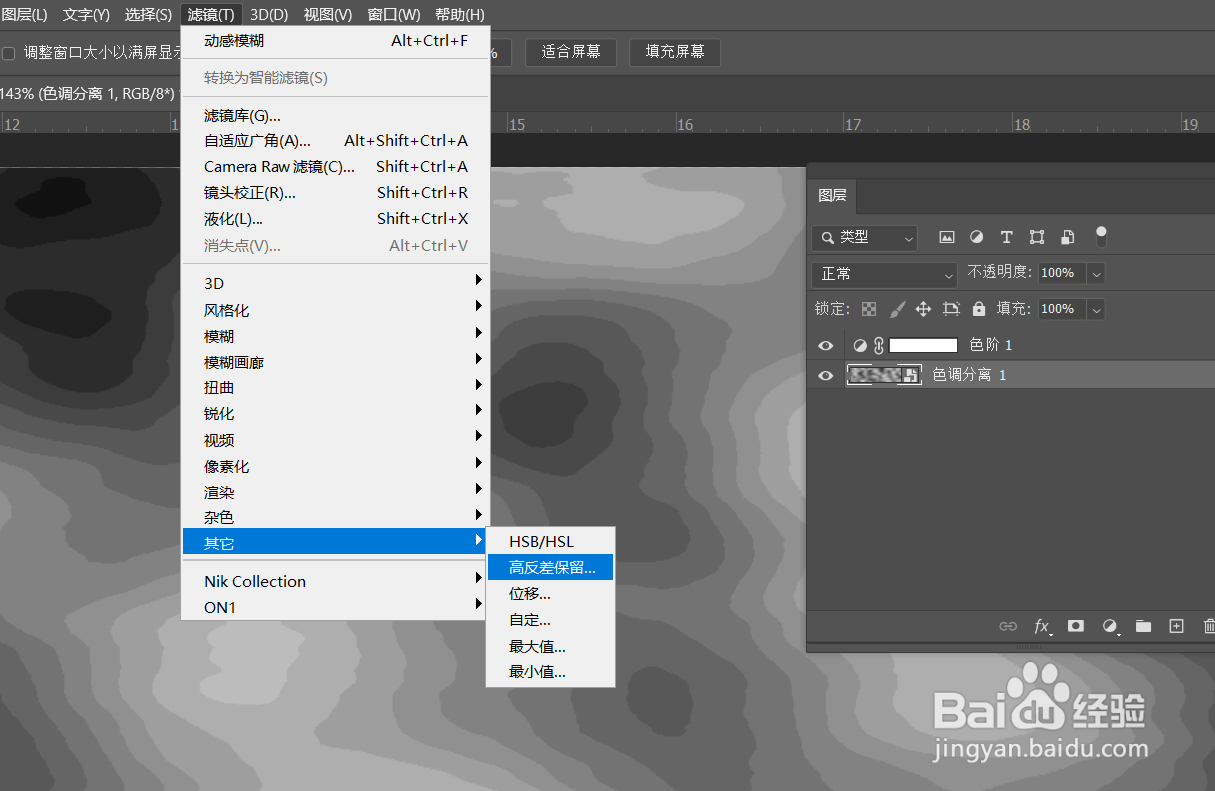
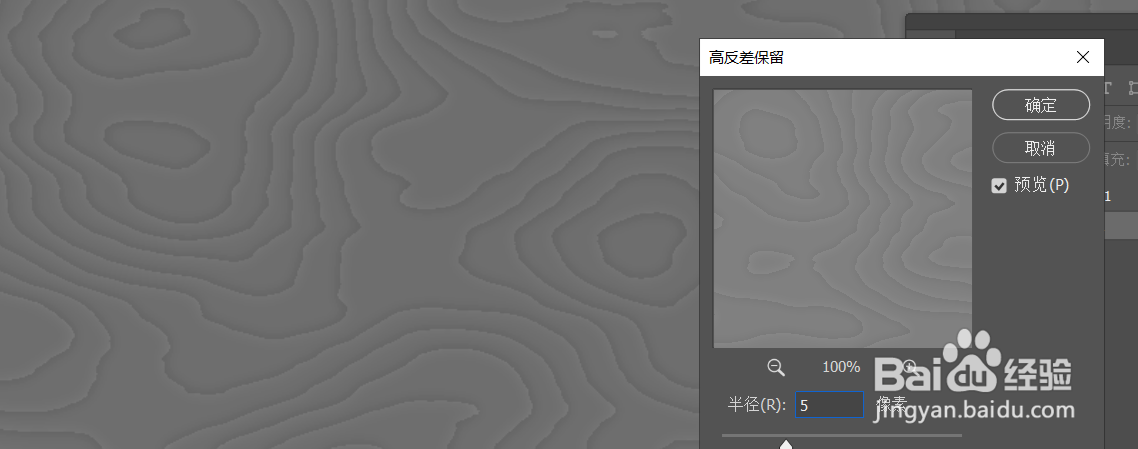
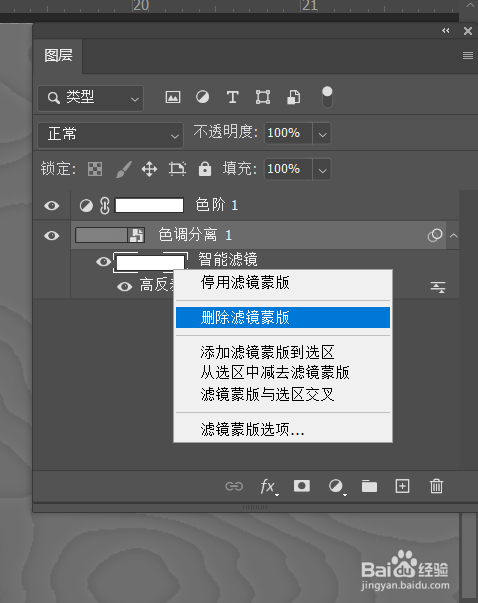
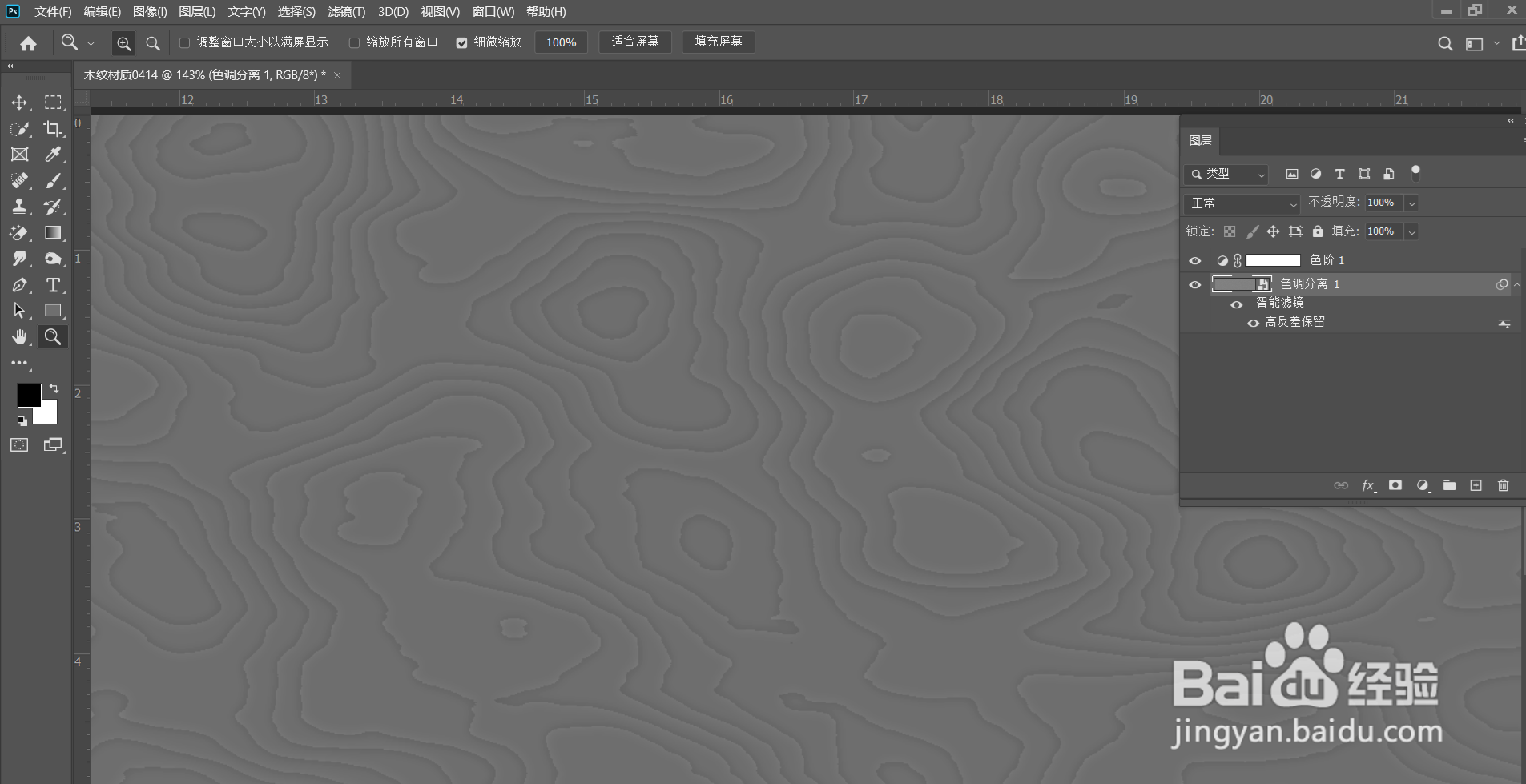
8、选择色调分离的智能对象图层,点击滤镜菜单里的其他选项下的高反差选项打开,把数值设置为5像素,确定,删除空白的智能滤镜选项;          

Photoshop如何创建木纹材质的效果

Photoshop如何创建木纹材质的效果

Photoshop如何创建木纹材质的效果

Photoshop如何创建木纹材质的效果

Photoshop如何创建木纹材质的效果

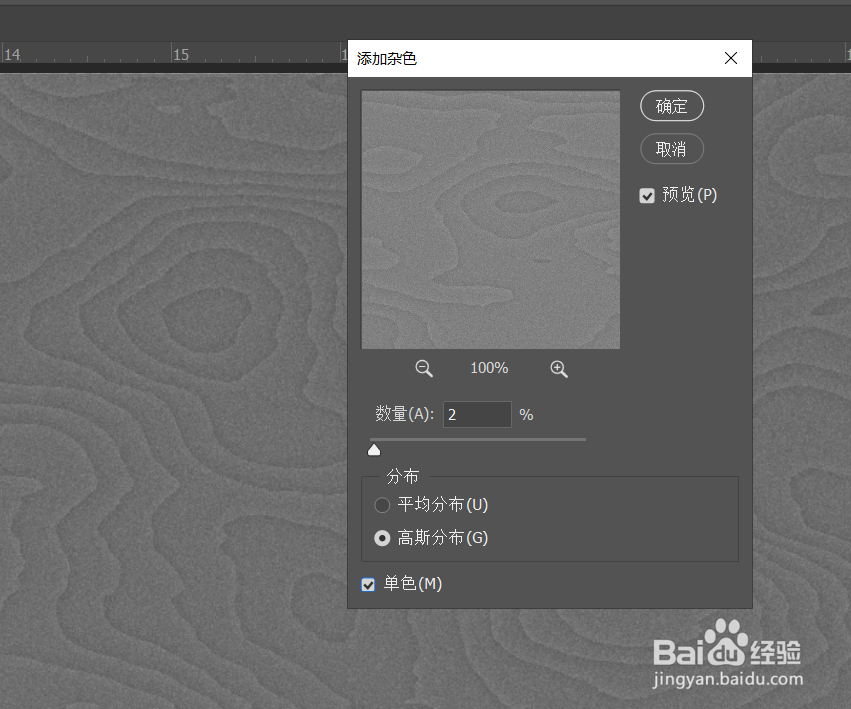
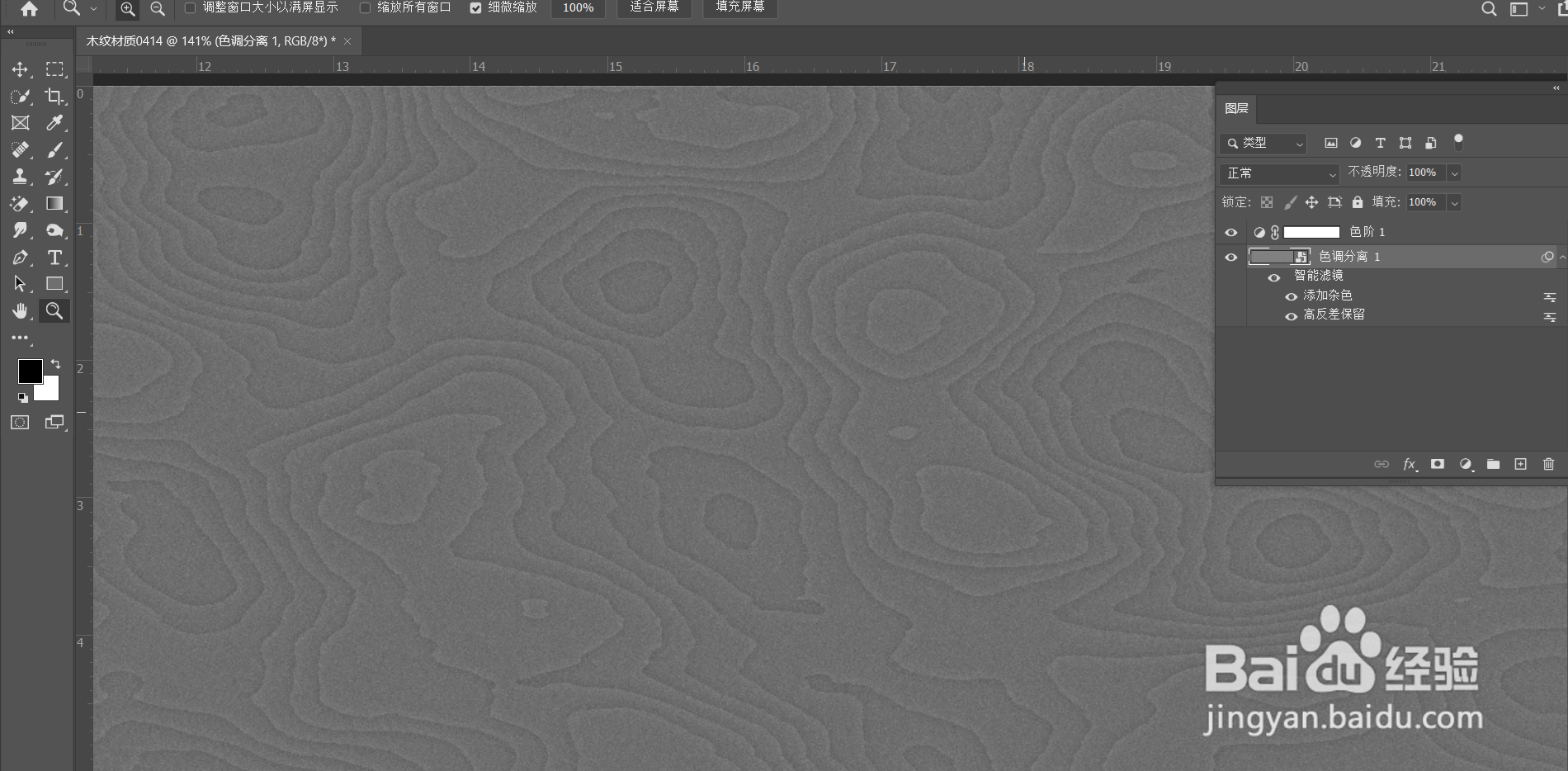
9、制造木纹的粗糙质感,点击滤镜菜单下的杂色里的添加杂色选项,把数值改为2,分布高斯分布,勾选单色选项,确定;              

Photoshop如何创建木纹材质的效果

Photoshop如何创建木纹材质的效果

Photoshop如何创建木纹材质的效果

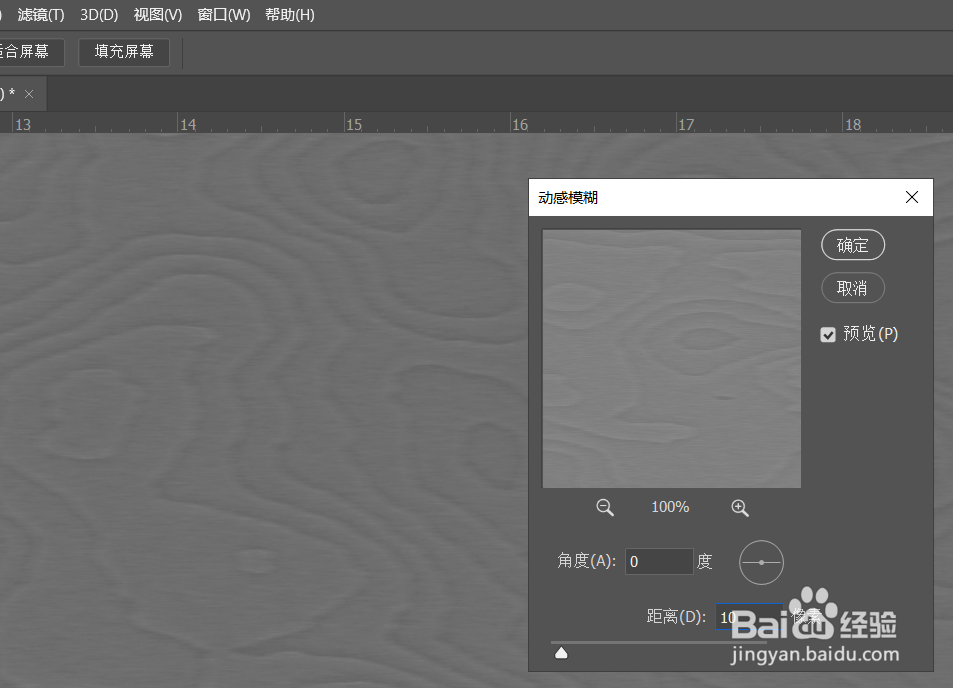
10、点击滤镜菜单里的模糊选项里的动感模糊选项打开,角度设置为0,距离数值设置为10像素,确定;            

Photoshop如何创建木纹材质的效果

Photoshop如何创建木纹材质的效果

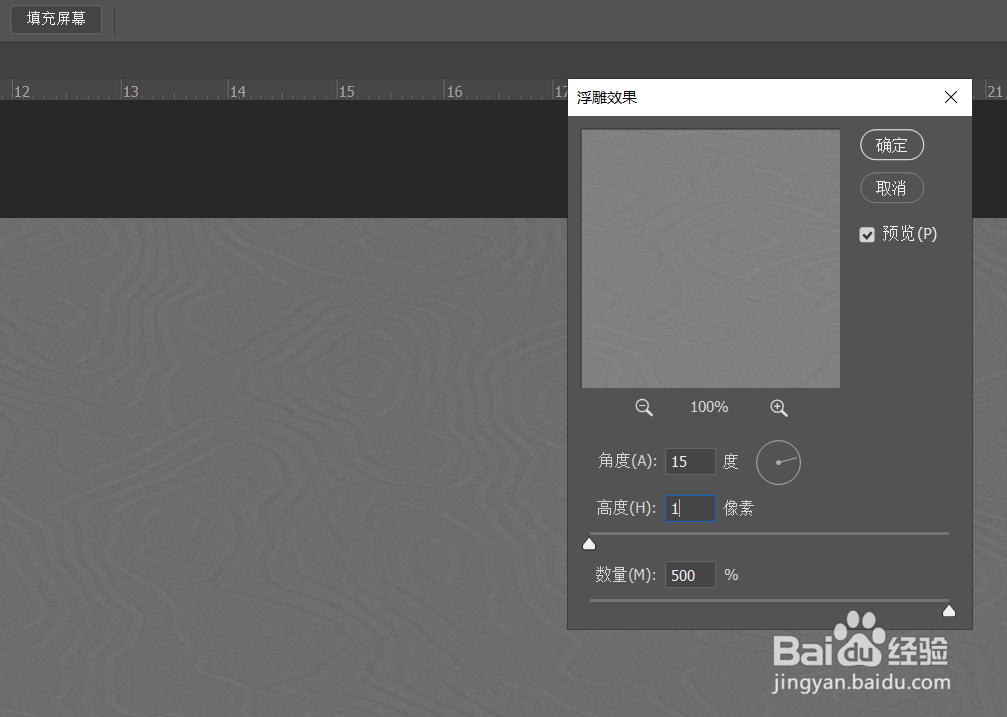
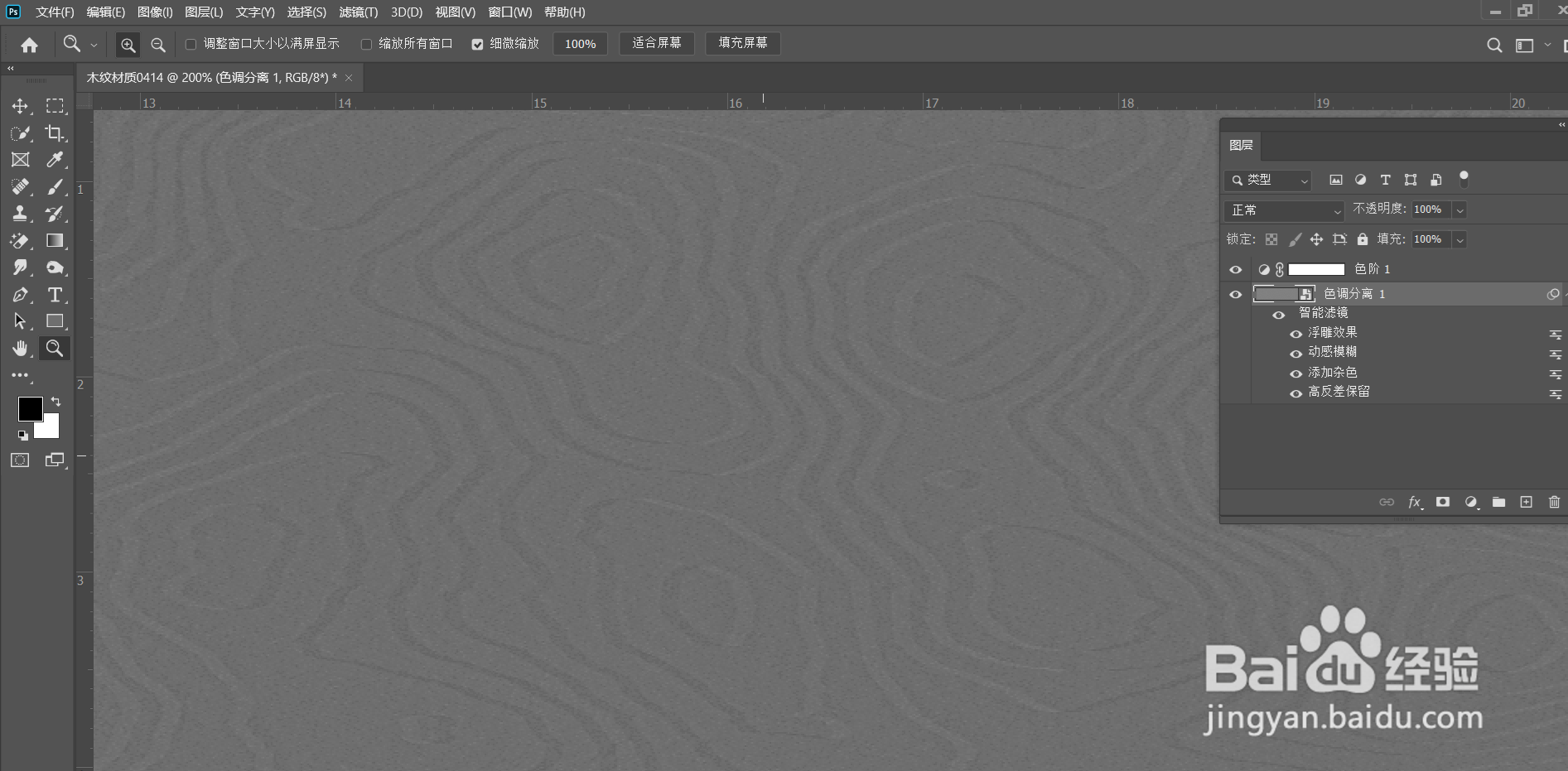
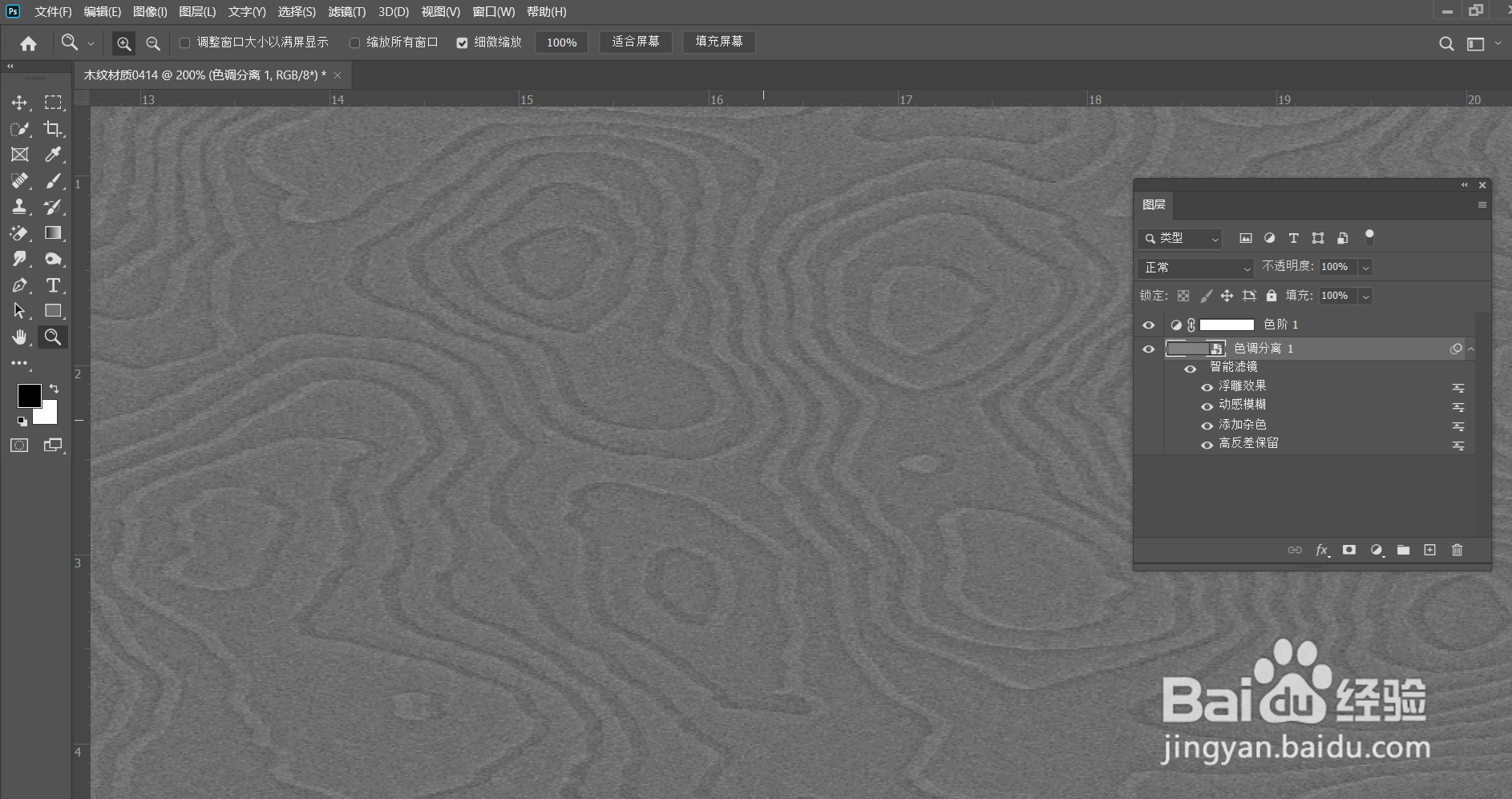
11、选择滤镜菜单里的风格化选项下的浮雕效果选项打开,角度设置为15度,高度为1像素,数量为500%,确定;                 

Photoshop如何创建木纹材质的效果

Photoshop如何创建木纹材质的效果

Photoshop如何创建木纹材质的效果

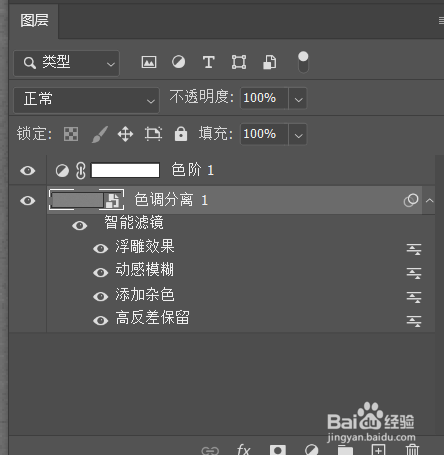
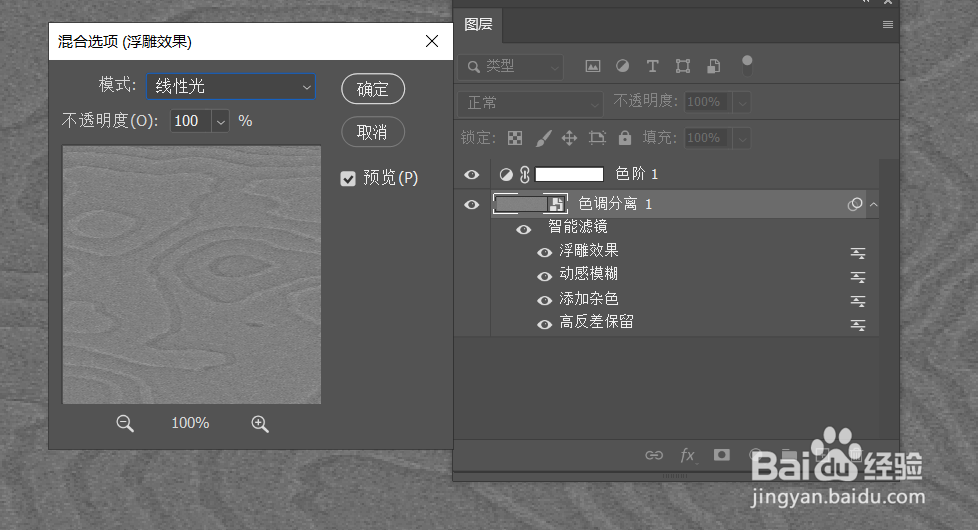
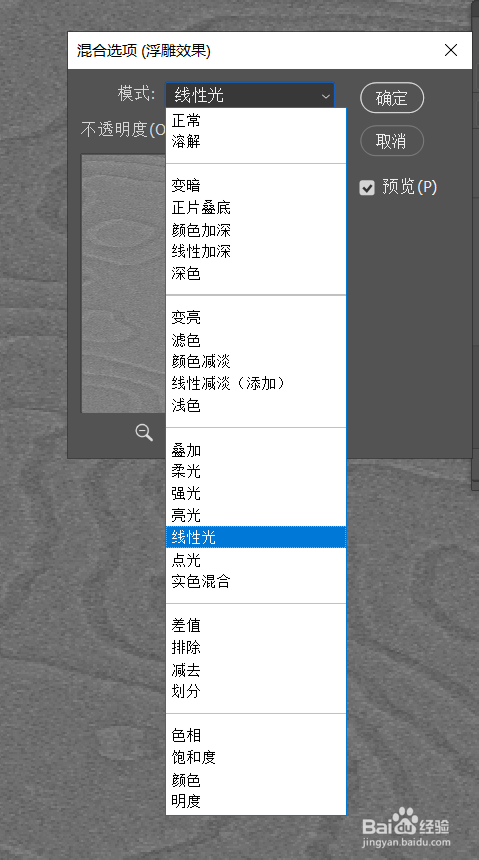
12、鼠标双击点击图层面板的浮雕效果选项,把混合模式改为线性光,确定;             

Photoshop如何创建木纹材质的效果

Photoshop如何创建木纹材质的效果

Photoshop如何创建木纹材质的效果

Photoshop如何创建木纹材质的效果

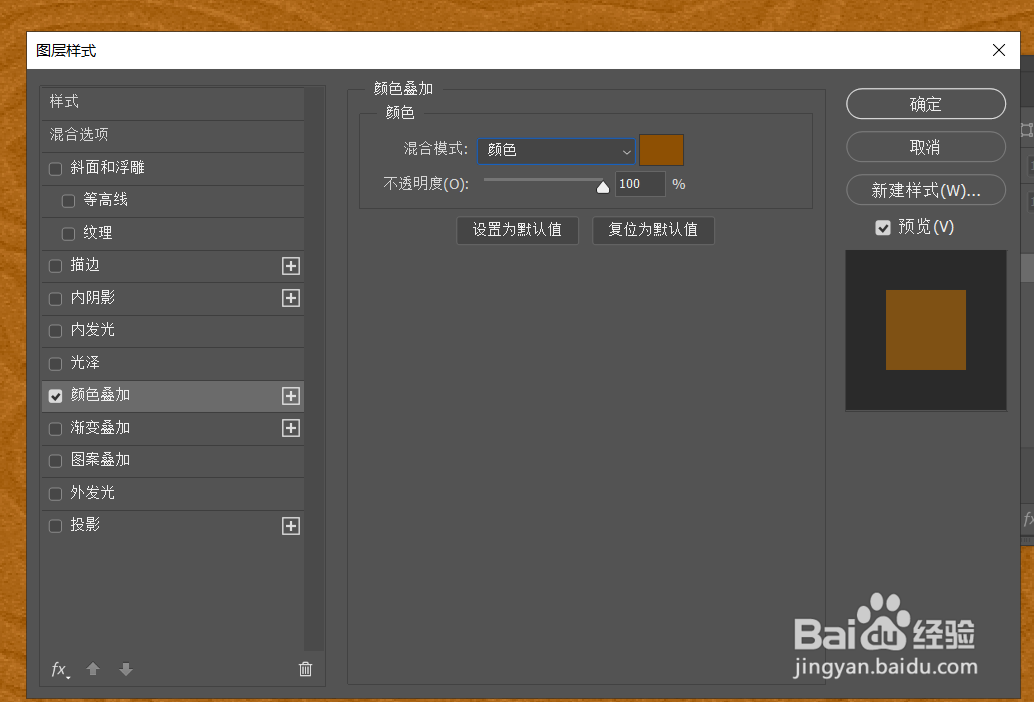
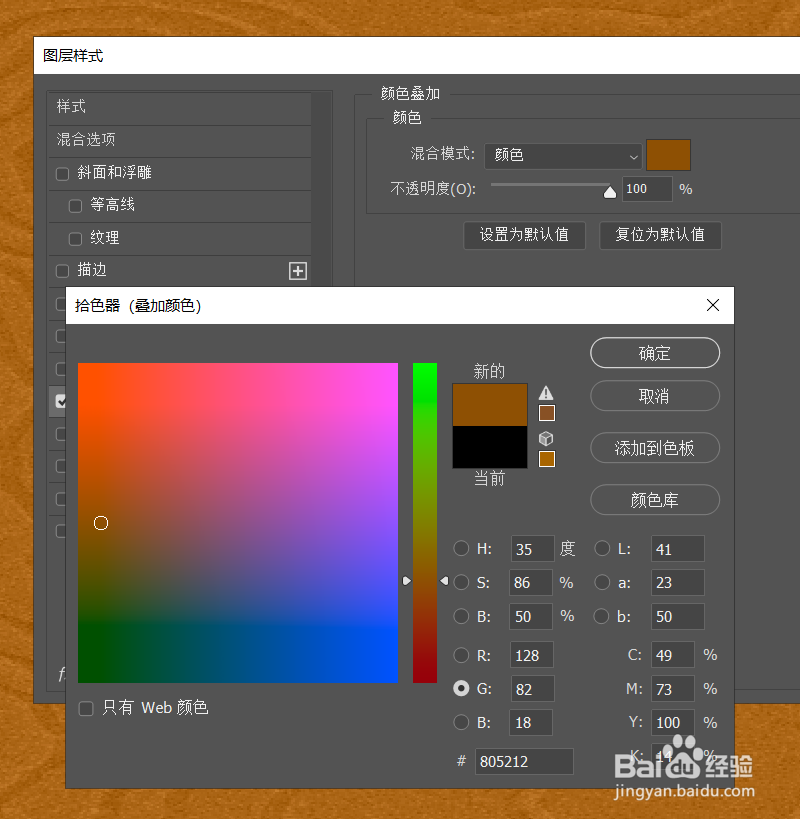
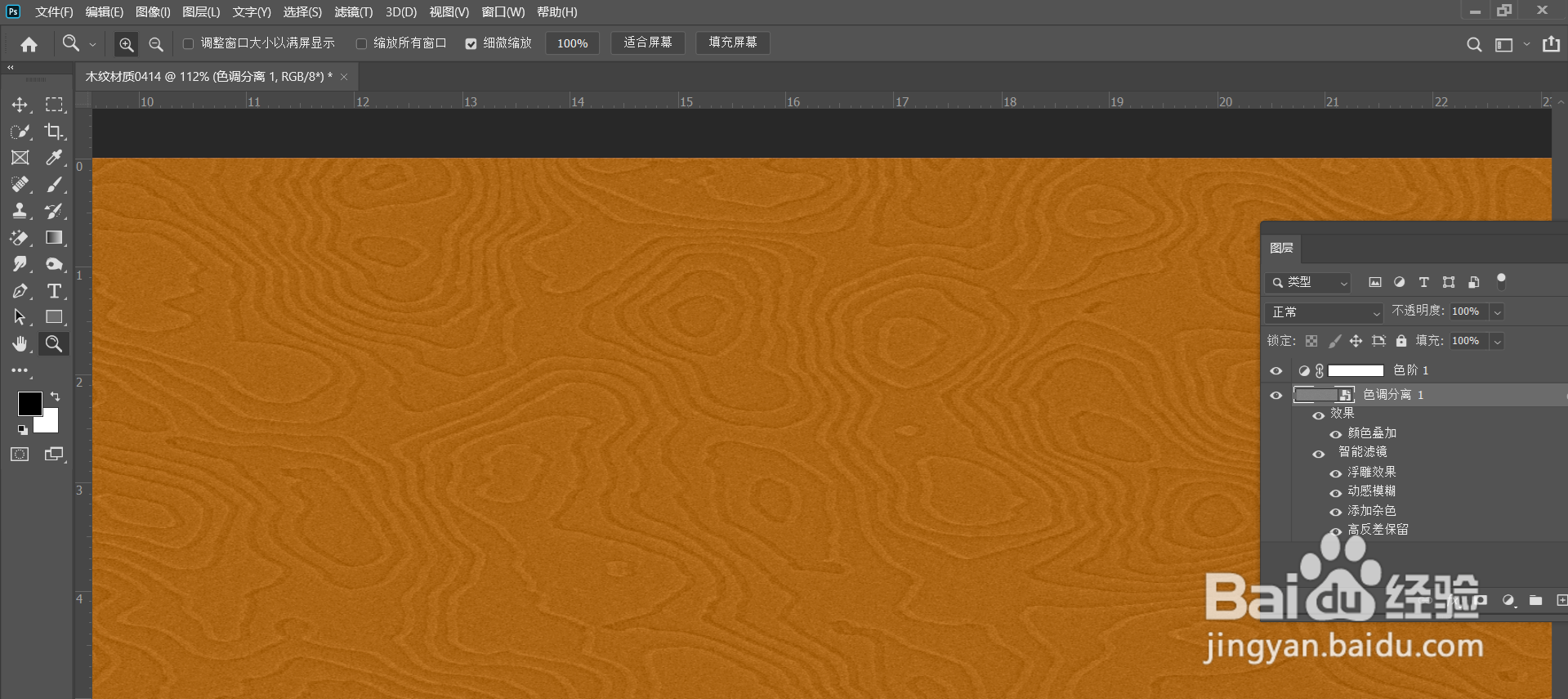
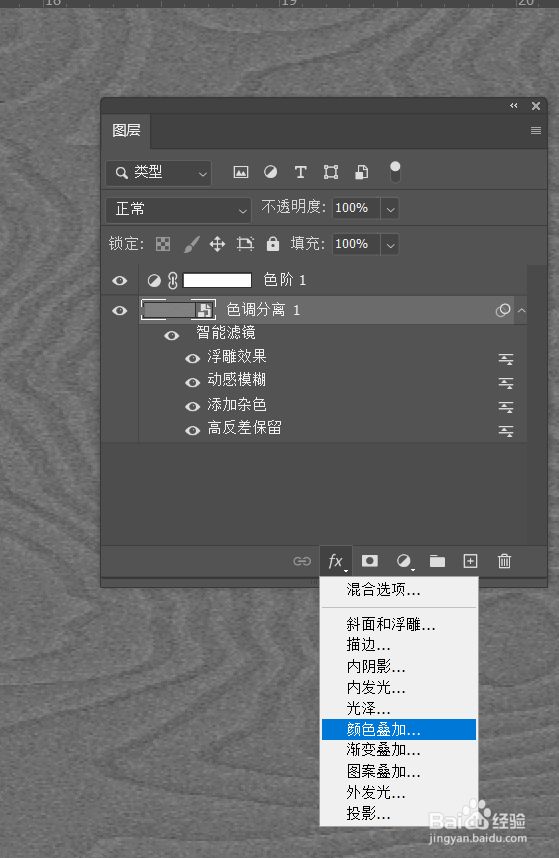
13、点击图层面板里的效果选项下的颜色叠加选项打开,混合模式改为颜色,颜色选择金黄色,,颜色代码数值#805212

Photoshop如何创建木纹材质的效果

Photoshop如何创建木纹材质的效果

Photoshop如何创建木纹材质的效果

Photoshop如何创建木纹材质的效果

1、1.打开ps,ctrl+n键新建一个文档;                  

2.右键创建的图层,把转换为智能对象;                  

3.选择滤镜菜单里的渲染选项下的云彩选项;         

4.接着在点击滤镜菜单里的模糊选项下的动感模糊选项打开,把角度设置为0,距离设置为200像素;          
5.点击图层面板里的创建新的填充和调整图层选项,按住alt键点击选择色调分离选项打开,创建一个图层,勾选使用前一图层创建剪贴蒙版选项,确定;                 
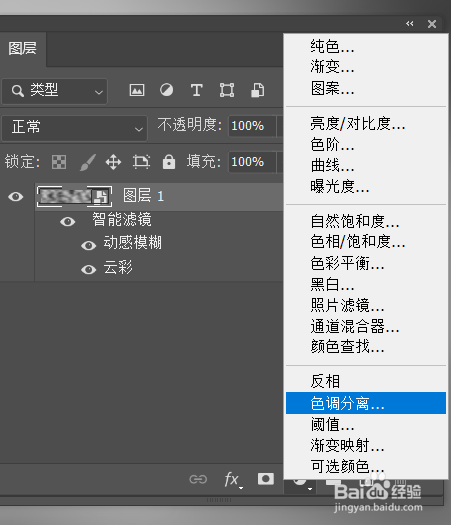
6.点击色调分离选项,把色阶数值改为22,按住shift键选择两个图层,之后右键转换为智能对象;        
7.按住alt键和按住鼠标右键不放,点击图层面板里的调整图层选项,选择创建色阶图层,打开色阶选项,把色阶的左边数值改为20,中间改为0.9,右边数值改为250;                
8.选择色调分离的智能对象图层,点击滤镜菜单里的其他选项下的高反差选项打开,把数值设置为5像素,确定,删除空白的智能滤镜选项;          
9.制造木纹的粗糙质感,点击滤镜菜单下的杂色里的添加杂色选项,把数值改为2,分布高斯分布,勾选单色选项,确定;              
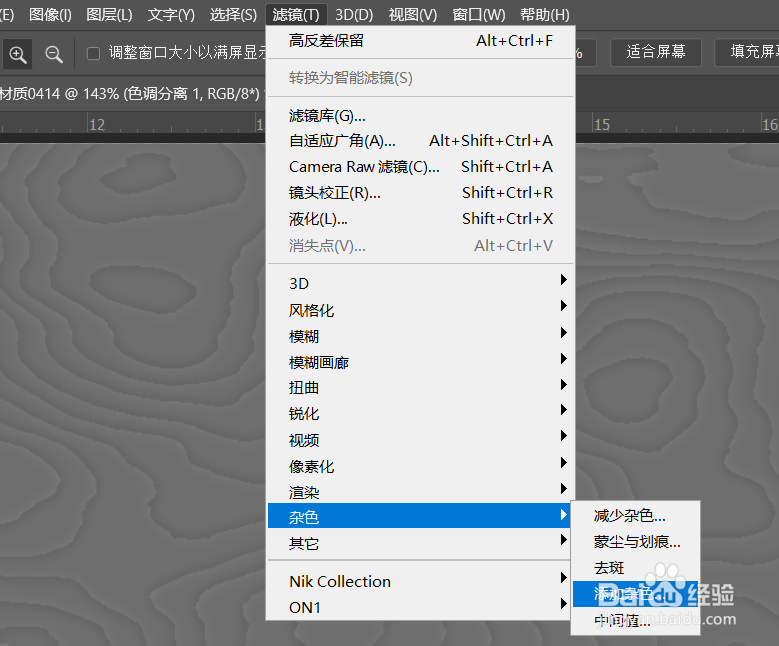
10.点击滤镜菜单里的模糊选项里的动感模糊选项打开,角度设置为0,距离数值设置为10像素,确定;            
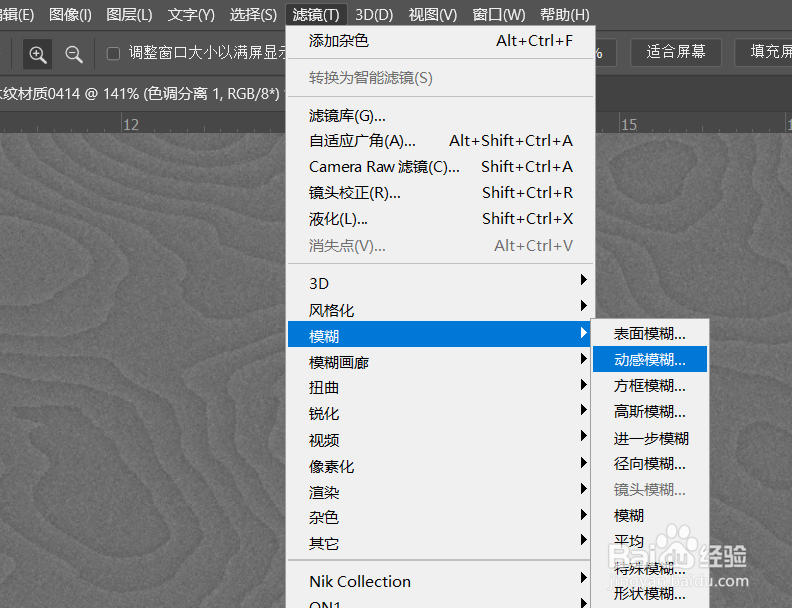
11.选择滤镜菜单里的风格化选项下的浮雕效果选项打开,角度设置为15度,高度为1像素,数量为500%,确定;                 
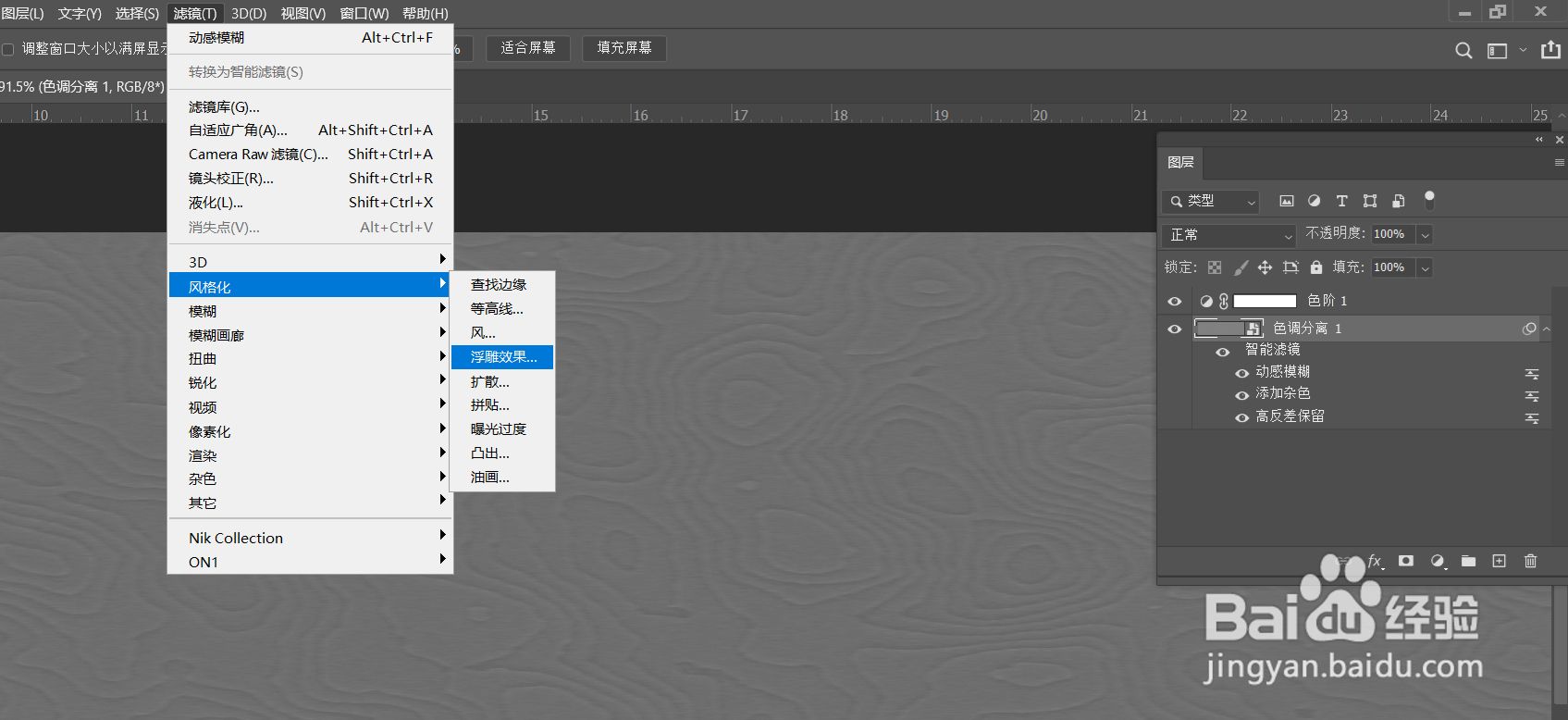
12.鼠标双击点击图层面板的浮雕效果选项,把混合模式改为线性光,确定;             

13点击图层面板里的效果选项下的颜色叠加选项打开,混合模式改为颜色,颜色选择金黄色,,颜色代码数值#805212
  • 怎么在ID中更改文字旋转角度
  • ps做立体字 结合AI
  • 一张图片如何在Photoshop把背景去掉变成透明?
  • 如何利用PS的消失点工具做灯箱效果
  • PS:如何用PS快速制作多边形人像
  • 热门搜索
    平潭旅游 神农架旅游攻略 法国旅游 开封旅游攻略 国庆旅游 惠州旅游 江苏旅游职业学院 张掖旅游 厦门旅游必去十大景点 英国旅游