AE怎样制作仪表盘跳动的指针

 时间:2024-10-11 18:54:11

我们在前面已经介绍了仪表盘的系列操作,不知道的小伙伴可以参考《AE蒙版路径怎么添加描边效果?》、《AE怎样绘制仪表盘?》、《AE怎样绘制仪表盘指针?》。接下来,小编要给大家介绍的是,AE怎样制作仪表盘跳动的指针?

AE怎样制作仪表盘跳动的指针

工具/原料

Adobe After Effects CC 2018

AE怎样制作仪表盘跳动的指针?

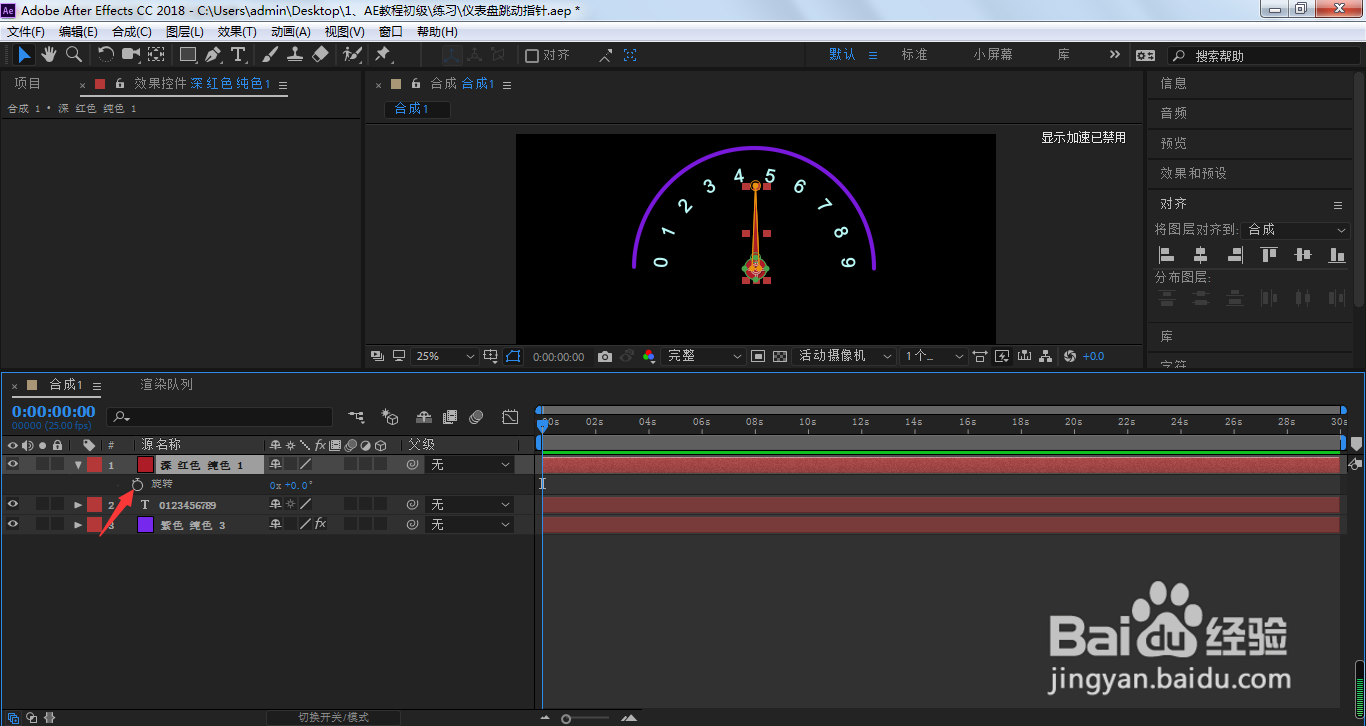
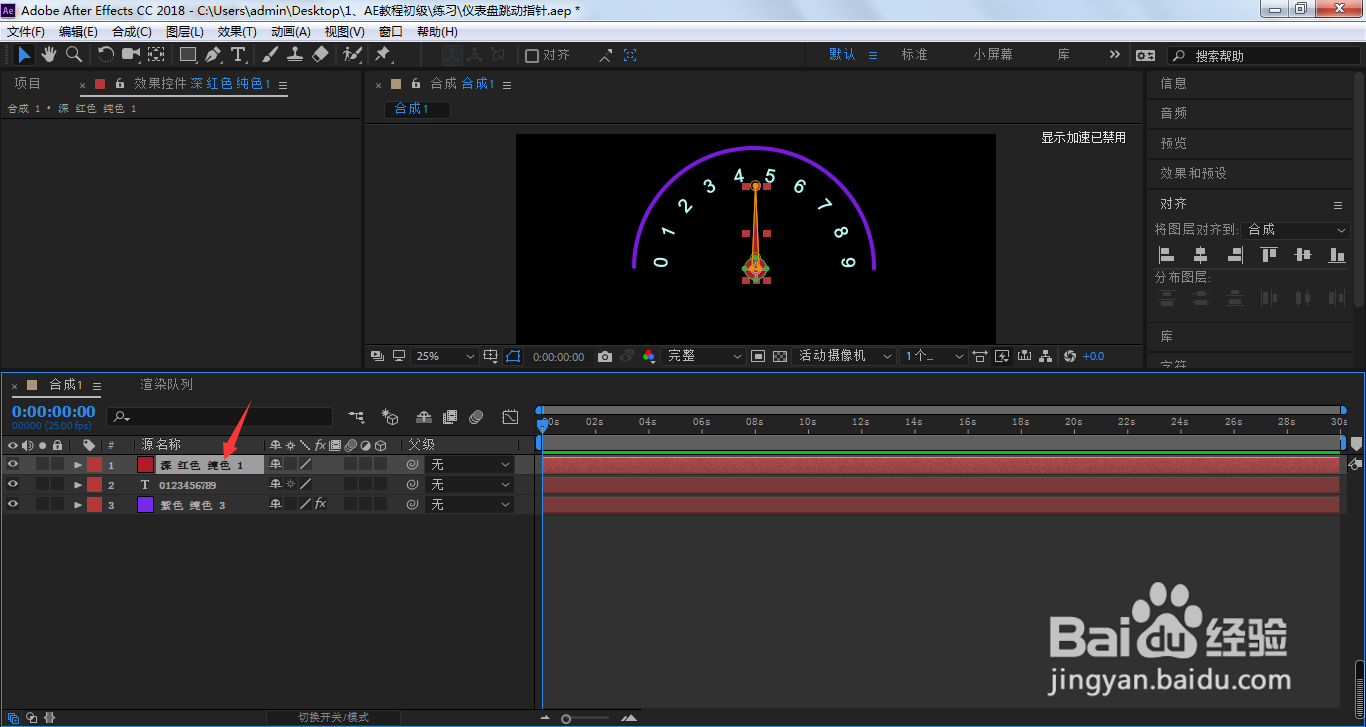
1、我们点击选中指针纯色层,按下旋转属性快捷键R
AE怎样制作仪表盘跳动的指针

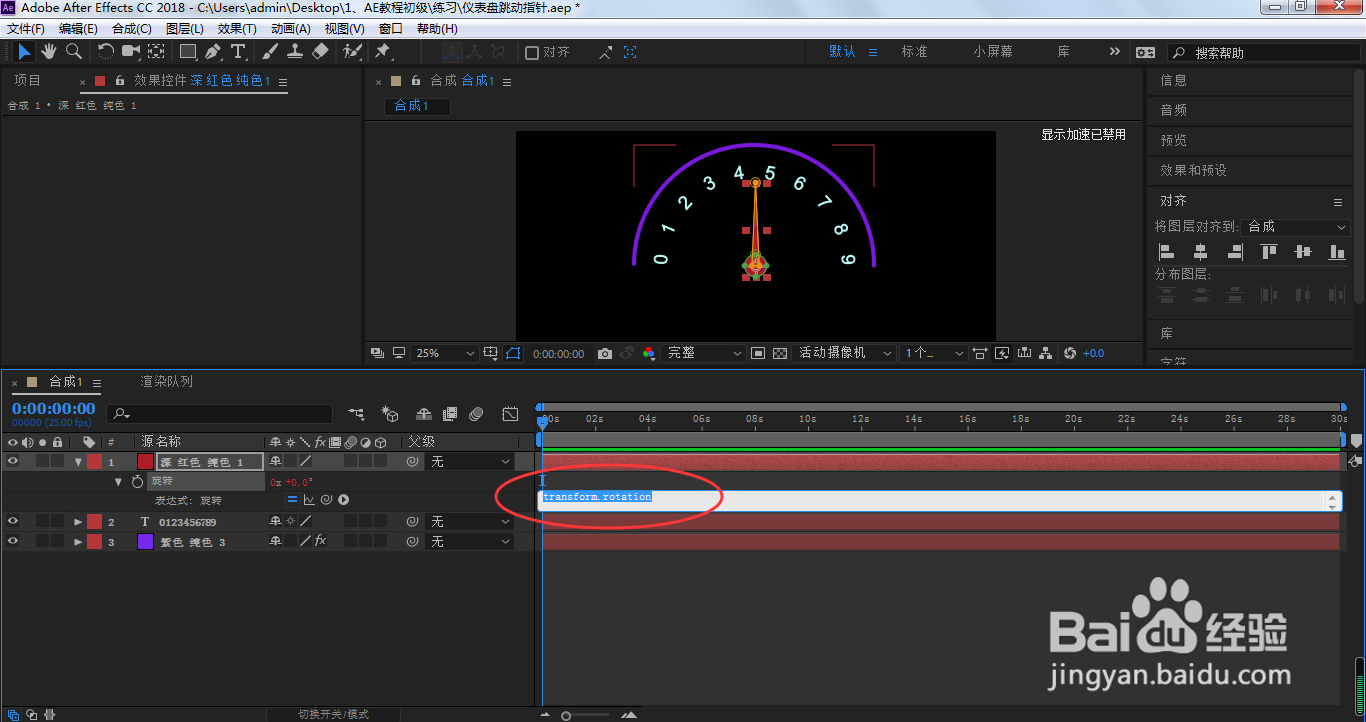
2、按住Alt键,鼠标左键点击旋转属性前面小码表,打开表达式窗口

AE怎样制作仪表盘跳动的指针

3、删除原来的旋转表达式

AE怎样制作仪表盘跳动的指针

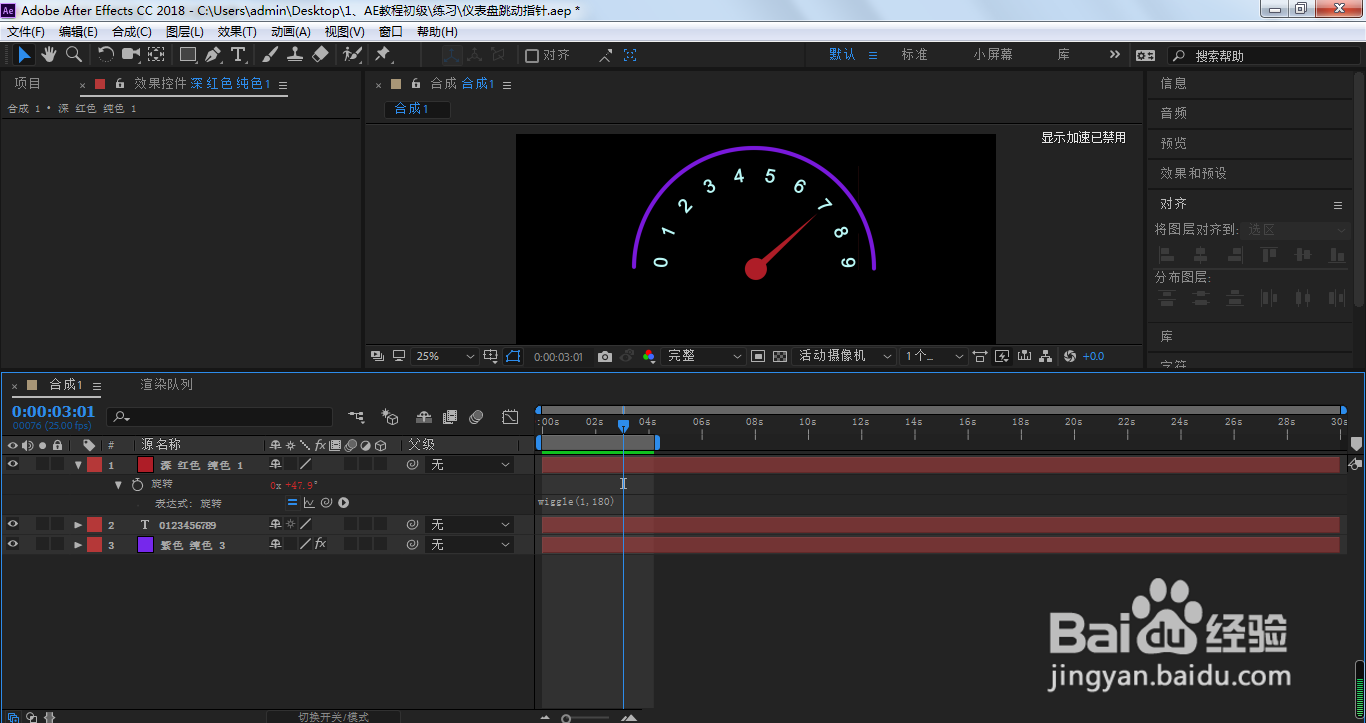
4、输入旋转抖动表达式wiggle(1,180)数字1表示抖动频率,180表示抖动幅度

AE怎样制作仪表盘跳动的指针

5、按下键盘空格键,我们将可以看到仪表盘中的指针在不停地跳动了

AE怎样制作仪表盘跳动的指针
  • 如何利用ai软件制作波浪矩形条
  • AI教程:[209]如何批量修改画稿中同一颜色?
  • Animate如何改变位图外观形状
  • PS如何正确的使用网格
  • PS软件增加画布大小怎么变为透明边缘
  • 热门搜索
    山西省旅游政务网 浙江磐安旅游 三亚旅游攻略自助游 浙江旅游景点大全介绍 海口旅游必去景点 旅游作文100字 永泰云顶旅游攻略 毕棚沟旅游 旅游视频网 嵊泗列岛旅游