1、首先右击任务栏,打开“任务管理器”,点击“文件”,选择“运行新任务”
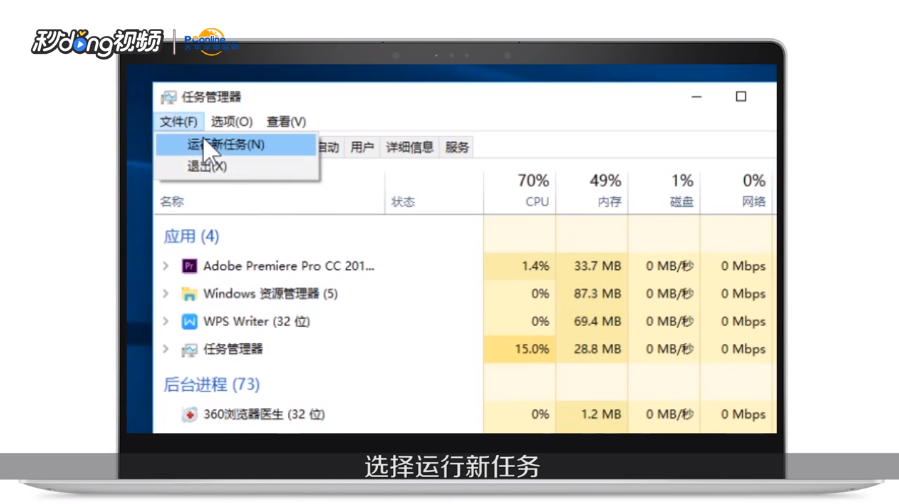
2、输入“gpedit.msc”,点击“确定”

3、然后依次打开“管理模板”,“Windows组件”、“应用程序兼容性”
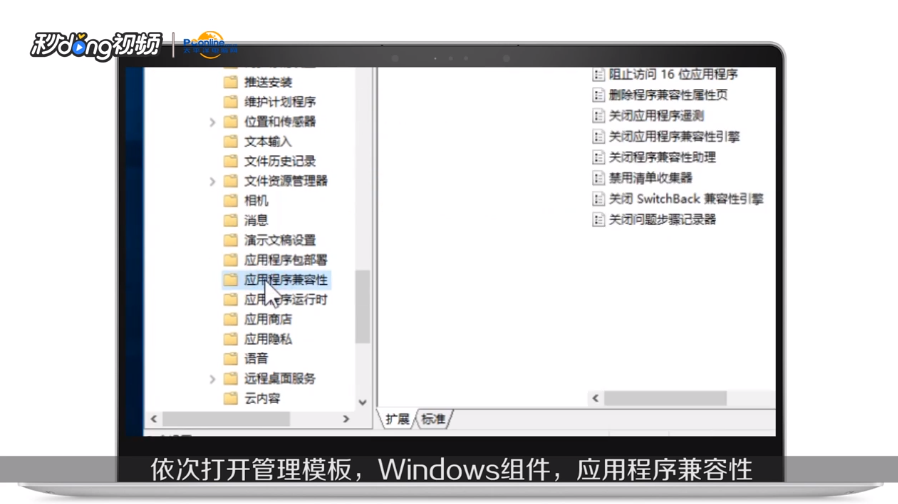
4、再右击关闭应用程序兼容性引擎,点击“编辑”

5、选择“已启用”,然后点击“确定”

6、再右击关闭程序兼容性助理,点击“编辑”,选择“已启用”,点击“确定”即可

7、总结1如下图
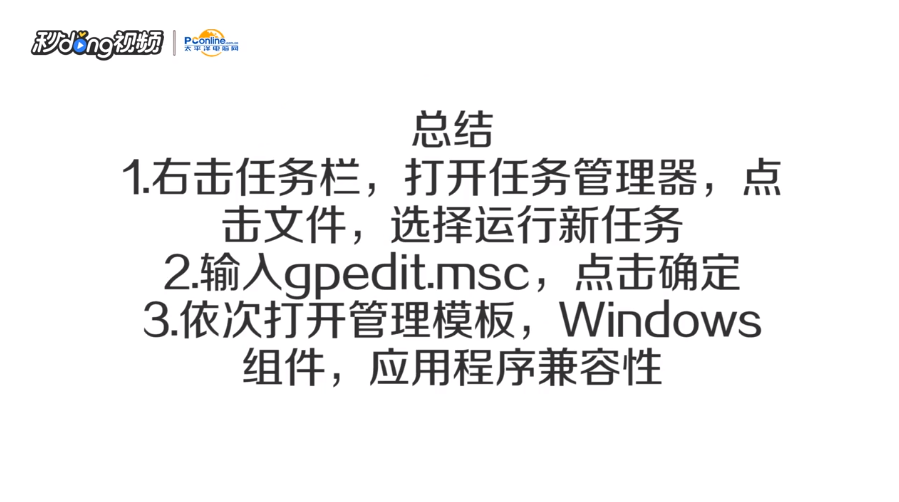
8、总结2如下图

时间:2026-04-30 04:55:20
1、首先右击任务栏,打开“任务管理器”,点击“文件”,选择“运行新任务”
2、输入“gpedit.msc”,点击“确定”
3、然后依次打开“管理模板”,“Windows组件”、“应用程序兼容性”
4、再右击关闭应用程序兼容性引擎,点击“编辑”
5、选择“已启用”,然后点击“确定”
6、再右击关闭程序兼容性助理,点击“编辑”,选择“已启用”,点击“确定”即可
7、总结1如下图
8、总结2如下图
