word2016怎么关闭浮动工具条 如何不显示工具栏

 时间:2026-04-23 19:15:04

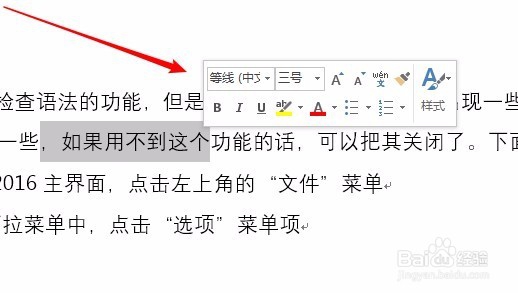
1、我们先来看一下在编辑word2016文档的时候,选中要编辑的文字,这时会自动弹出一个浮动工具条。
word2016怎么关闭浮动工具条 如何不显示工具栏

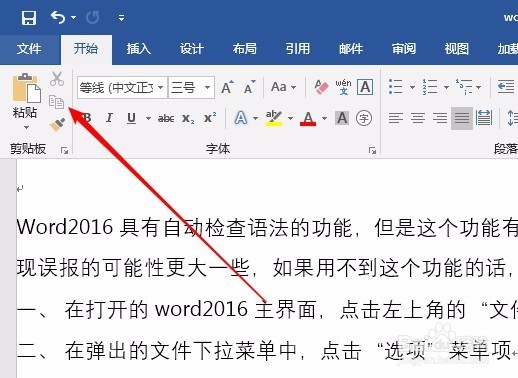
2、要想关闭这个工具条,先点击word2016左上角文件菜单。

word2016怎么关闭浮动工具条 如何不显示工具栏

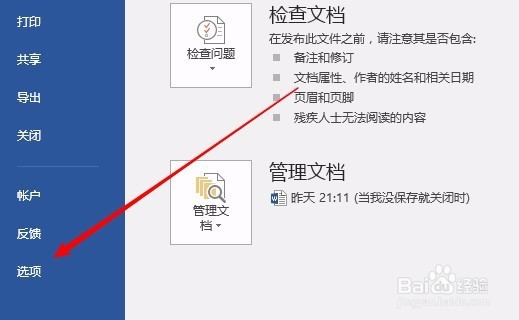
3、在弹出的下拉菜单中点击“选项”菜单项。

word2016怎么关闭浮动工具条 如何不显示工具栏

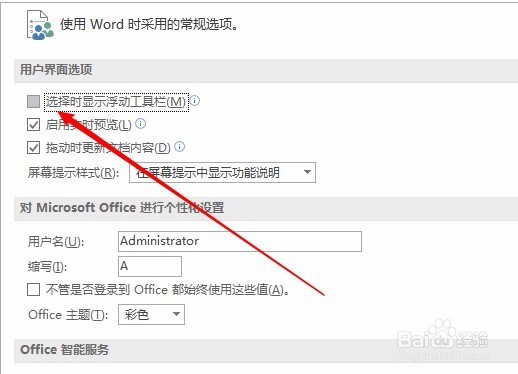
4、这时就会打开word2016的选项窗口,点击左侧边栏的“常规”菜单项。

word2016怎么关闭浮动工具条 如何不显示工具栏

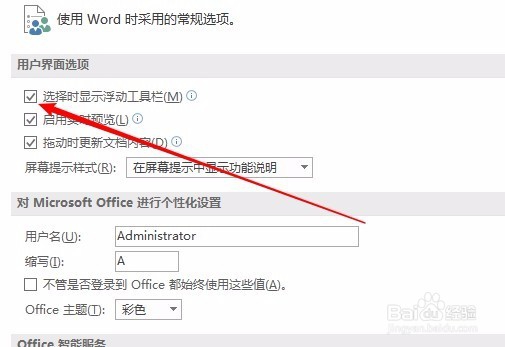
5、然后在右侧窗口中找到“用户界面选项”设置项中的“选择时显示浮动工具栏”
word2016怎么关闭浮动工具条 如何不显示工具栏

6、然后取消“选择时显示浮动工具栏”前面的勾选。

word2016怎么关闭浮动工具条 如何不显示工具栏

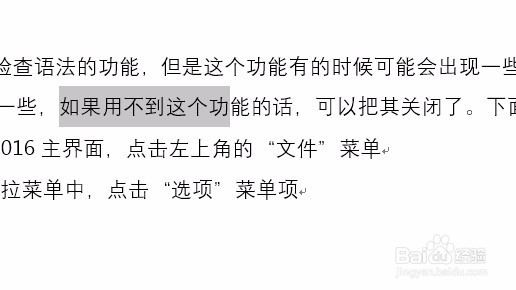
7、我们再次进入word2016的编辑窗口,这时选中文字的时候,不会再出现上面的浮动工具栏了。
word2016怎么关闭浮动工具条 如何不显示工具栏

  • wps中excel怎么设置文档默认保存格式
  • word错别字检查在哪里
  • word文档里的工具栏不见了怎么办
  • 怎么在word中显示所有符号?
  • word上面菜单栏不见了
  • 热门搜索
    大学生旅游网 贵港旅游景点大全 中老年旅游 尼泊尔旅游季节 甘肃旅游培训平台 昆明旅游线路 浙江旅游景点大全介绍 灵山大佛旅游攻略 盘锦红海滩旅游攻略 海口三亚旅游攻略