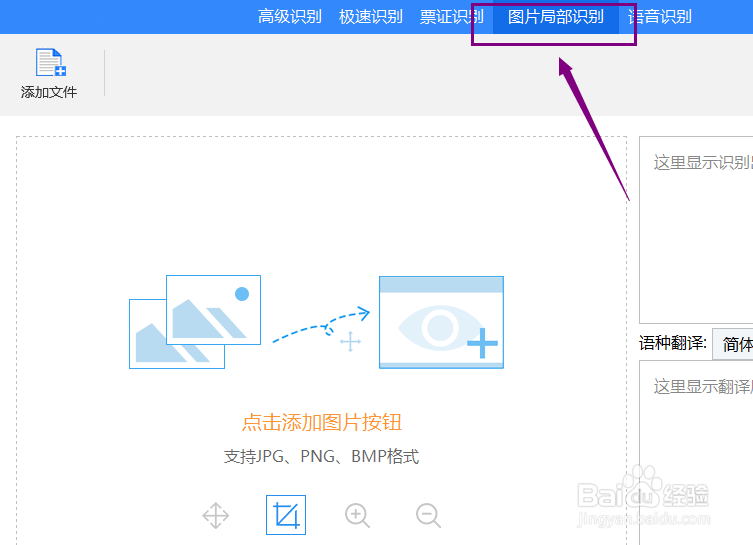
1、首先我们可以将所需识别的图片在电脑中先保存好,接着打开OCR文字识别软件,点击图片局部识别板块。
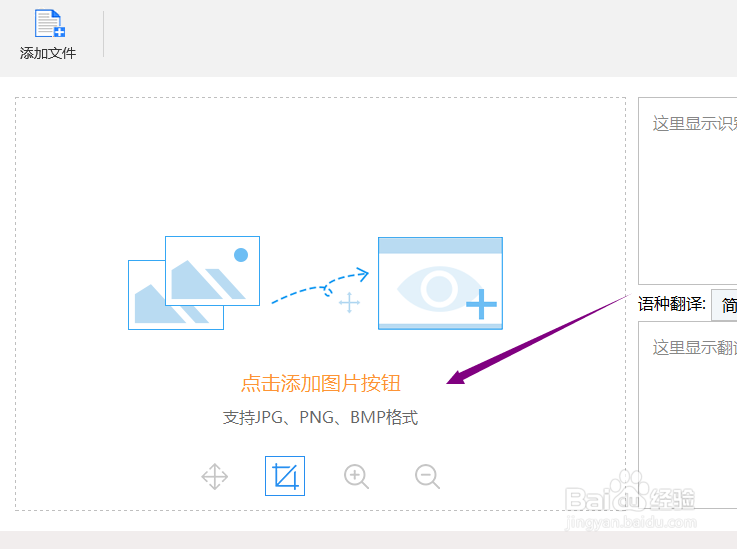
2、进入图片局部识别版块后,点击页面中心添加文件按钮将所准备好的图片添加进来。
3、图片添加进来后设置一下输出目录,选择自定义选项,再点击蓝色的小按钮在弹出界面选择好需要保存的地方。

4、接着点击框选工具,拖动鼠标在图片上将文字框选出来,之后软件就会自动去识别提取文字了。

5、识别过程结束以后,提取出来的文字就会呈现在右边方框里了,点开语种翻译下拉框,将翻译成的语言选择为英文即可。

6、翻译结束后提取出来的文字就会显示在下方方框里面,这时候点击右下角保存为TXT按钮就可以了。

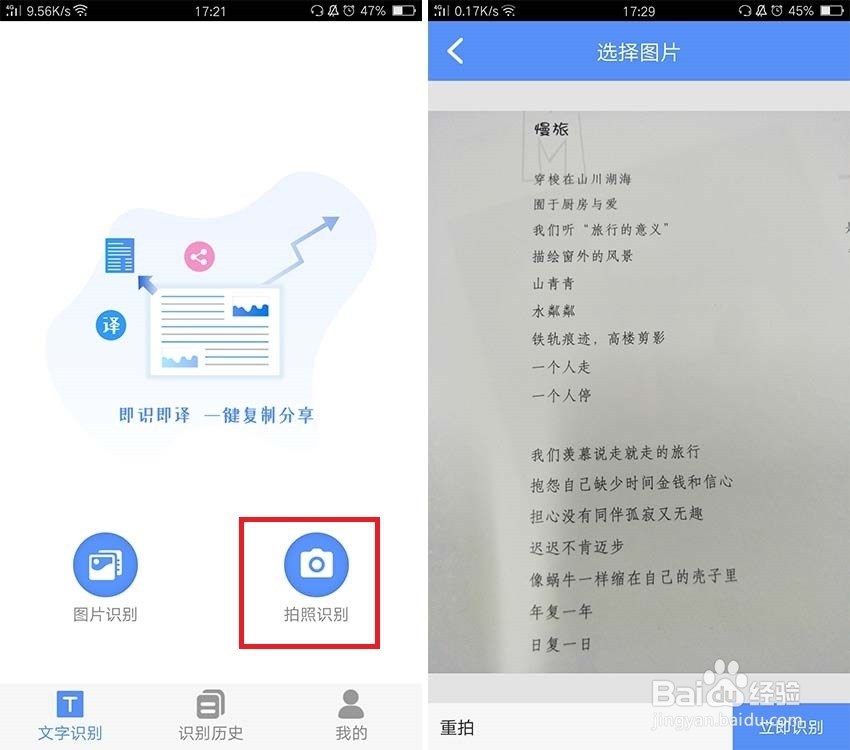
1、打开软件,打开之后,就是文字识别这个页面,点击“拍照识别”这个功能。

2、点击“拍照识别”之后,它会出现相机的功能,点击拍摄你需要识别的文字,拍下来识别即可。
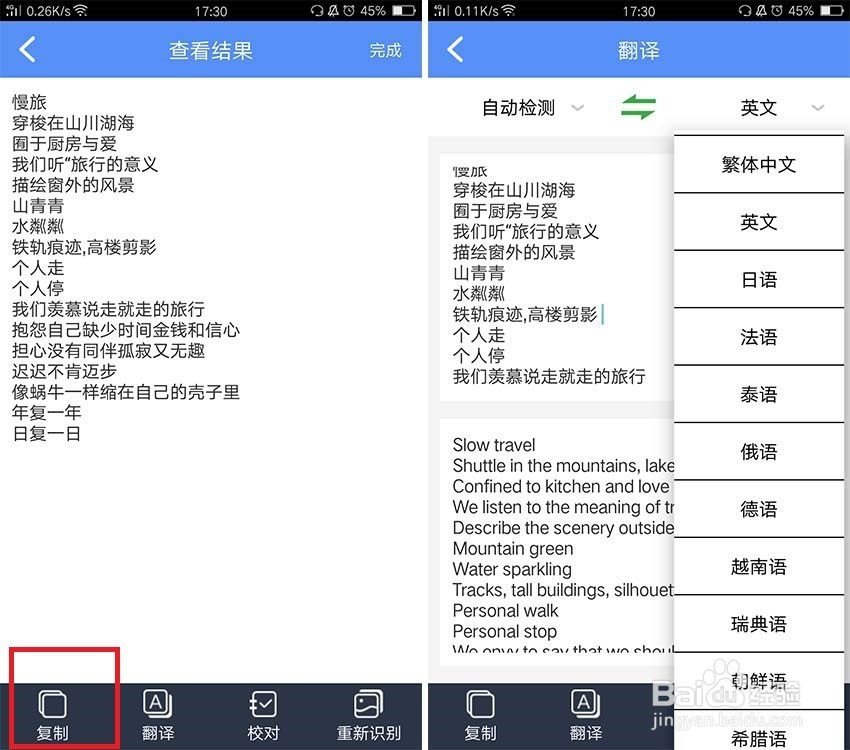
3、待文字识别完成以后,点击翻译,如下图所示,接着再将需要翻译成的语言设置为英文就可以了。

4、识别出来的效果就是这个样子的,这时候就可以点击复制按钮将识别出来的英文应用到别的地方去了。