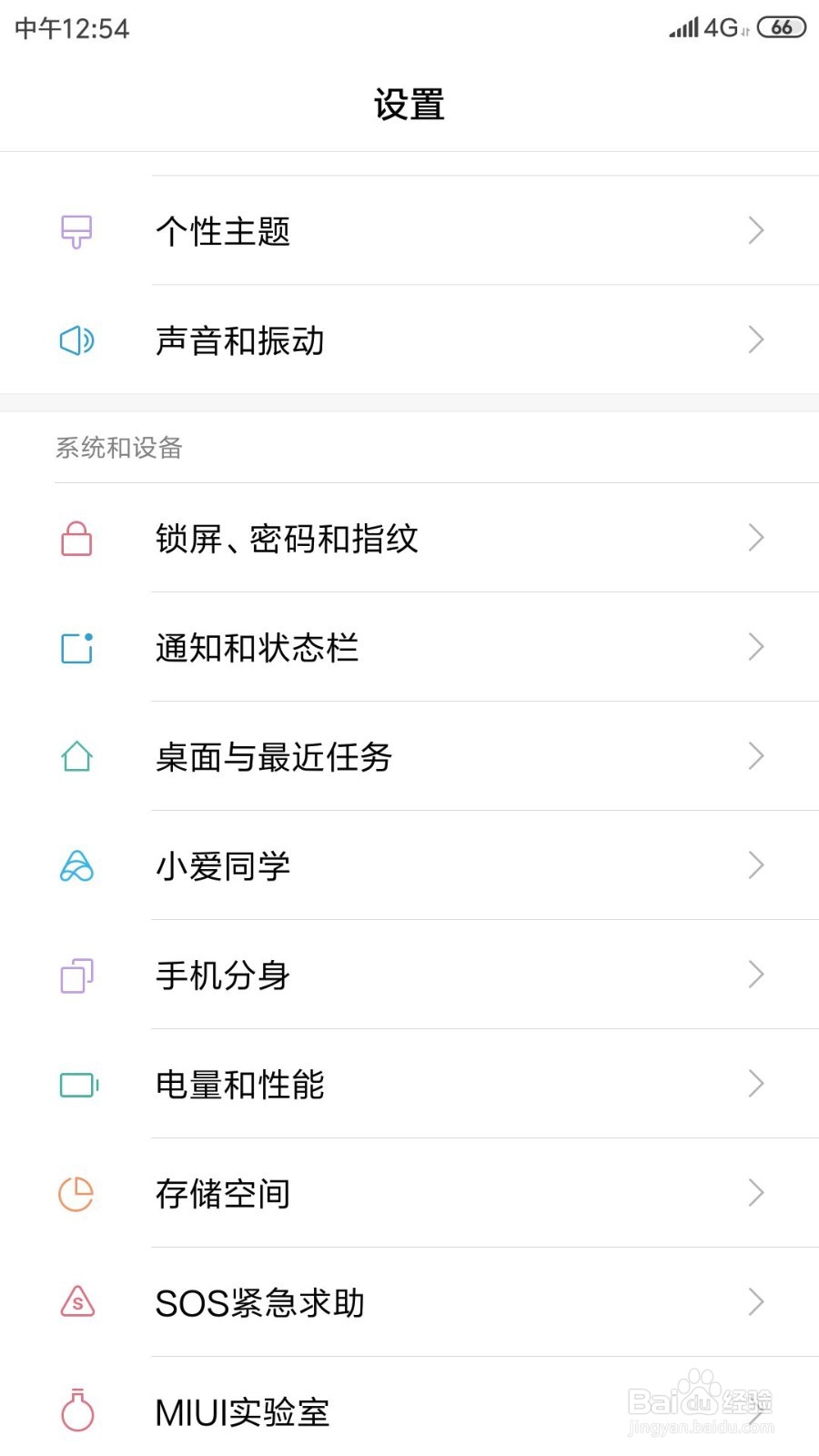
1、点击小米手机的设置图标。

2、找到设置界面中的存储空间这一栏,点击进入到存储空间界面。
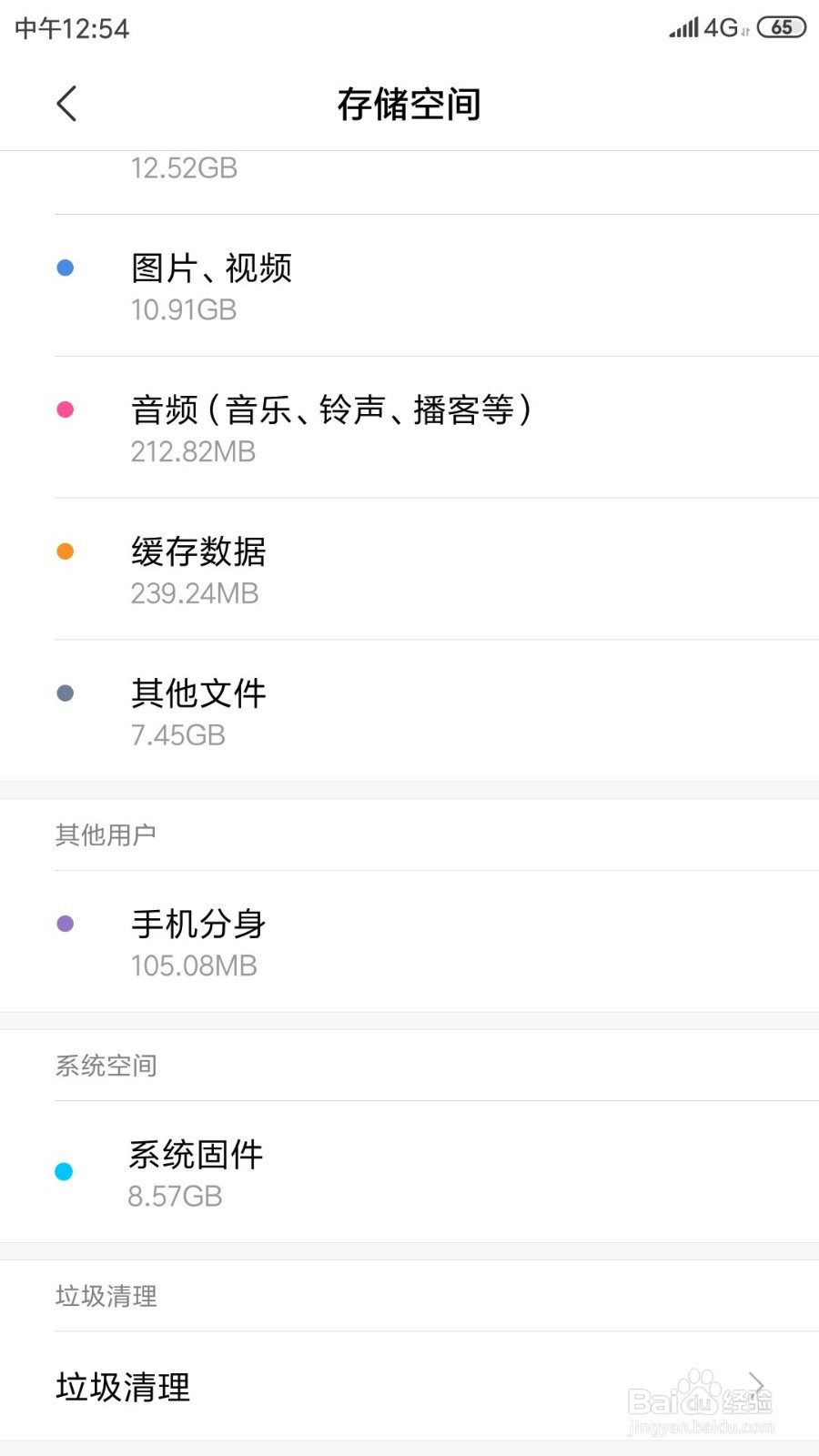
3、点击存储空间最后一栏的垃圾清理。
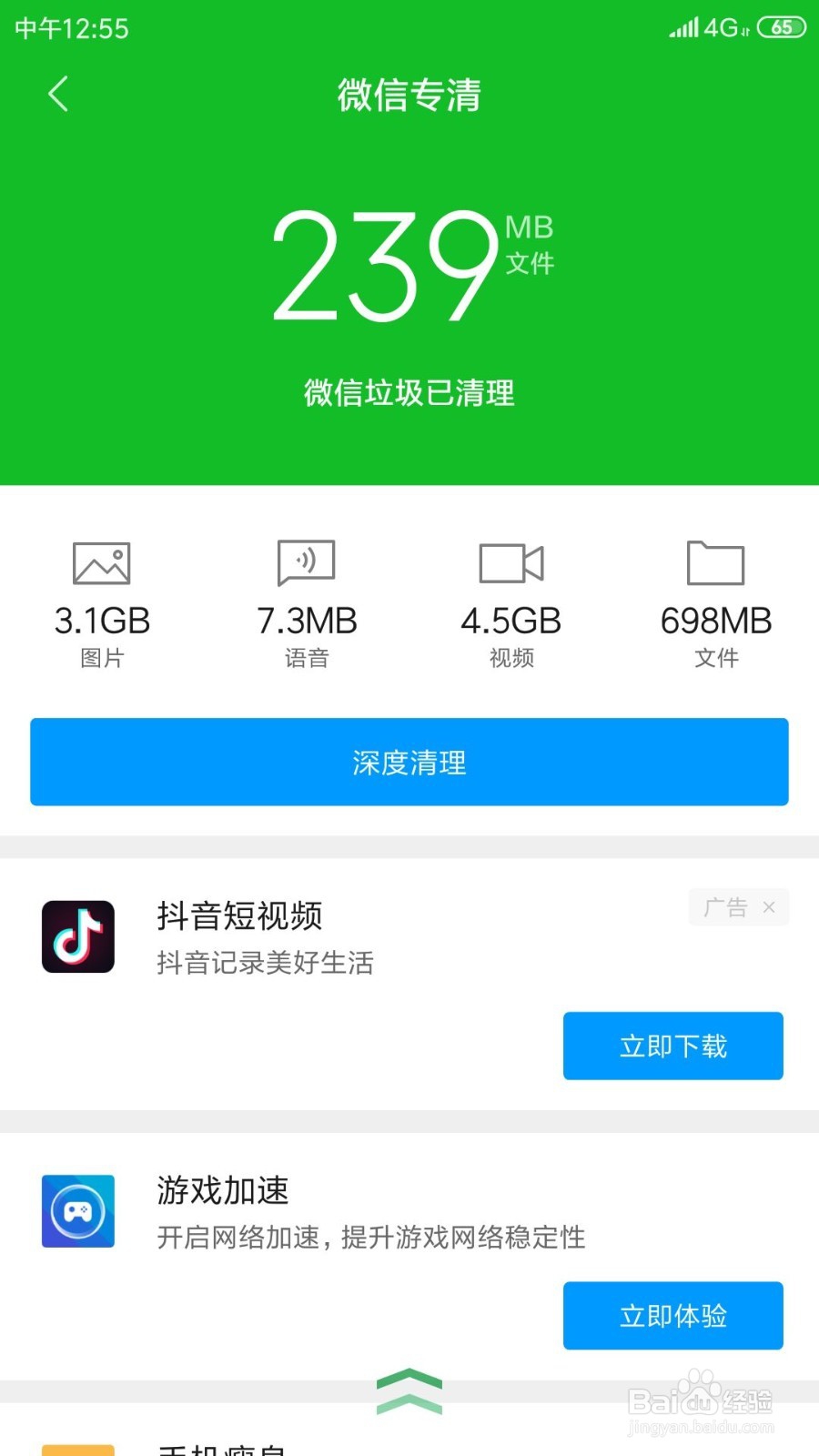
4、垃圾清理完毕后会出现微信专清界面,点击进行清理。

5、清理完毕后,会出现深度清理蓝色的长键,点击。
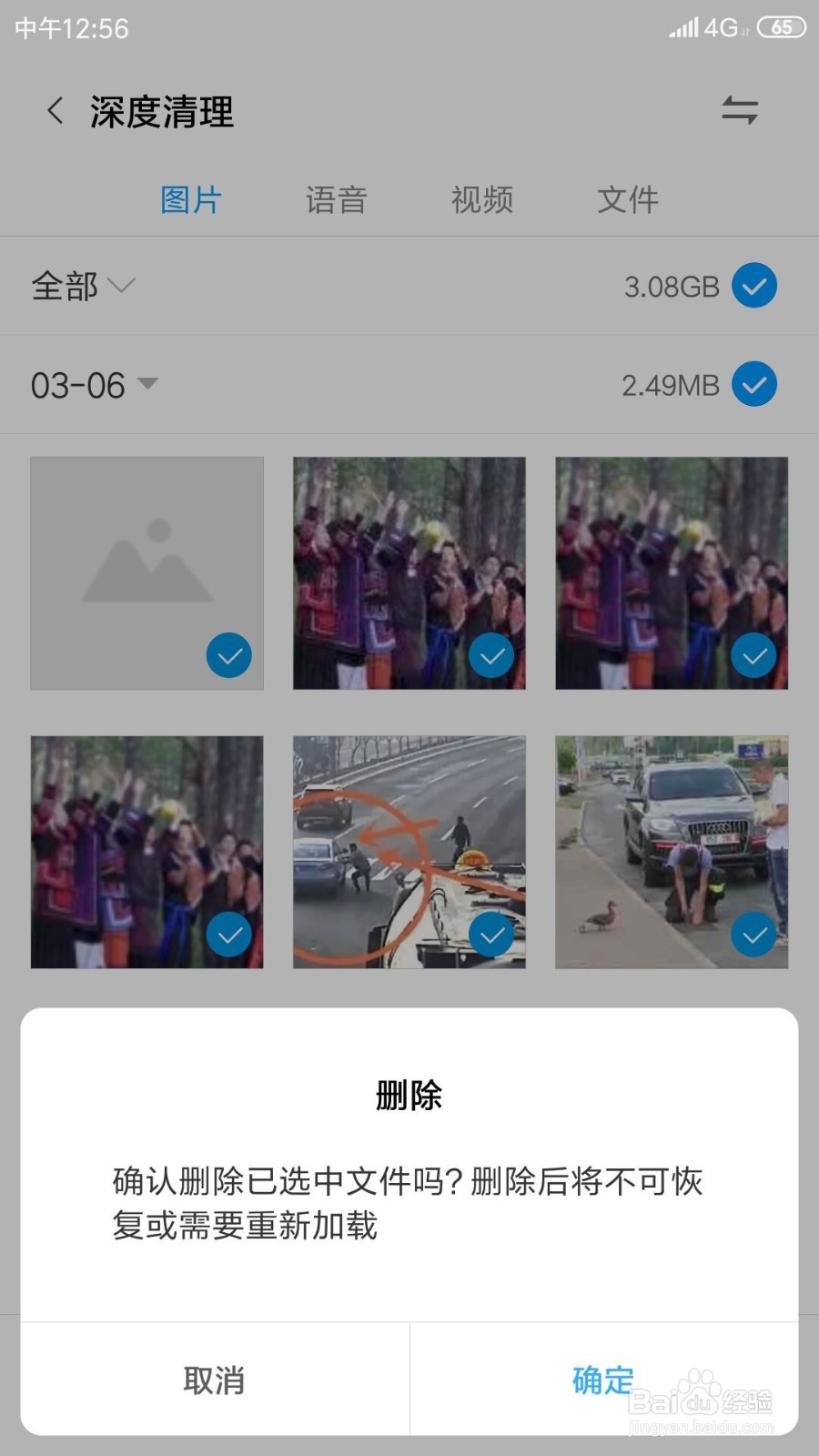
6、这样就进入到深度清理界面,可以查看到到底有多少不要的图片,如果长期不清理,占用的空间也是很大的。可以点击全部删除,也可以选择性的删除。

7、选择好需要删除的图片后,点击确定后进行删除。
8、这样图片就删除完毕了。

时间:2026-05-03 23:05:46
1、点击小米手机的设置图标。
2、找到设置界面中的存储空间这一栏,点击进入到存储空间界面。
3、点击存储空间最后一栏的垃圾清理。
4、垃圾清理完毕后会出现微信专清界面,点击进行清理。
5、清理完毕后,会出现深度清理蓝色的长键,点击。
6、这样就进入到深度清理界面,可以查看到到底有多少不要的图片,如果长期不清理,占用的空间也是很大的。可以点击全部删除,也可以选择性的删除。
7、选择好需要删除的图片后,点击确定后进行删除。
8、这样图片就删除完毕了。
