ppt怎么绘制太极形状

 时间:2026-02-17 08:29:41

1、1.打开界面后,点击开始菜单中的绘图选项,选择饼形形状画一个半圆,并将其轮廓、填充颜色都设置为黑色

ppt怎么绘制太极形状

2、2.选中半圆复制粘贴,在开始菜单中找到排列栏目,在下拉页中点击旋转项目下的水平旋转按钮,将填充色修改为白色

ppt怎么绘制太极形状

3、3.找到插入菜单下的形状按钮,选择基本形状中的椭圆图形,在中间绘制两个相同大小的小圆
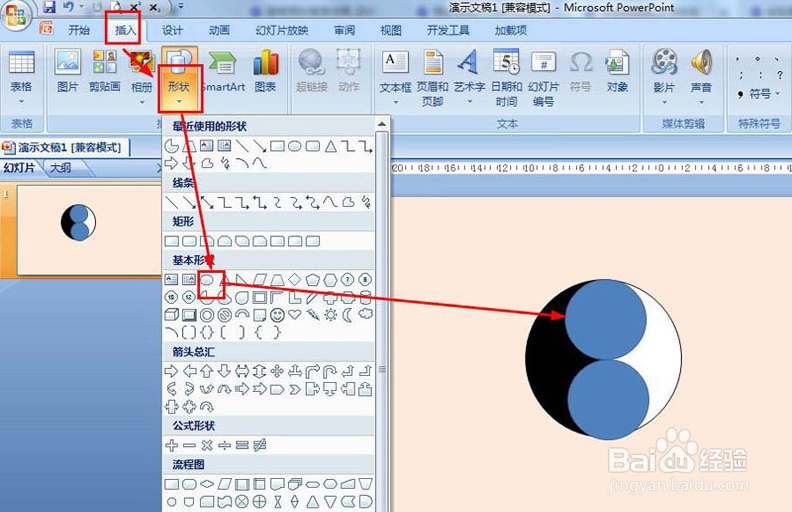
ppt怎么绘制太极形状

4、4.依次选择上下两个小圆,在格式选项中设置无轮廓效果,并将填充颜色分布设置为上黑下白
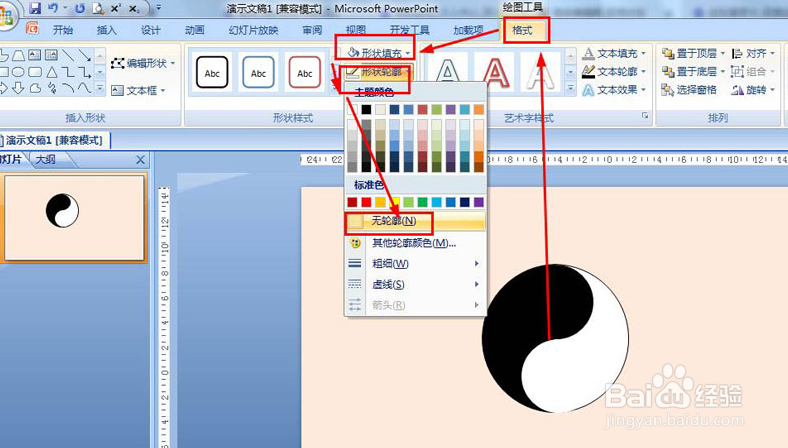
ppt怎么绘制太极形状

5、5.最后在格式菜单中再次插入两个小圆,将上下圆形分布设置为白黑颜色填充,并将对齐效果修改为右对齐即可

ppt怎么绘制太极形状

  • 如何用PPT制作太极图
  • PPT 2016 怎样选定多个图形并将其组合在一起
  • PPT章节导航制作——按钮式导航
  • ppt如何设置幻灯片中的动画内容显示后改变颜色
  • PPT中太极图的绘制方法
  • 热门搜索
    丰宁坝上草原旅游 河南春节旅游最佳去处 上海旅游集散中心官方网站 清东陵旅游 冬季适合去哪里旅游 男子旅游买藏刀被拘 江郎山旅游攻略 鸡冠山旅游攻略 黔西南旅游景点大全 环巢湖旅游大道