电脑语音输入检测不到麦克风怎么办

 时间:2026-02-12 16:15:26

1、如图所示,当利用输入法进行语音输入时,检测不到麦克风设备。对此可以通过以下方法来解决。

电脑语音输入检测不到麦克风怎么办

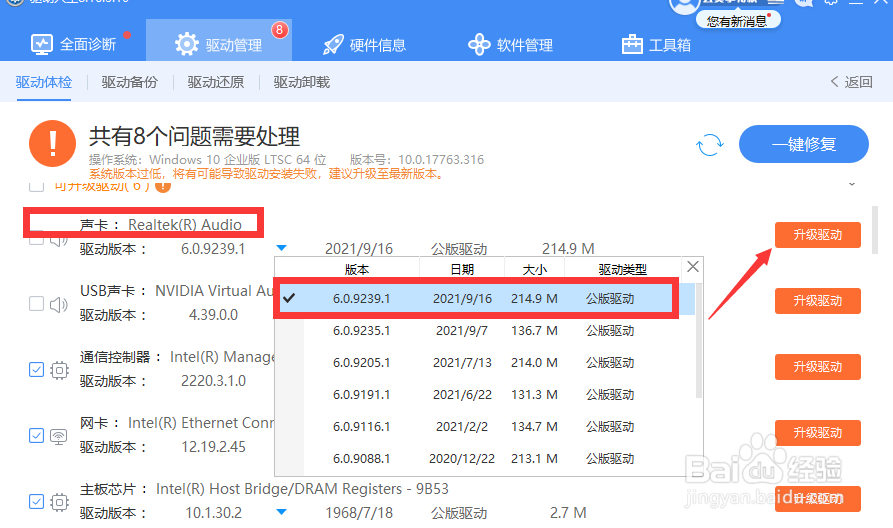
2、首先,我们需要借助驱动人生或驱动精灵等电脑驱动管理工具,针对电脑声卡驱动进行更新或升级安装操作。如图所示:
电脑语音输入检测不到麦克风怎么办

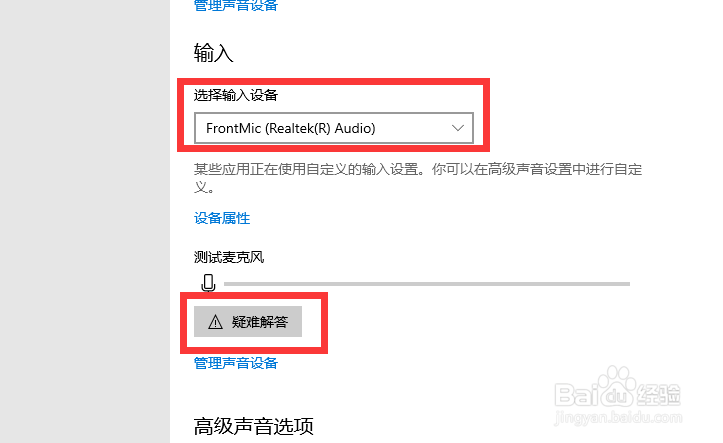
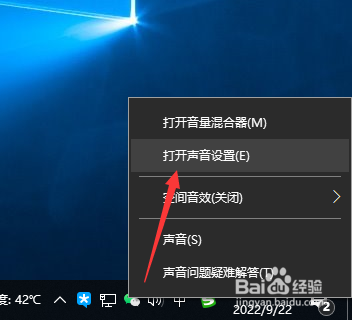
3、接下来,我们右击任务栏声音图标,选择并打开“声音设置”界面,在其中手动输入声音输入设备。
电脑语音输入检测不到麦克风怎么办

电脑语音输入检测不到麦克风怎么办

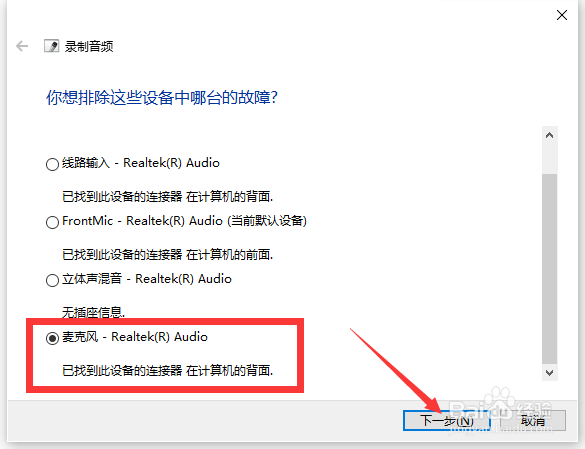
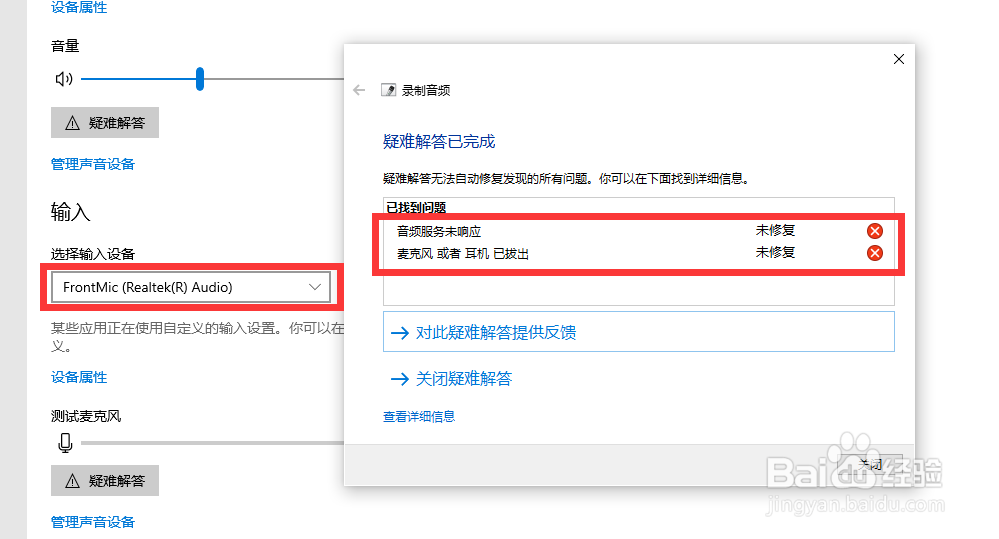
4、随后,点击“疑难解答”按钮,按提示进行声音设备的修复操作。

电脑语音输入检测不到麦克风怎么办

电脑语音输入检测不到麦克风怎么办

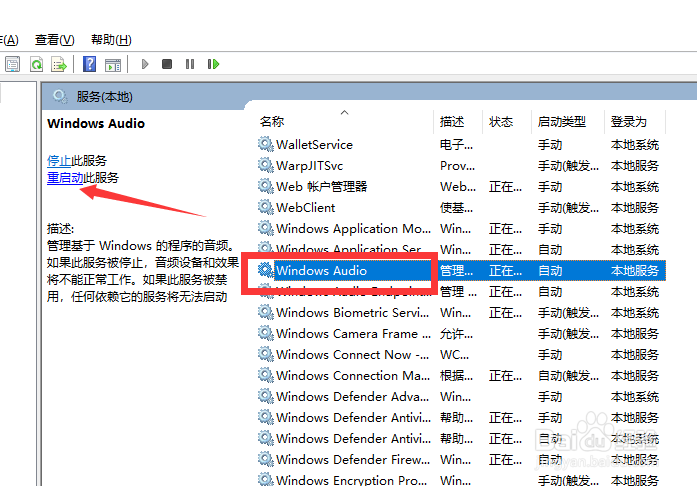
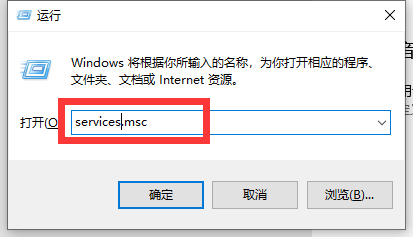
5、如图所示,对于声音服务的开启操作,我们可以在打开的“服务”界面中,重新开启Audio服务即可。
电脑语音输入检测不到麦克风怎么办

电脑语音输入检测不到麦克风怎么办

6、最后,我们还需要在“麦克风权限”界面中,开启“允许应用程序使用麦克风”功能才行。如图所示,这样就可以正常使用输入法语音输入文字功能了。

电脑语音输入检测不到麦克风怎么办

  • 麦克风显示未插入怎么回事
  • 电脑检测不到麦克风怎么办
  • 笔记本电脑麦克风没声音怎么设置
  • 电脑无法使用麦克风录入语音怎么办
  • 没有麦克风怎么在电脑上说话?
  • 热门搜索
    阿联酋旅游价格 大连旅游社 广州从化旅游 云南旅游要多少钱 赤峰旅游资讯网 桂林旅游人才网 国庆去哪里旅游好 河北承德旅游景点 最佳旅游景点 国内旅游景点介绍