笔记本如何设置95%充电

 时间:2026-02-12 13:49:54

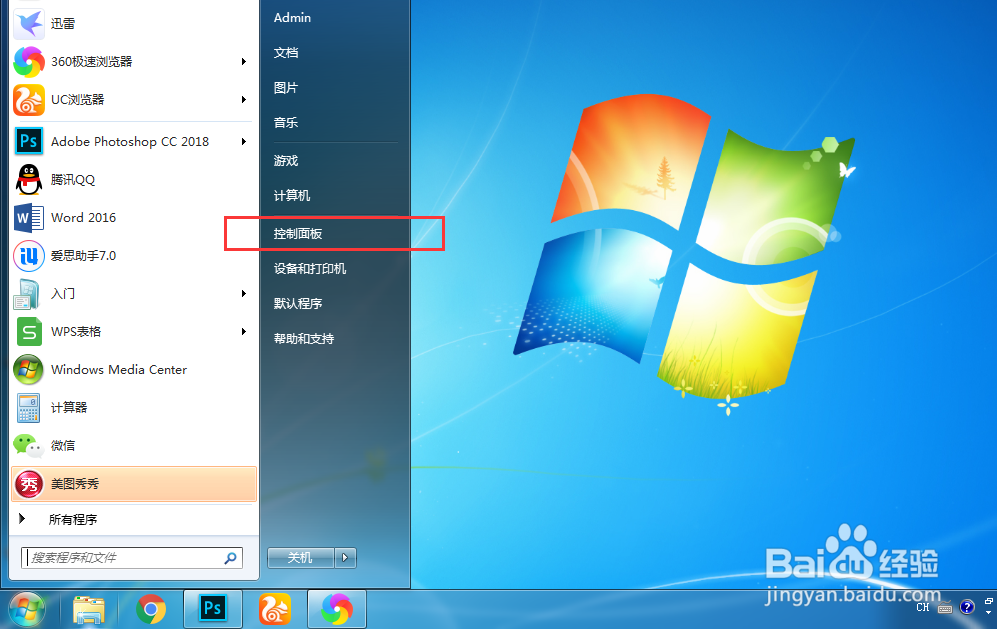
1、我们在电脑桌面上点击打开Windows开始菜单,点击打开控制面板
笔记本如何设置95%充电

2、进入到Windows控制面板窗口,点击打开查看方式

笔记本如何设置95%充电

3、在弹出的菜单中选择小图标

笔记本如何设置95%充电

4、这时,我们在列表中找到并打开电源选项

笔记本如何设置95%充电

5、在弹出的窗口中,点击左侧栏目中的更改计算机睡眠时间

笔记本如何设置95%充电

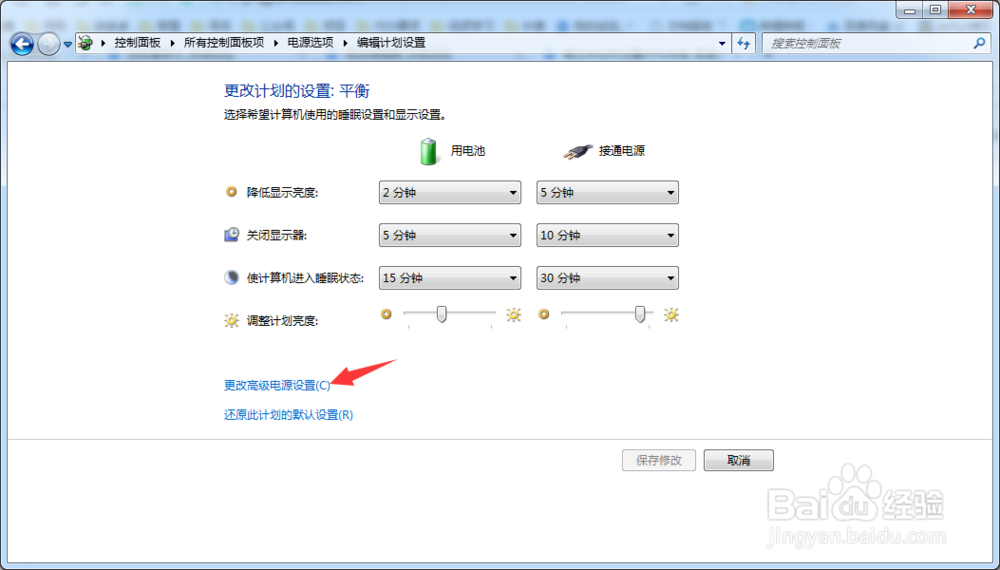
6、在弹出的窗口中,点击打开更改高级电源设置(C)

笔记本如何设置95%充电

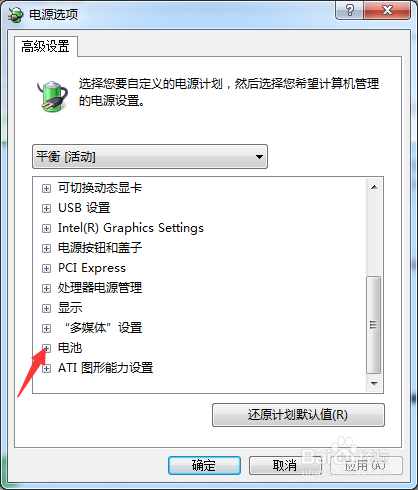
7、进入电源选项设置窗口,点击打开电池

笔记本如何设置95%充电

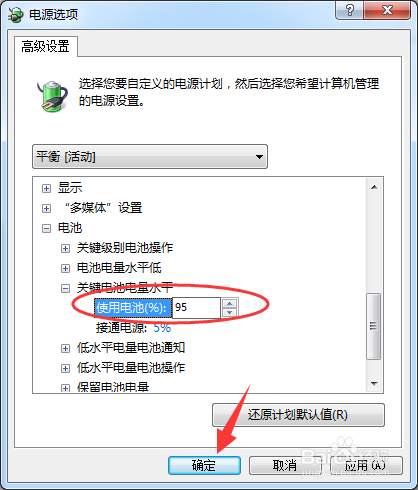
8、点击打开关键电池电量水平

笔记本如何设置95%充电

9、这时,我们点击打开使用电池,将原来的参数设置为95

笔记本如何设置95%充电

10、设置完成,点击窗口下的确定按钮退出即可

笔记本如何设置95%充电

1、打开控制面板

2、打开方式设置为小图标

3、打开电源选项

4、点击左侧栏目中的更改计算机睡眠时间

5、点击打开更改高级电源设置(C)

6、打开电池

7、打开关键电池电量水平

8、点击打开使用电池,将原来的参数设置为95

笔记本如何设置95%充电

  • 笔记本电脑如何设置95%充电?
  • 怎么让笔记本电量在80不充电
  • 怎么将笔记本电脑的电源计划设置?
  • 笔记本电池设置充电上限
  • 联想笔记本如何设置电池充电阈值?
  • 热门搜索
    旅游开发 云南旅游新闻 苏州的旅游景点 四川旅游景点排名 北极村旅游攻略 伊斯坦布尔旅游 北京旅游专修学院 上海旅游景区 从化旅游攻略 浙江绍兴旅游景点