ps怎么在图片上加虚线

 时间:2026-02-12 09:48:04

1、第一步:按Ctrl+O键,选择并打开一张需要加虚线的图片。

ps怎么在图片上加虚线

ps怎么在图片上加虚线

2、第二步:在工具栏中,单击选择“画笔工具”。

ps怎么在图片上加虚线

3、第三步:单击上方红色方框标记的“切换画笔面板”按钮。

ps怎么在图片上加虚线

4、第四步:在右侧画笔面板中,勾选上“散布”,拖动滑块改变间距。

ps怎么在图片上加虚线

5、第五步:在右上方颜色面板中,单击选择虚线的颜色。

ps怎么在图片上加虚线

6、第六步:按住鼠标左键并拖动就可以形成虚线了,单击红色圆圈标记的按钮关闭画笔面板即可。

ps怎么在图片上加虚线

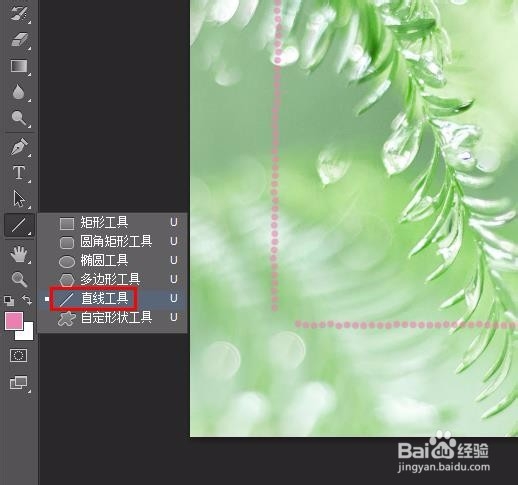
1、第一步:在左侧的工具栏中选择“直线工具”。

ps怎么在图片上加虚线

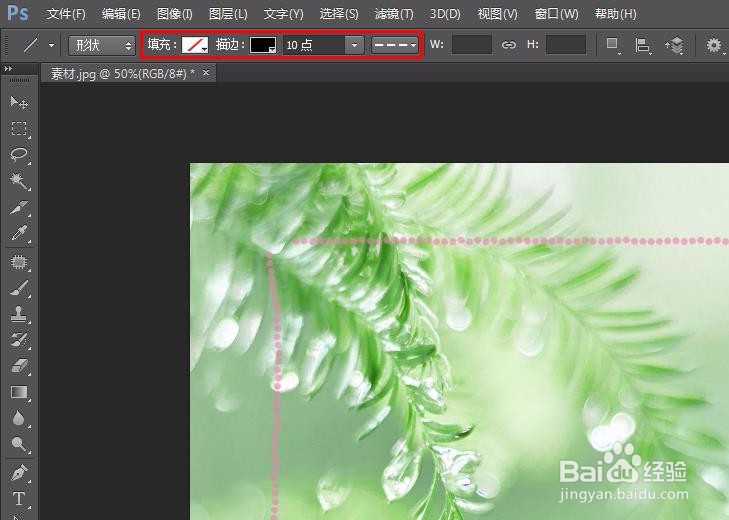
2、第二步:在上方填充处选择无填充,描边颜色选择黑色,宽度设置为10,线条样式选择虚线。
ps怎么在图片上加虚线

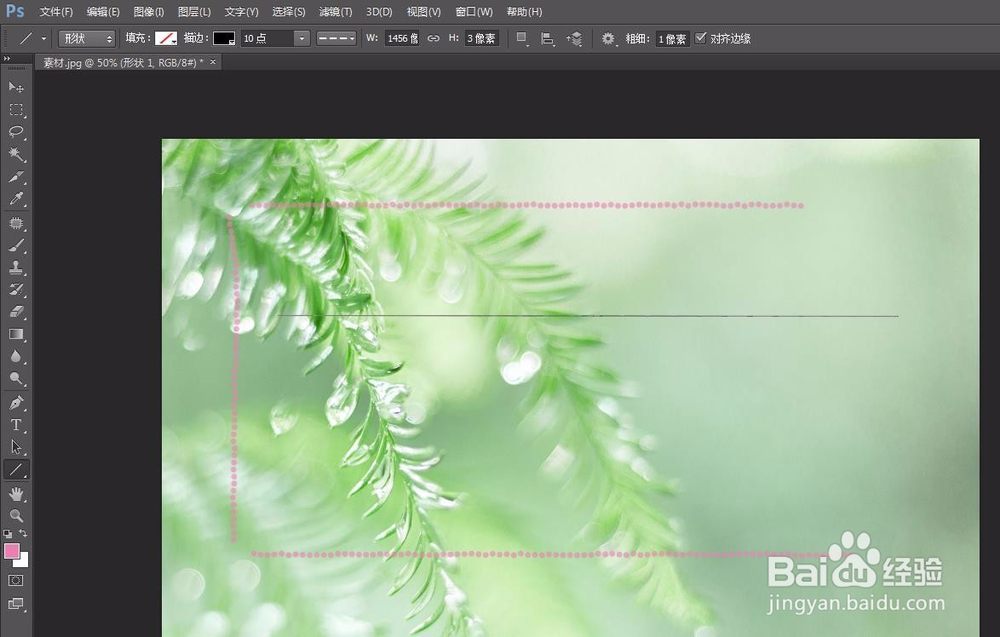
3、第三步:按住shift键同时按住鼠标左键拖动,形成一条直线。

ps怎么在图片上加虚线

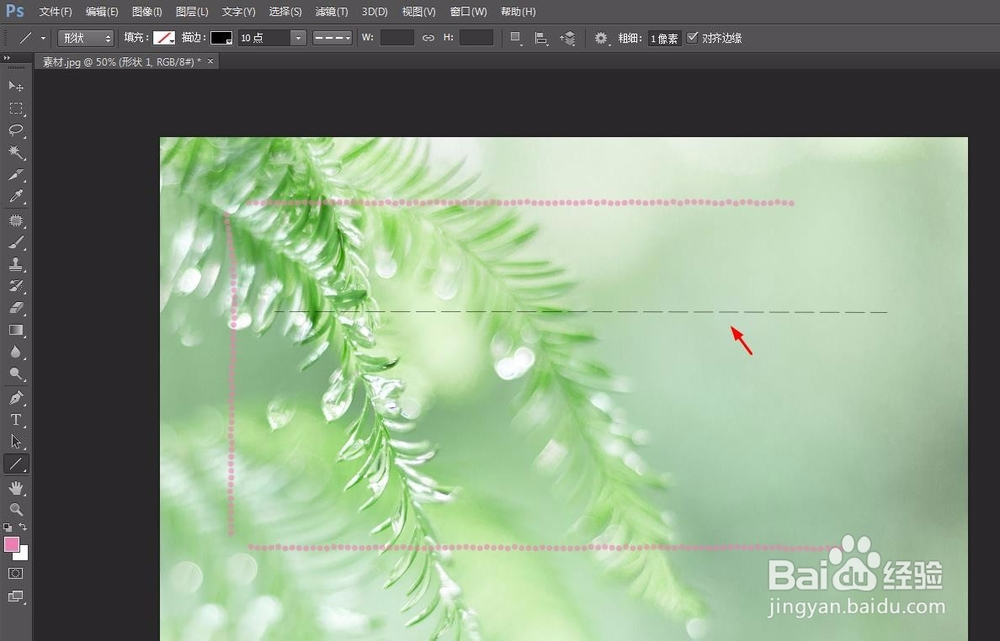
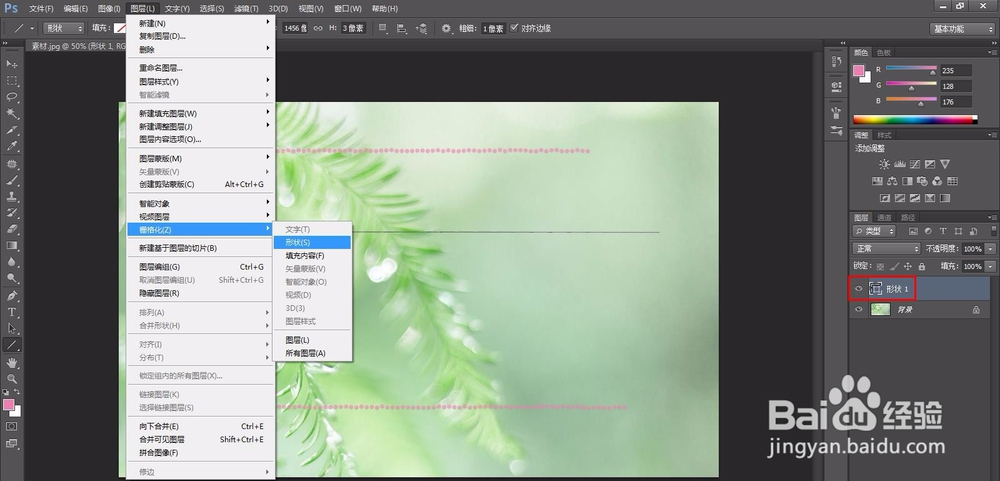
4、第四步:选择菜单栏“图层”中的“栅格化--形状”选项,直线就变成虚线了。
ps怎么在图片上加虚线

ps怎么在图片上加虚线

  • 经济补偿中的月工资标准怎么计算
  • 掌盟怎样查看最新皮肤改动
  • Push Auction 怎么上传单品
  • ZBrush如何增强微小的细节
  • 如何利用PS软件使发光字显示不同的颜色
  • 热门搜索
    永泰旅游 兰州旅游攻略 重庆周边旅游 连云港旅游攻略 曲靖旅游 国际旅游岛 香港旅游攻略自由行 四川旅游地图 六安旅游 西藏旅游景点