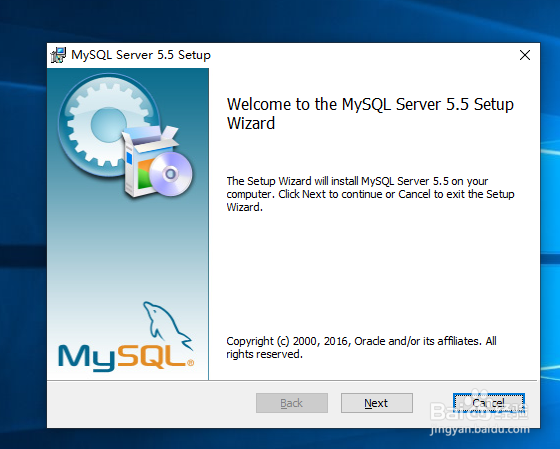
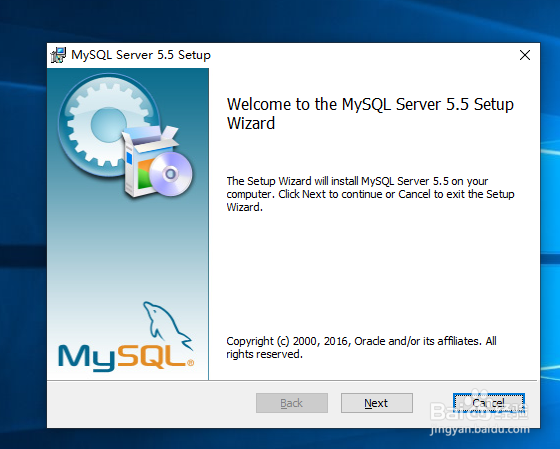
1、先单击MySQL5.5的安装文件,出现该数据库的安装向导界面,单击“next”继续安装,下一步
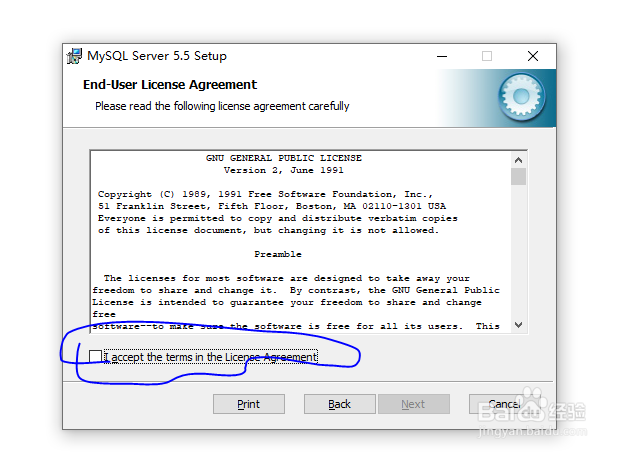
2、同意协议,继续下一步
软件就是这样,必须统一他的协议才能安装!!!
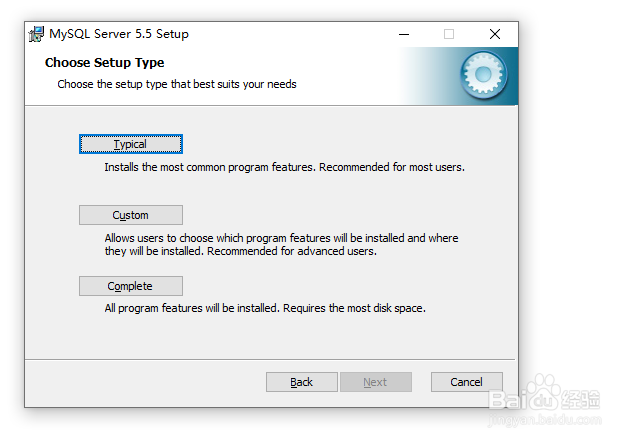
3、选择第一个“Typical”默认安装的方式。快速安装
当然你也可以自定义安装,根据自己情况而定吧
typical(默认)
Complete(完全)
Custom(用户自定义)
4、然后一直next,就会进入MySql的配置阶段。
接下来就要进行配置 Finish
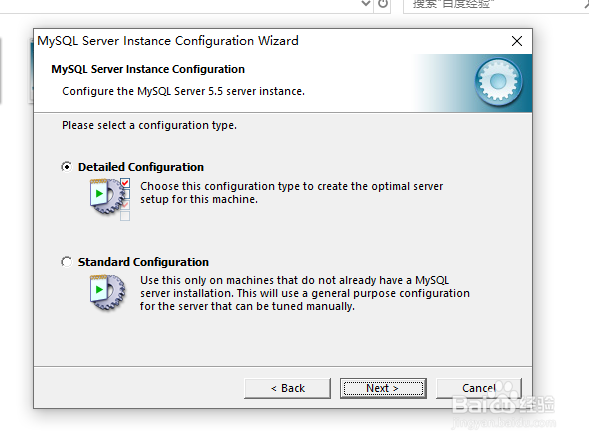
5、接下来我们就要选择配置方法
Detailed Configuration(精确配置)
Standard Configuration(标准配置)
为了熟悉过程
我们选择“Detailed Configuration(精确配置)
就是手动配置
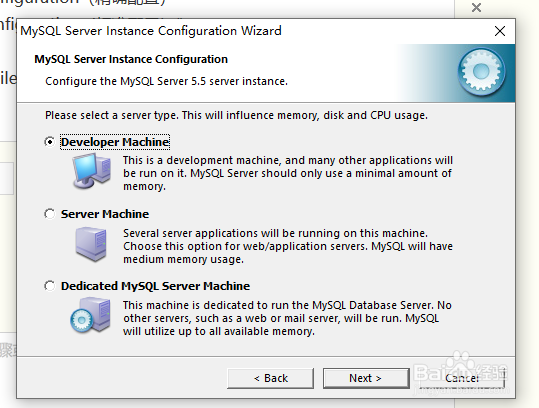
6、选择服务器的类型,
Developer Machine(开发测试类)
Server Machine(服务器类型)
Dedicated MySQL Server Machine(专门的数据库服务器)
我们仅仅是用来学习和测试
默认就好了
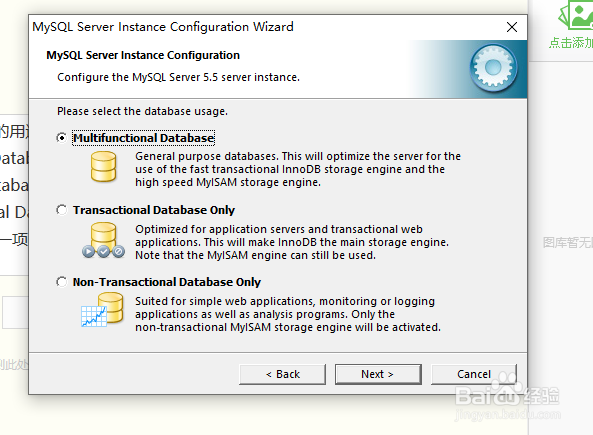
7、选择mysql数据库的用途,
Multifunctional Database(通用多功能型)
Transactional Database Only(服务器类型)
Non-Transactional Database Only(非事务处理型)
这里我选择的是第一项, 默认就好。
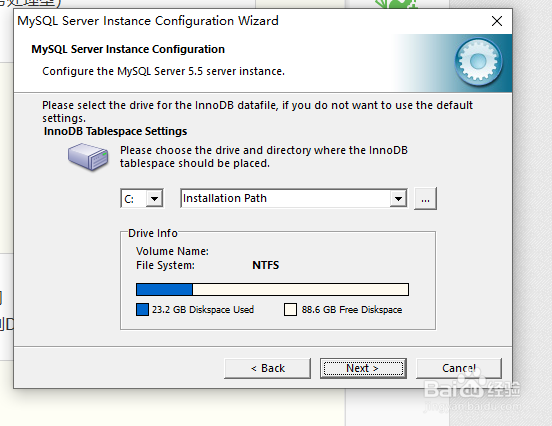
8、进行对InnoDB Tablespace进行配置
就是为InnoDB 数据库文件选择一个存储空间
默认就好,当然为了数据的安全也可以保存到D盘去
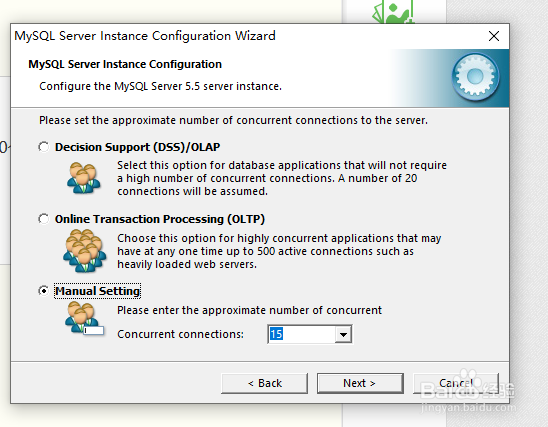
9、选择mysql的访问量,同时连接的数目,
Decision Support(DSS)/OLAP(20个左右)
Online Transaction Processing(OLTP)(500个左右)
Manual Setting(手动设置,设置为15个)
这里选择手动设置
我们为了学习也没有必要搞那么多的连接数
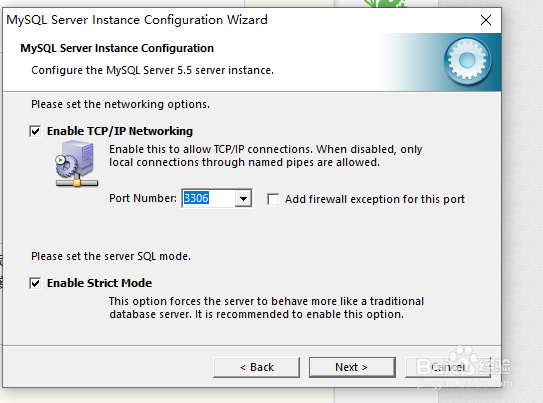
10、在打开的页面中设置是否启用TCP/IP连接,设定端口,如果不启用,就只能在自己的机器上访问mysql数据库了,这也是连接java的操作,默认的端口是3306,并启用严格的语法设置
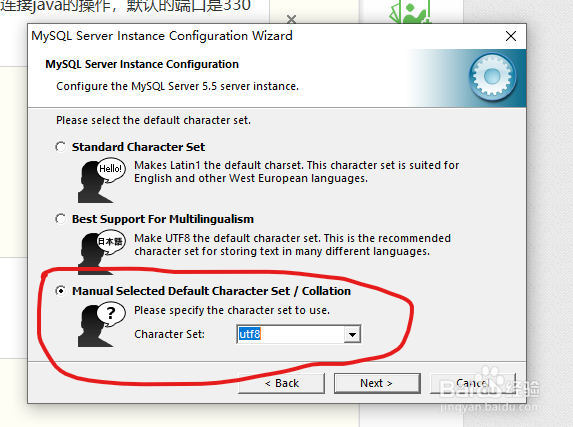
11、选择mysql的字符集编码,为了支持中文选择utf-8或者gbk
我这里选择utf-8,next下一步
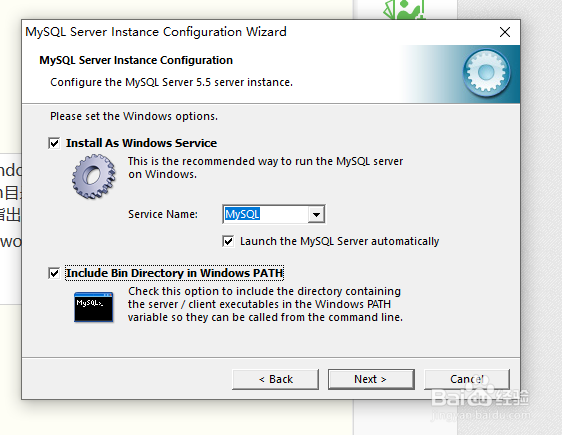
12、在打开的页面中选择是否将mysql安装为windows服务,还可以指定Service Name(服务标识名称),是否将mysql的bin目录加入到Windows PATH(加入后,就可以直接使用bin下的文件,而不用指出目录名,
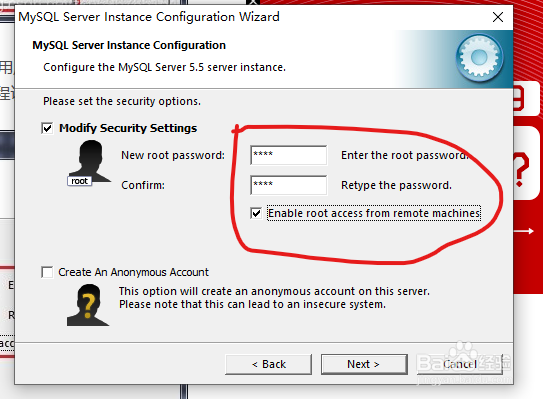
13、为mysql设置密码,并启用root远程访问的功能。
next下一步
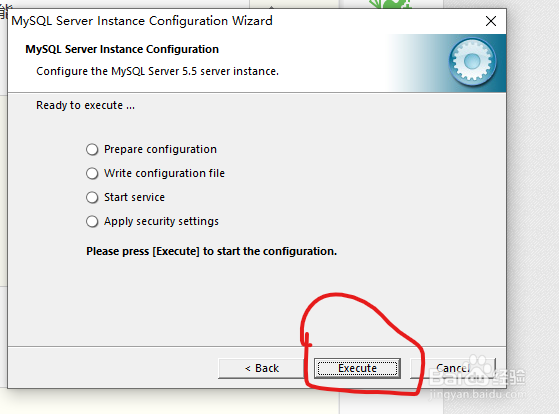
14、到这里所有的配置操作都已经完成,单击Execute按钮执行配置
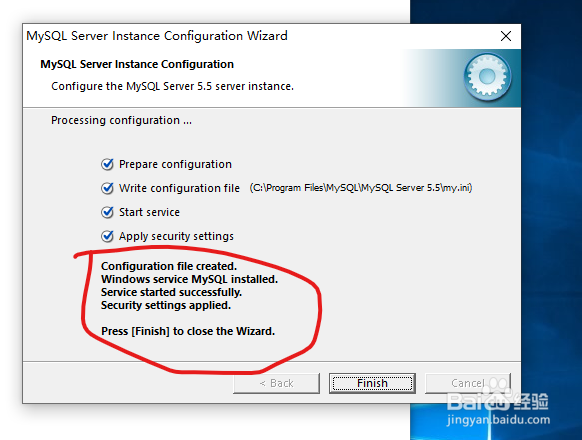
15、ok,到这里就安装成功了
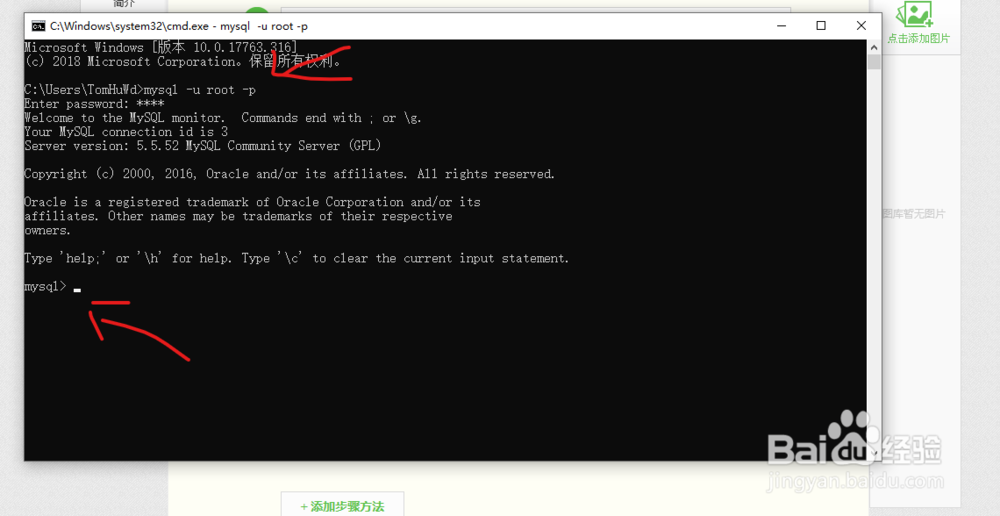
16、最后 使用快捷键 win+R 输入cmd
进入dos界面
在输入 mysql -u root -p
回车
输入密码
就ojbk 啦!