WIN7/WIN8 实现U盘#移动硬盘启动安装系统,干货

 时间:2026-02-14 00:28:54

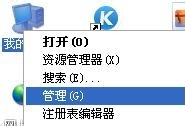
1、插入u盘或移动硬盘 ,右键我的电脑,
WIN7/WIN8 实现U盘#移动硬盘启动安装系统,干货

2、在单击管理选项后选择磁盘管理

WIN7/WIN8 实现U盘#移动硬盘启动安装系统,干货

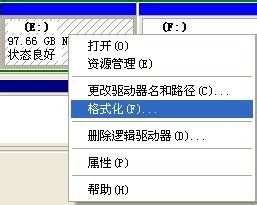
3、u盘或移动硬盘8G左右的空间,重新格式化,(格式化I:盘)

WIN7/WIN8 实现U盘#移动硬盘启动安装系统,干货

4、格式化时需要注意技巧

WIN7/WIN8 实现U盘#移动硬盘启动安装系统,干货

5、格式化中,请等待,(格式化I:盘)

WIN7/WIN8 实现U盘#移动硬盘启动安装系统,干货

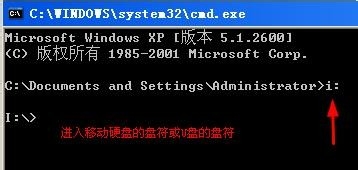
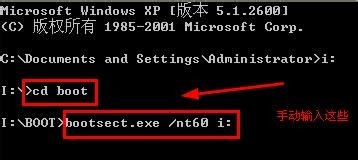
6、然后在命令对话框输入以下命令(格式化I:盘)

WIN7/WIN8 实现U盘#移动硬盘启动安装系统,干货

WIN7/WIN8 实现U盘#移动硬盘启动安装系统,干货

WIN7/WIN8 实现U盘#移动硬盘启动安装系统,干货

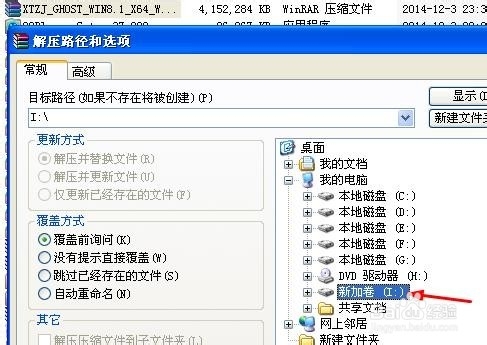
7、将准备好的GHO文件解压到已经格式化的盘符中,(格式化I:盘)

WIN7/WIN8 实现U盘#移动硬盘启动安装系统,干货

WIN7/WIN8 实现U盘#移动硬盘启动安装系统,干货

8、以上手工制作u盘或移动硬盘启动盘就完成了。

1、使用一键式制作u盘或移动硬盘,将利用到软件进行帮助

WIN7/WIN8 实现U盘#移动硬盘启动安装系统,干货

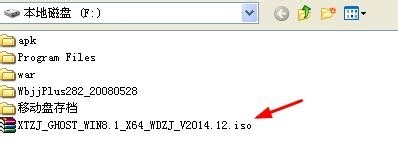
2、打开已经准备好的GHO文件

WIN7/WIN8 实现U盘#移动硬盘启动安装系统,干货

3、注意不要选择错了。

WIN7/WIN8 实现U盘#移动硬盘启动安装系统,干货

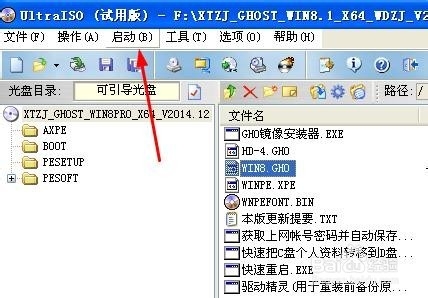
4、找到启动选项

WIN7/WIN8 实现U盘#移动硬盘启动安装系统,干货

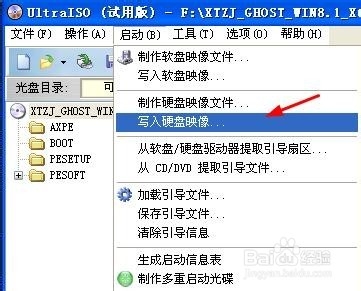
5、写入映像点击之后将开始制作

WIN7/WIN8 实现U盘#移动硬盘启动安装系统,干货

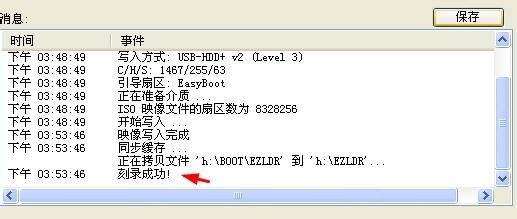
6、等待等待。。。

WIN7/WIN8 实现U盘#移动硬盘启动安装系统,干货

7、制作完成。即可使用u盘或移动硬盘作为启动盘进行系统的安装了

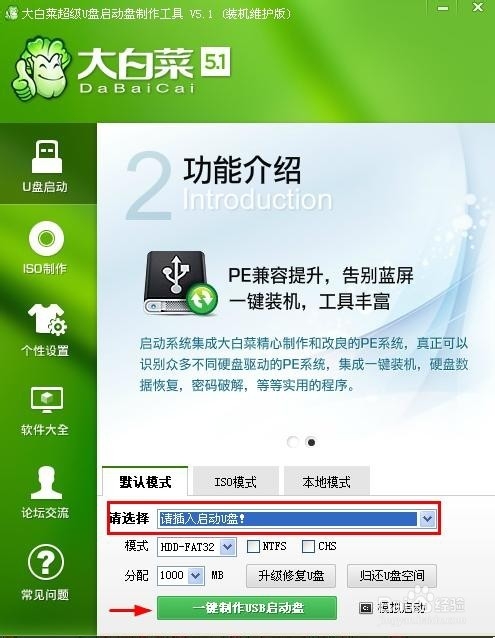
1、如果以上两个u盘或移动硬盘作为启动盘的方案还不能解决您的困难,下面还有更简单的方法,也是借助软件来实施,成功率更高。

2、准备好软件和u盘或移动硬盘。点击一键制作启动盘
WIN7/WIN8 实现U盘#移动硬盘启动安装系统,干货

3、然后将GHO文件解压到u盘或移动硬盘。

WIN7/WIN8 实现U盘#移动硬盘启动安装系统,干货

4、完成了。赶快去救活您的爱机吧。

  • Win10开始菜单中部分图标显示空白怎么解决
  • Windows10启动休眠就重新启动怎么办
  • win10桌面卡顿后文字显示不全的解决方法
  • 如何在DiskGenius中创建VirtualPC虚拟硬盘文件
  • 显卡知识详解:TV-0ut、Video-in接口
  • 热门搜索
    西藏旅游 三亚航空旅游职业学院 海南旅游攻略 江西旅游 贵州旅游景点 香格里拉旅游 上海旅游高等专科学校 湖南高尔夫旅游职业学院 浙江旅游 新疆旅游攻略