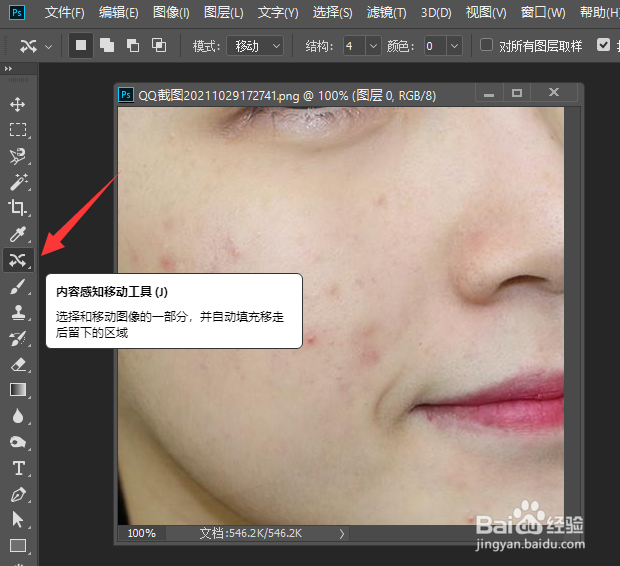
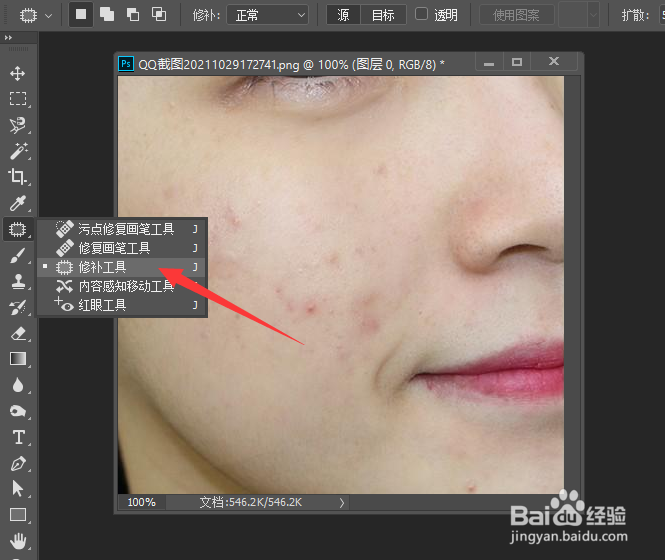
1、如图所示,首先我们在PS中打开相应的人物照片,我们点击左侧工具箱中的动感识别处理工具。
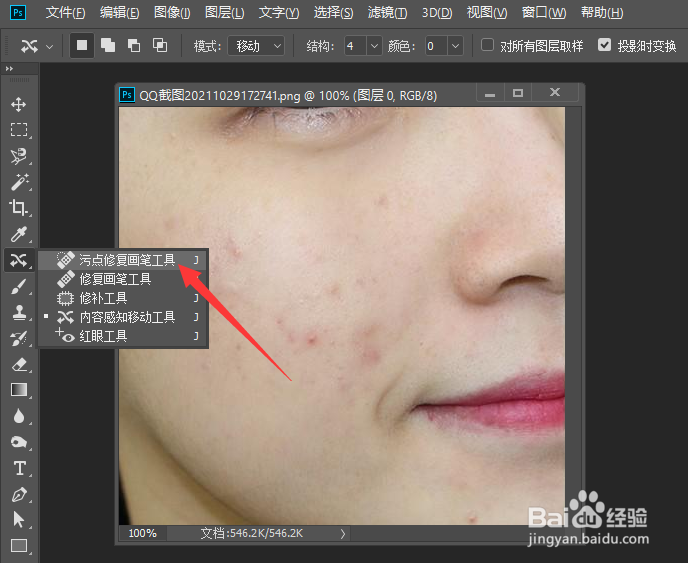
2、接下来,我们从其列表中选择污点修复画笔工具。
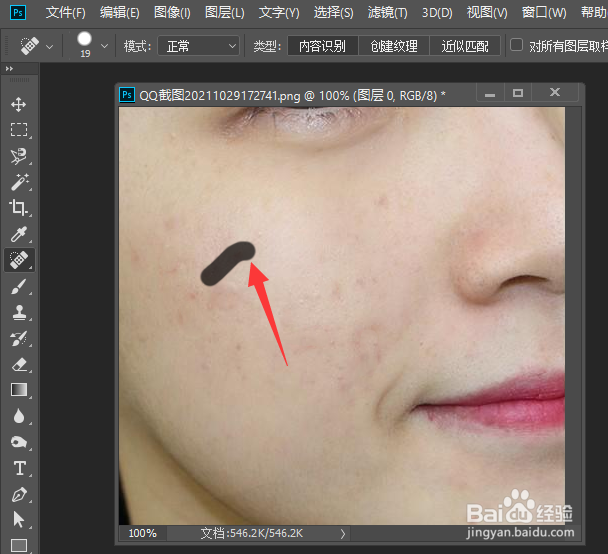
3、然后我们直接利用污点修复画笔工具,对人物脸部的痘痘色斑进行处理操作,通过涂抹就可以进行修复。
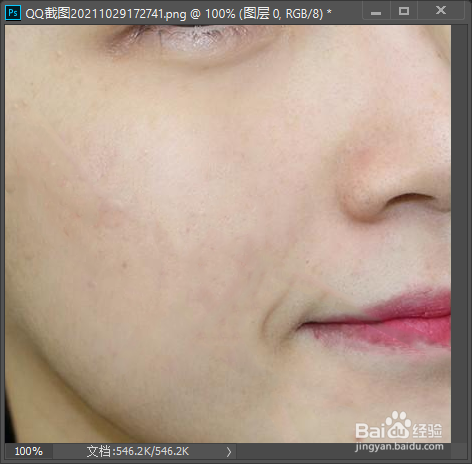
4、当然,还有一种方法就是我们可以接着做修补工具来实现。
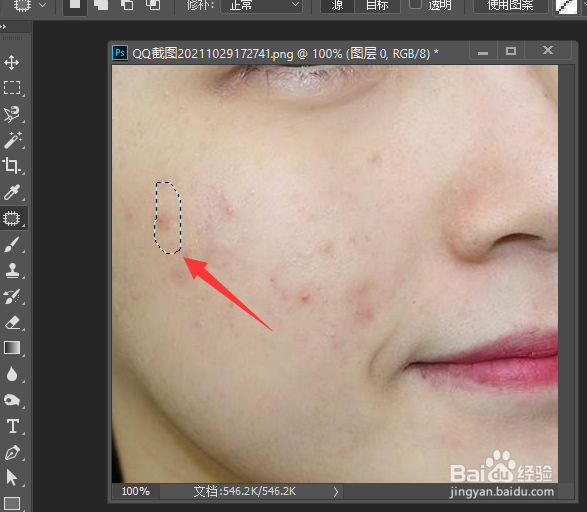
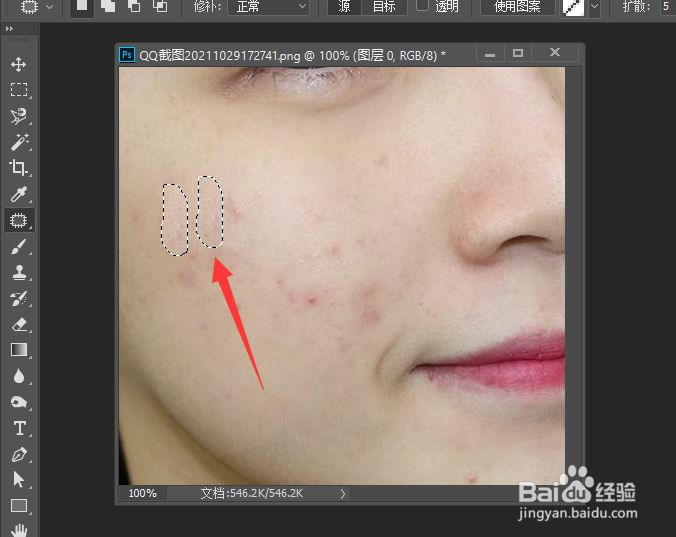
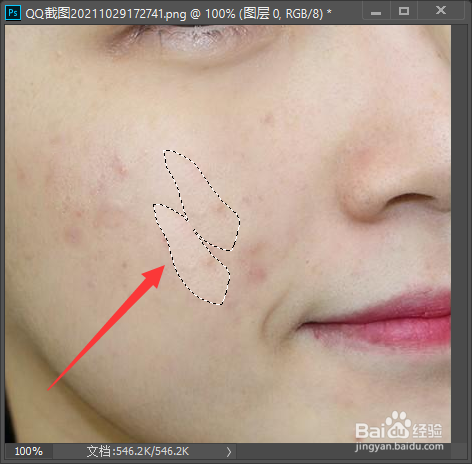
5、在利用修补工具进行修复的时候,我们只需要选中想要修复的部分,将其拖动到其他参考的部分就可以了。
时间:2026-04-22 15:37:14
1、如图所示,首先我们在PS中打开相应的人物照片,我们点击左侧工具箱中的动感识别处理工具。
2、接下来,我们从其列表中选择污点修复画笔工具。
3、然后我们直接利用污点修复画笔工具,对人物脸部的痘痘色斑进行处理操作,通过涂抹就可以进行修复。
4、当然,还有一种方法就是我们可以接着做修补工具来实现。
5、在利用修补工具进行修复的时候,我们只需要选中想要修复的部分,将其拖动到其他参考的部分就可以了。
