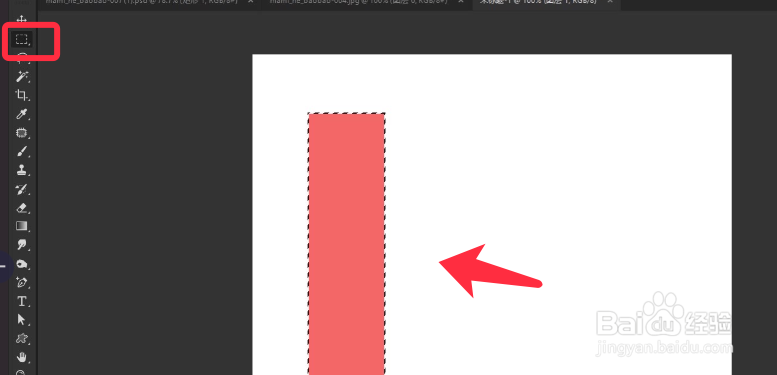
1、点击选择矩形框选工具,框选出长方形选区并填充颜色。
2、点击执行滤镜,风格化,风。

3、选择风,从右侧,点击确定。

4、完成后,拖拽将长方形变宽。

5、按ctrl+t自由变换,点击切换到变形模式。

6、拖拽锚点,变成下图所示形状,点击对勾按钮确认。

7、再旋转复制五个即可,用滤镜绘制花朵完成如下图所示。

时间:2026-04-24 12:16:36
1、点击选择矩形框选工具,框选出长方形选区并填充颜色。
2、点击执行滤镜,风格化,风。
3、选择风,从右侧,点击确定。
4、完成后,拖拽将长方形变宽。
5、按ctrl+t自由变换,点击切换到变形模式。
6、拖拽锚点,变成下图所示形状,点击对勾按钮确认。
7、再旋转复制五个即可,用滤镜绘制花朵完成如下图所示。
