1、如下所示,
打开WPS文档,新建一空白的文档,
保存为:WPS文档如何快速制作座位表

2、如下所示,
输入一些名字,作为后面的演示所用。

3、如下所示,
ctrl+a,选中所用的文字,
执行【插入——表格——文本转换成表格】,

4、如下所示,
在弹出的“文本转换成表格”对话框中修改列数为5,分隔位置选择空格,其余默认,点击确定

5、如下所示,
成功将文本变成了表格,
一个单元格一个名字,
选中整个表格。

6、如下所示,
在开始工具栏中设置字号20,分散对齐,

7、如下所示,
在表格工具栏中点击“表格属性”,
在“表格属性”对话框中点击选项,

8、如下所示,
在“表格选项”对话框中勾选“允许调整单元格间距”,然后设置0.5厘米,
点击确定,确定,完成表格属性的设置,

9、如下所示,
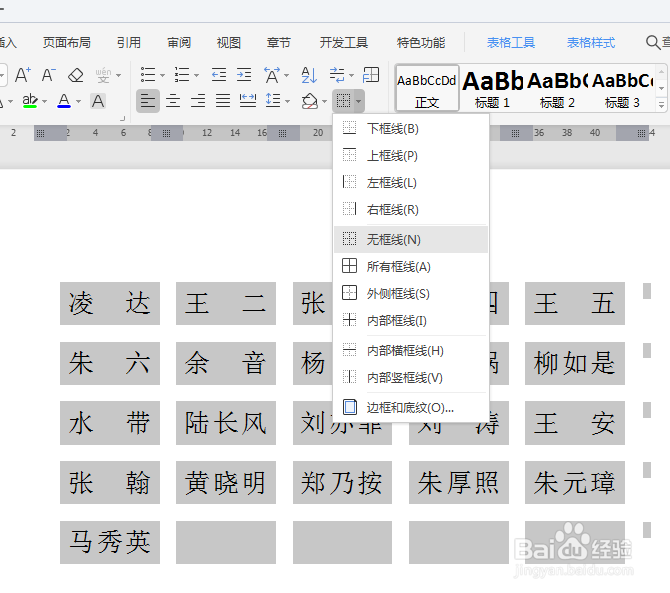
选中整个表格,
点击“无框线”,
10、如下所示,
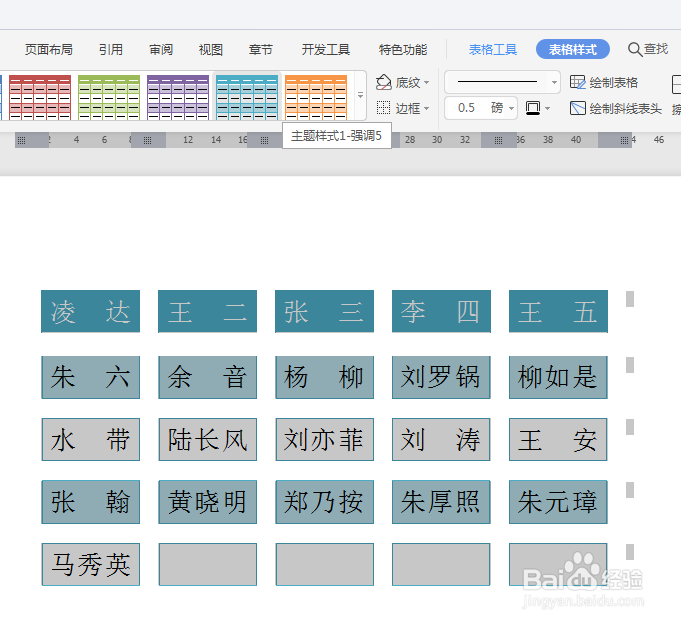
在表格样式中点击一种样式,
至此,
这个漂亮的座位表就制作完成,