WPS表格如何用TEXT函数将数字设置为万的形式?

 时间:2026-02-12 09:46:37

1、1.打开WPS表格,需要用TEXT函数将数字设置为万的形式。

WPS表格如何用TEXT函数将数字设置为万的形式?

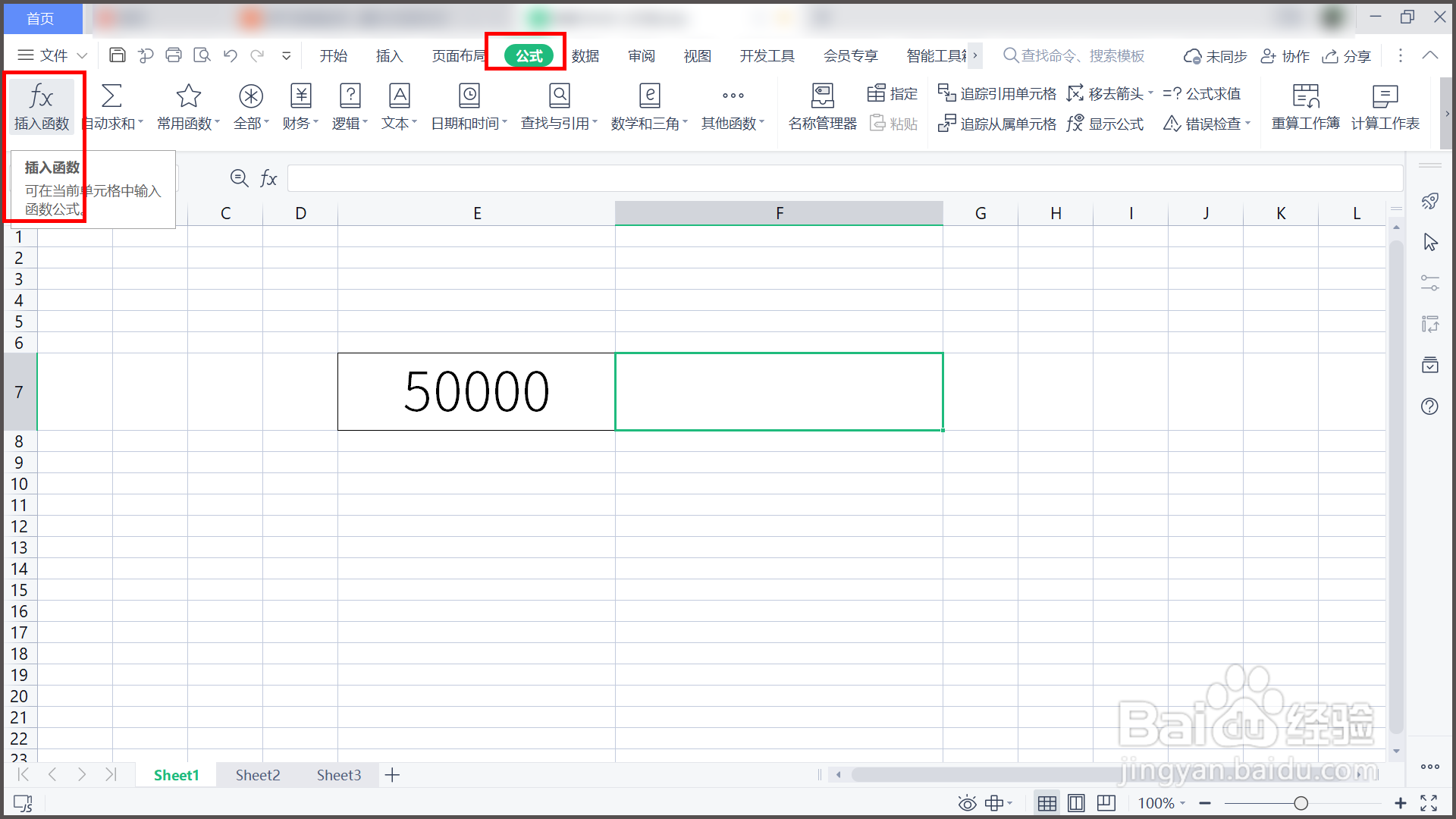
2、2.鼠标点击选中F7单元格,然后点击[公式]—[插入函数]。

WPS表格如何用TEXT函数将数字设置为万的形式?

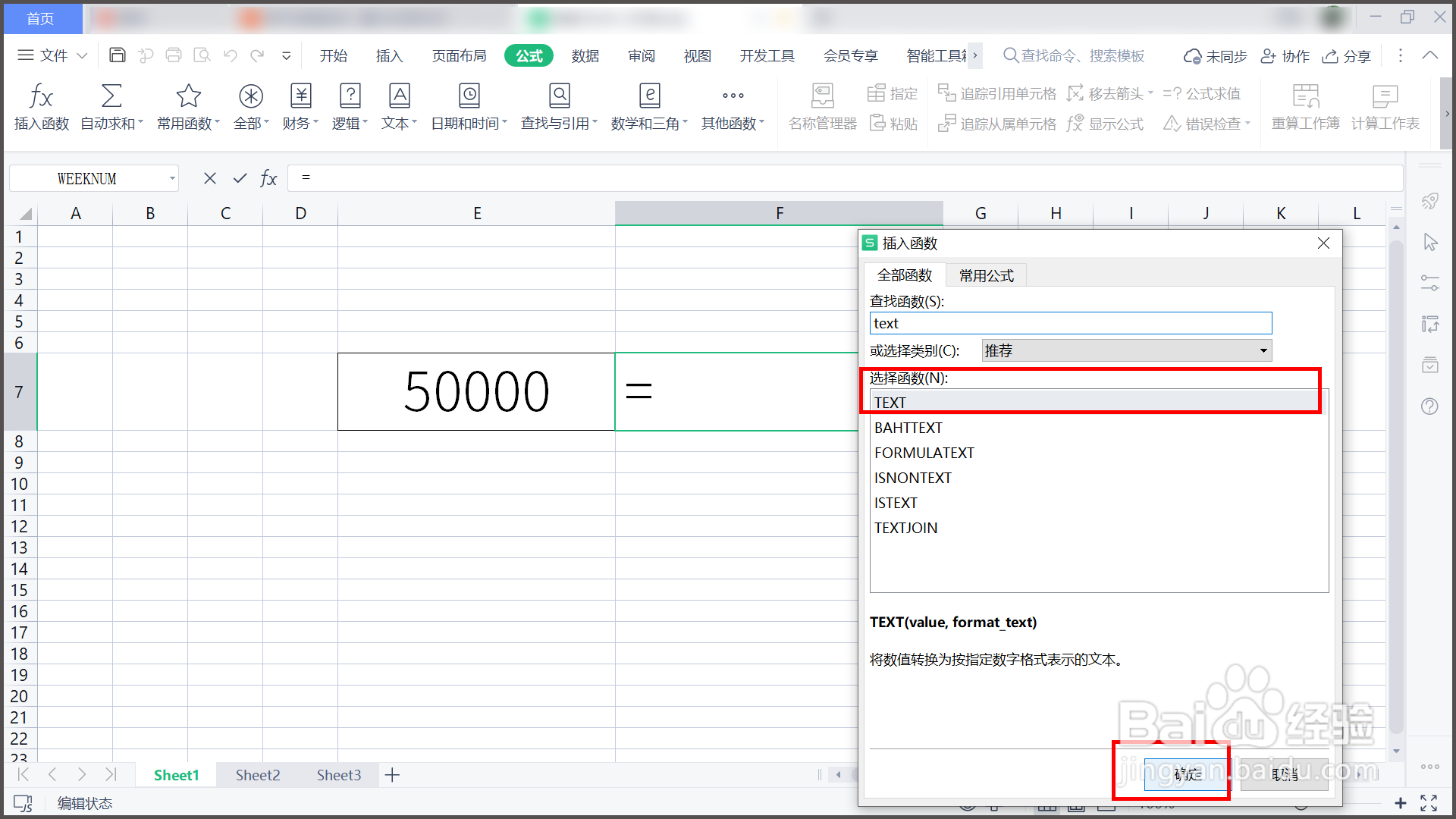
3、3.在[插入函数]窗口查找并选中TEXT函数,点击[确定]。

WPS表格如何用TEXT函数将数字设置为万的形式?

4、4.[值]输入E7,[数值格式]设置为"0!.0,万",点击[确定]。

WPS表格如何用TEXT函数将数字设置为万的形式?

5、5.返回WPS表格界面,单元格内数字已经设置为万的形式。

WPS表格如何用TEXT函数将数字设置为万的形式?

6、总结:

1.打开WPS表格,需要用TEXT函数将数字设置为万的形式。

2.鼠标点击选中F7单元格,然后点击[公式]—[插入函数]。

3.在[插入函数]窗口查找并选中TEXT函数,点击[确定]。

4.[值]输入E7,[数值格式]设置为"0!.0,万",点击[确定]。

5.返回WPS表格界面,单元格内数字已经设置为万的形式。

  • 当VLOOKUP函数无法找到值时,如何让其显示空值
  • match与index结合使用
  • EXCEL中如何将公式产生的错误值显示0
  • vlookup匹配出来是n/a怎么变0
  • EXCEL如何实现横列和纵行的数据匹配
  • 热门搜索
    酷讯旅游网 西安旅游攻略5天 承德旅游景点 南浔旅游 九宫山旅游 台湾旅游注意事项 锦绣潇湘旅游卡 广东旅游景点排行 学生旅游 桂林旅游景点介绍