1、先选择要分列的表格范围。
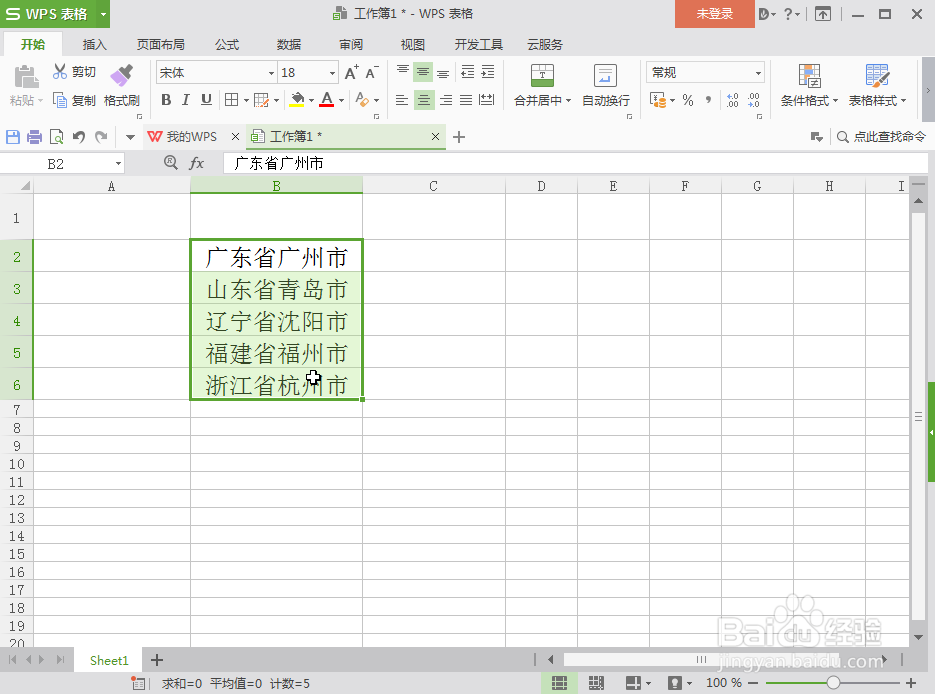
2、点击WPS表格的【数据】选项卡。

3、点击数据选项卡中的【分列】按钮。
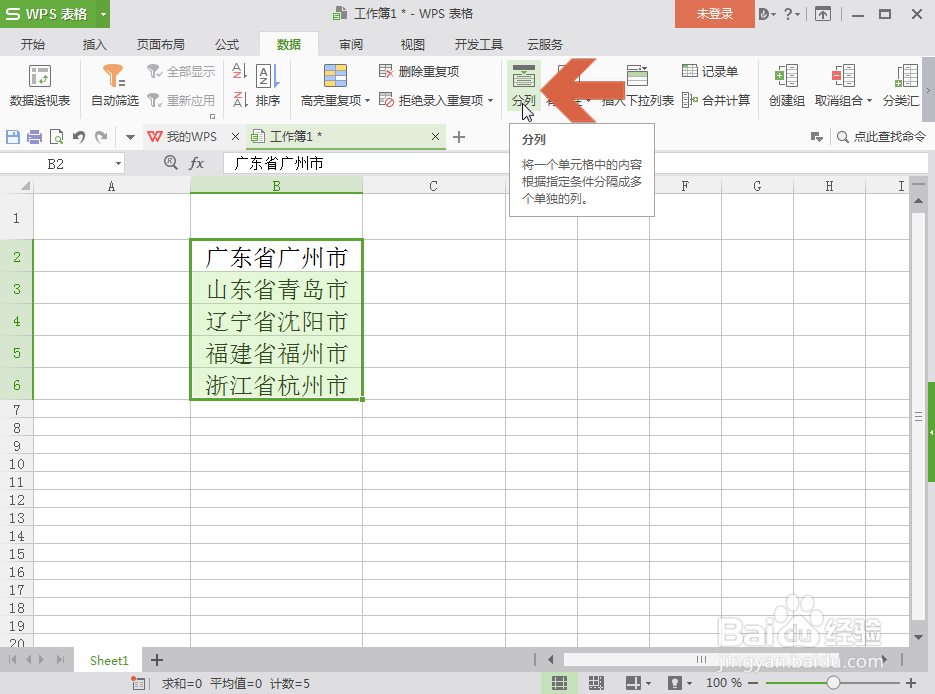
4、在弹出的对话框中选择图示的【固定列宽】选项。

5、点击【下一步】按钮。

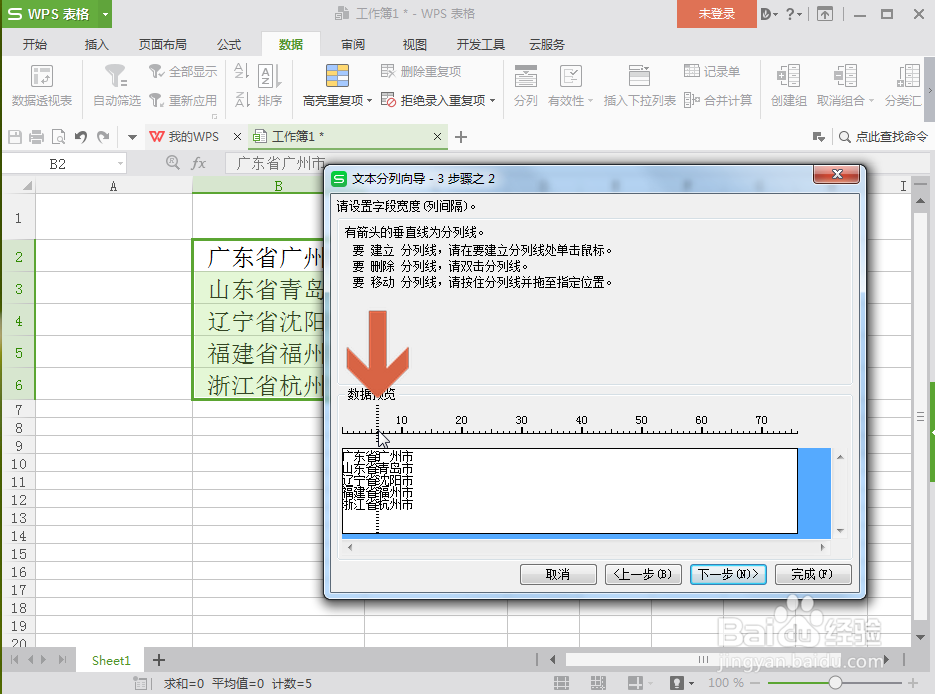
6、在打开的界面中图示的标尺位置按住鼠标左键拖动鼠标,会显示一条竖线,将竖线移动到要分列的位置。
7、点击【下一步】按钮。
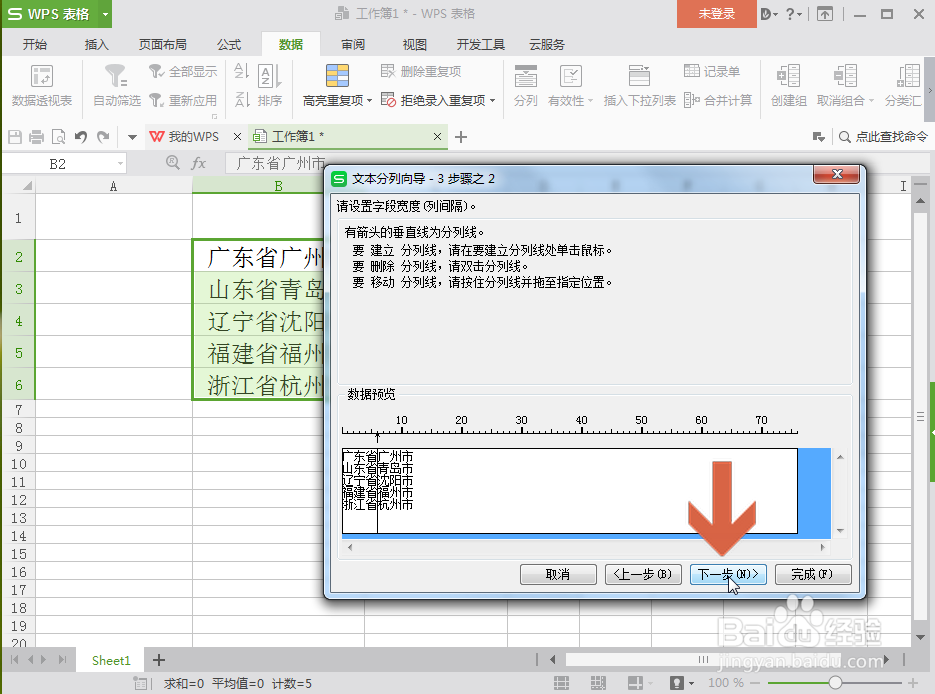
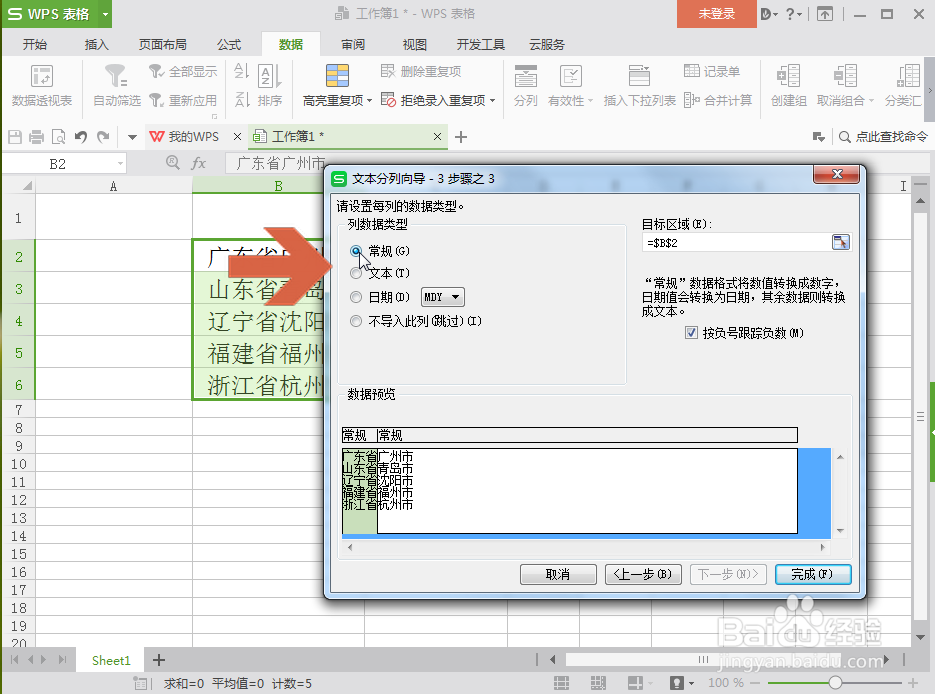
8、在打开的界面中选择分列单元格中的数据类型。
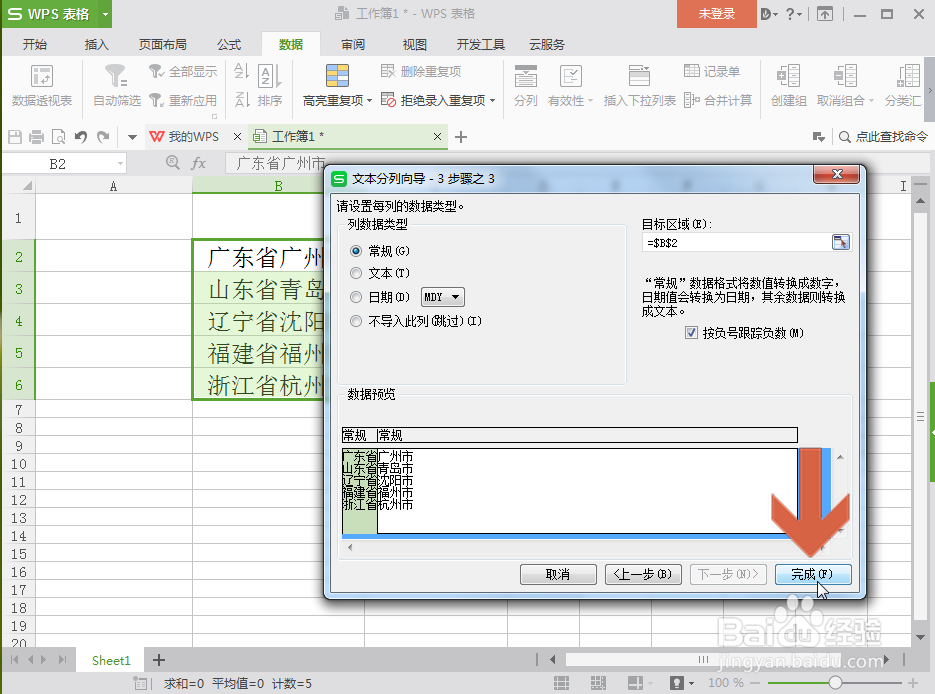
9、点击【完成】按钮。
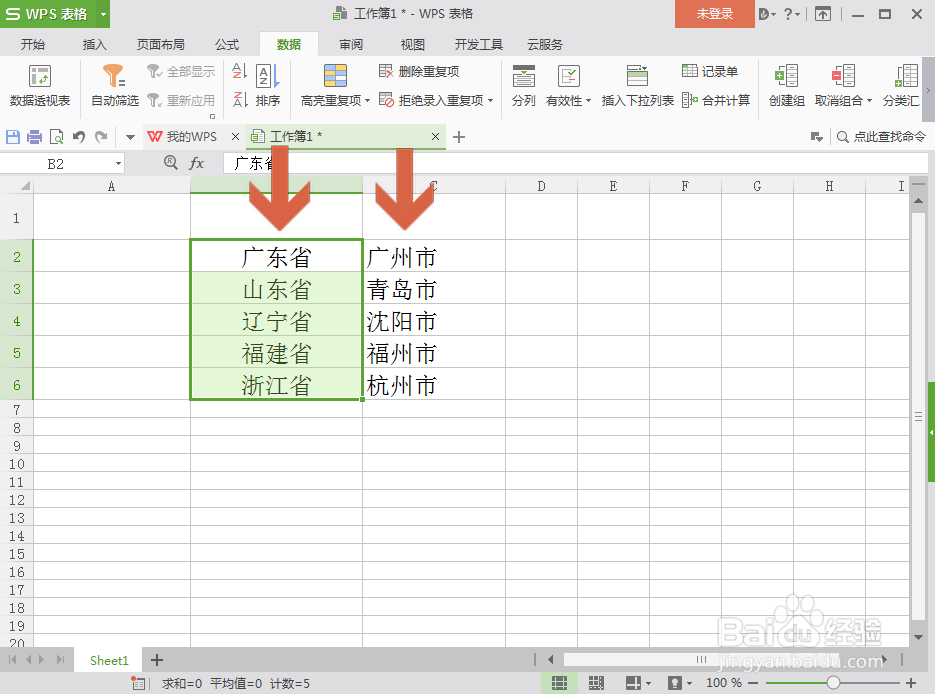
10、这样,WPS表格就自动把一列分成两列了。
时间:2026-04-25 06:48:22
1、先选择要分列的表格范围。
2、点击WPS表格的【数据】选项卡。
3、点击数据选项卡中的【分列】按钮。
4、在弹出的对话框中选择图示的【固定列宽】选项。
5、点击【下一步】按钮。
6、在打开的界面中图示的标尺位置按住鼠标左键拖动鼠标,会显示一条竖线,将竖线移动到要分列的位置。
7、点击【下一步】按钮。
8、在打开的界面中选择分列单元格中的数据类型。
9、点击【完成】按钮。
10、这样,WPS表格就自动把一列分成两列了。
