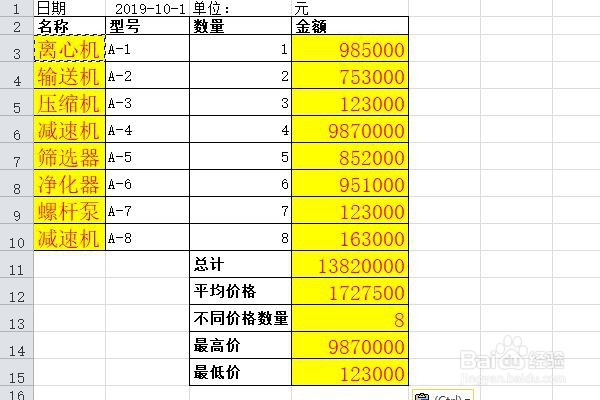
1、示例表格。
我们打开一张表格,这个表格我们用它来演示Excel的选择性粘贴怎么使用。

2、操作一。
选中A3至A10。然后把背景填充为浅黄色。字体增大为11号。文字的颜色改为红色。改变完成以后,我们需要把改变完成后的结果复制到金额那一列里去。
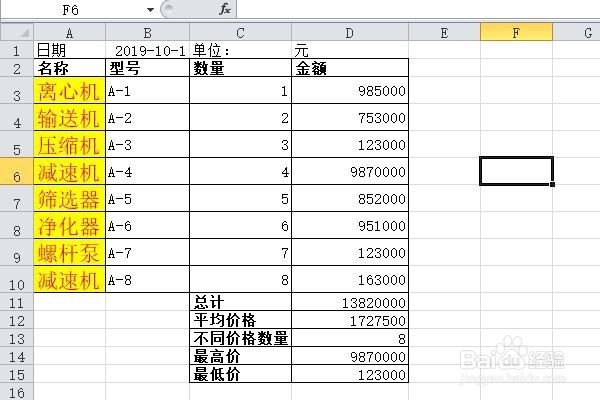
3、操作二。
选中A3格,然后右键单击复制,或者使用CTRL+C进行复制。
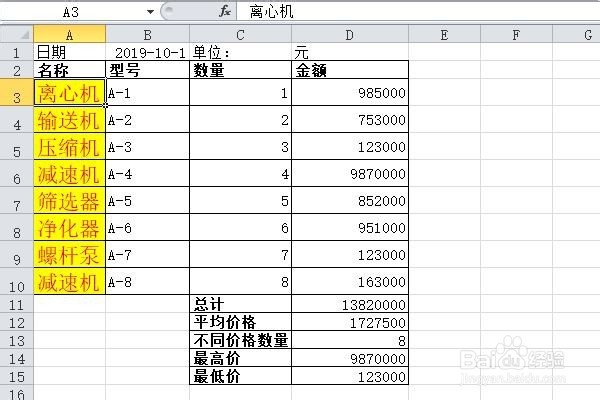
4、操作三。
然后我们在金额的下面选择D3到D15,目标是把这些框的格式变成与A3一样的。

5、操作四
在选中的D3到D15单击右键,可以看到粘贴选项。在粘贴选项中一共有6项。我们选择格式。
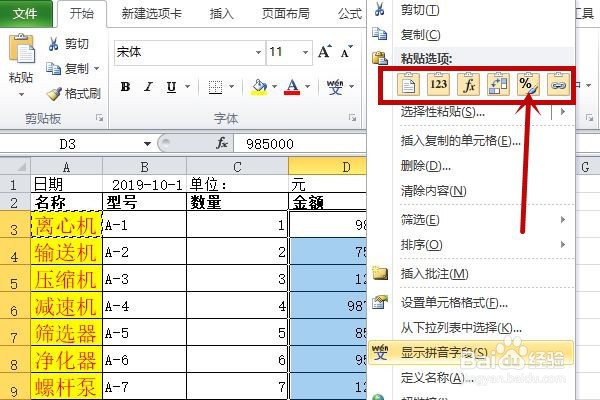
6、操作五。
当我们选中格式以后可以看到,D3到D15已经变成与中A3至A10一样的了格式了。