1、打开PowerPoint软件。

2、PPT在放映后,最后一页默认是黑白幻灯片,有时会影响美观。下面介绍取消显示这页黑幻灯片的方法。

3、点击“文件”选项卡。

4、点击“选项”按钮。

5、点击“高级”选项。

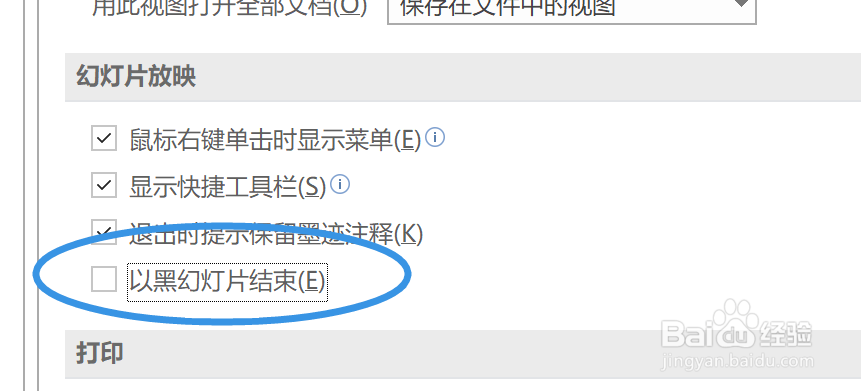
6、取消勾选“以黑幻灯片结束”选项。
7、点击确定。此时放映PPT,播放至最后,就不会显示这页“黑幻灯片”了。

时间:2026-04-23 21:26:59
1、打开PowerPoint软件。
2、PPT在放映后,最后一页默认是黑白幻灯片,有时会影响美观。下面介绍取消显示这页黑幻灯片的方法。
3、点击“文件”选项卡。
4、点击“选项”按钮。
5、点击“高级”选项。
6、取消勾选“以黑幻灯片结束”选项。
7、点击确定。此时放映PPT,播放至最后,就不会显示这页“黑幻灯片”了。
