1、这是最初的表格,让其他成员也可访问、编辑此表格(如图所示)

2、菜单栏中找到“特色功能”,再点击“协助”(如图所示)

3、跳出页面,点击“保存更改”,会显示正在上传(如图所示)

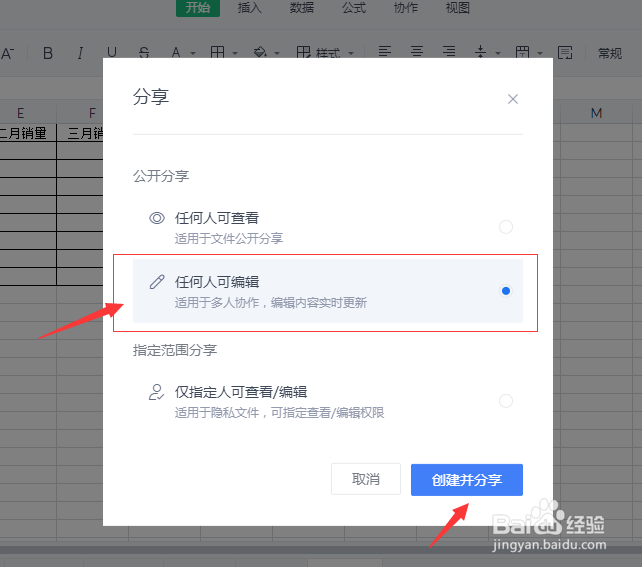
4、进去后,再点击表格上方的“分享”(如图所示)

5、跳出页面后,进行复制链接,将链接分享给其他成员,成员收到链接后点击进入,就可以与你一同编辑文档啦(如图所示)

6、若我们想返回WPS,对文档进行深入的编辑,点击右上角的高级编辑,再点击确定即可。但切换至高级编辑状态是无法多人同时在线编辑哦(如图所示)

1、这是最初的表格,让其他成员也可访问、编辑此表格(如图所示)
2、菜单栏中找到“特色功能”,再点击“协助”(如图所示)
3、跳出页面,点击“保存更改”,会显示正在上传(如图所示)
4、进去后,再点击表格上方的“分享”(如图所示)
5、跳出页面后,进行复制链接,将链接分享给其他成员,成员收到链接后点击进入,就可以与你一同编辑文档啦(如图所示)
6、若我们想返回WPS,对文档进行深入的编辑,点击右上角的高级编辑,再点击确定即可。但切换至高级编辑状态是无法多人同时在线编辑哦(如图所示)
