Windows 10桌面显示用户的文件图标

 时间:2026-02-12 21:14:49

1、首先,点击任务栏"设置"图标

Windows 10桌面显示用户的文件图标

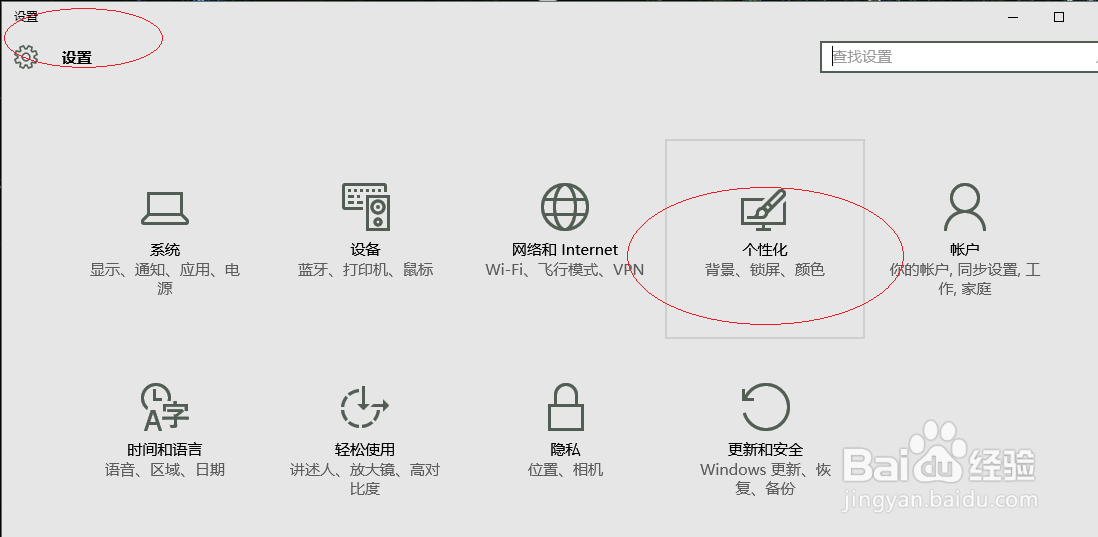
2、点击"个性化"图标

Windows 10桌面显示用户的文件图标

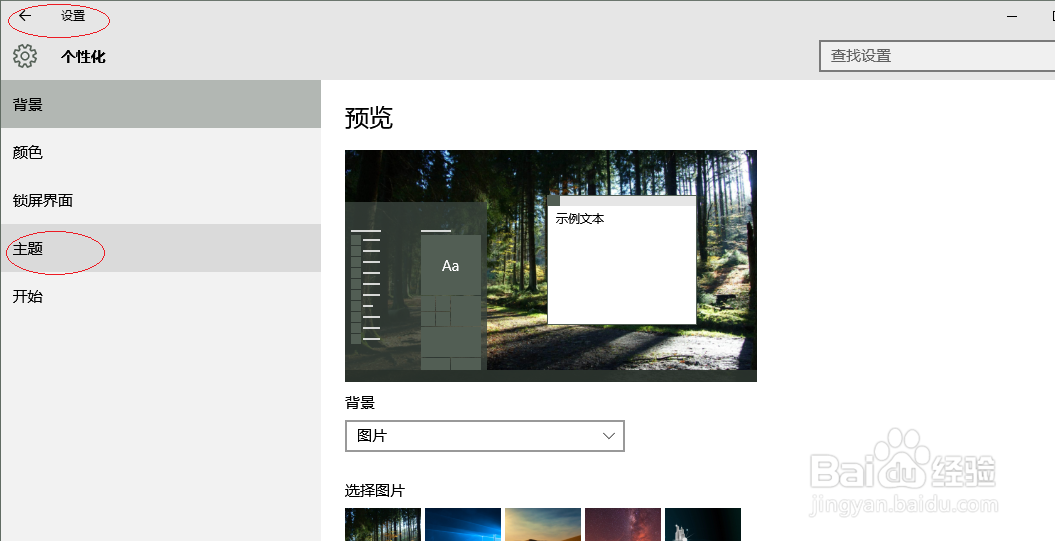
3、接着,选择左侧"主题"项

Windows 10桌面显示用户的文件图标

4、点击"桌面图标设置"图标

Windows 10桌面显示用户的文件图标

5、然后,勾选"用户的文件"复选框

Windows 10桌面显示用户的文件图标

6、完成设置,谢谢关注

Windows 10桌面显示用户的文件图标

  • Win11桌面图标模糊怎么操作
  • 运维监控工具如何实现短信告警通知
  • windows10怎么重置电脑系统
  • 如何解决autocad acinetengline19的问题
  • 解决自动更新提示某些设置由你的系统管理员管理
  • 热门搜索
    锦溪古镇旅游攻略 盘锦旅游攻略 浙江嘉兴旅游 杭州周边旅游攻略 珠海旅游攻略自由行 衡水旅游景点大全 旅游业可持续发展 文昌旅游攻略 旅游天下 少林寺 旅游