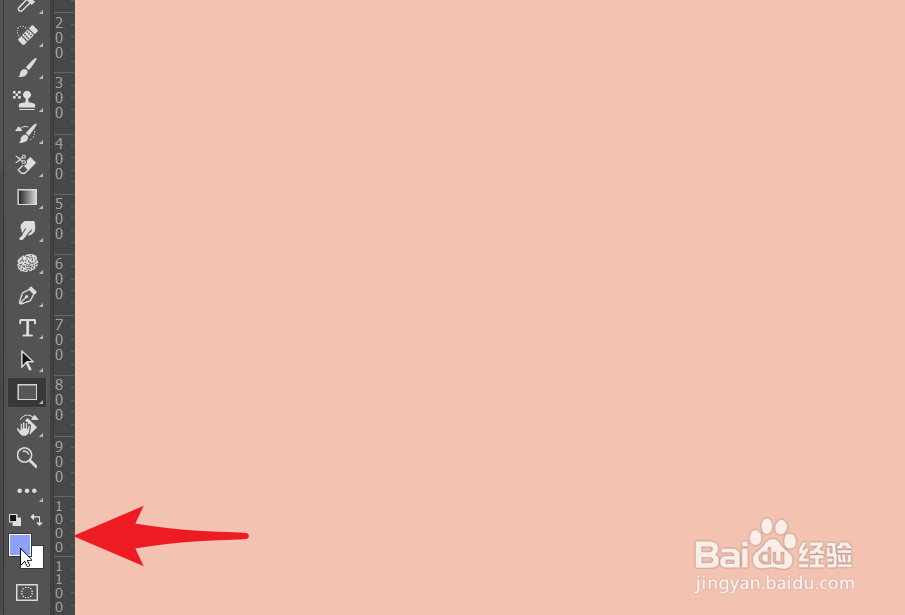
1、点击下图,红色箭头所指的矩形工具。可以使用快捷键U进行切换。

2、如下图所示,按住鼠标左键直接在工作区拖动,得到一个矩形。
3、这是在矩形4个角的位置出现了4个控点。按住它就可以更改圆角矩形。

4、按住鼠标左键拖动,可以看到圆角的像素数值。

5、可以根据实际的需要来确定圆角矩形的像素大小。
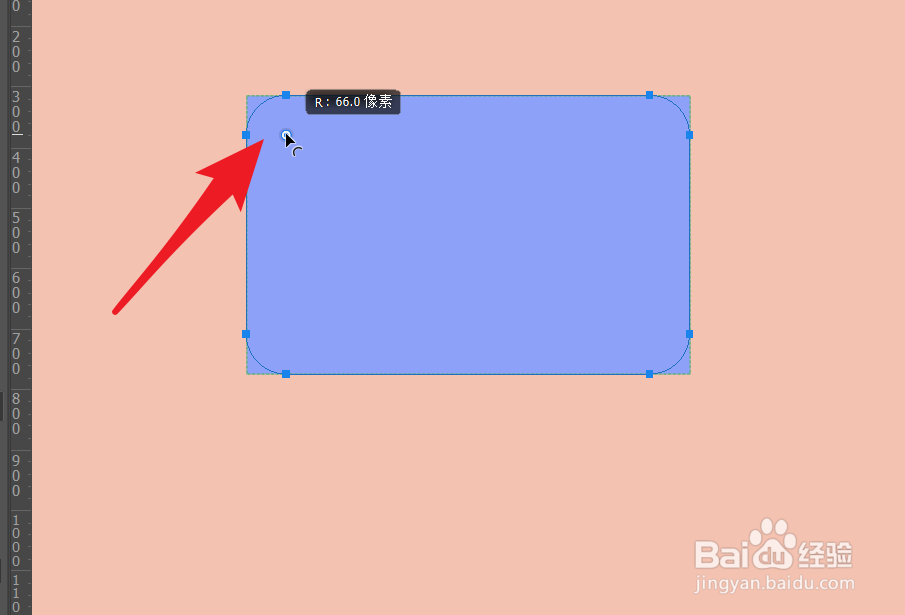
6、完成修改之后,按住这个空点可以再次进入修改。相对来说比其他版本更加便捷。

时间:2026-04-22 03:50:01
1、点击下图,红色箭头所指的矩形工具。可以使用快捷键U进行切换。
2、如下图所示,按住鼠标左键直接在工作区拖动,得到一个矩形。
3、这是在矩形4个角的位置出现了4个控点。按住它就可以更改圆角矩形。
4、按住鼠标左键拖动,可以看到圆角的像素数值。
5、可以根据实际的需要来确定圆角矩形的像素大小。
6、完成修改之后,按住这个空点可以再次进入修改。相对来说比其他版本更加便捷。
